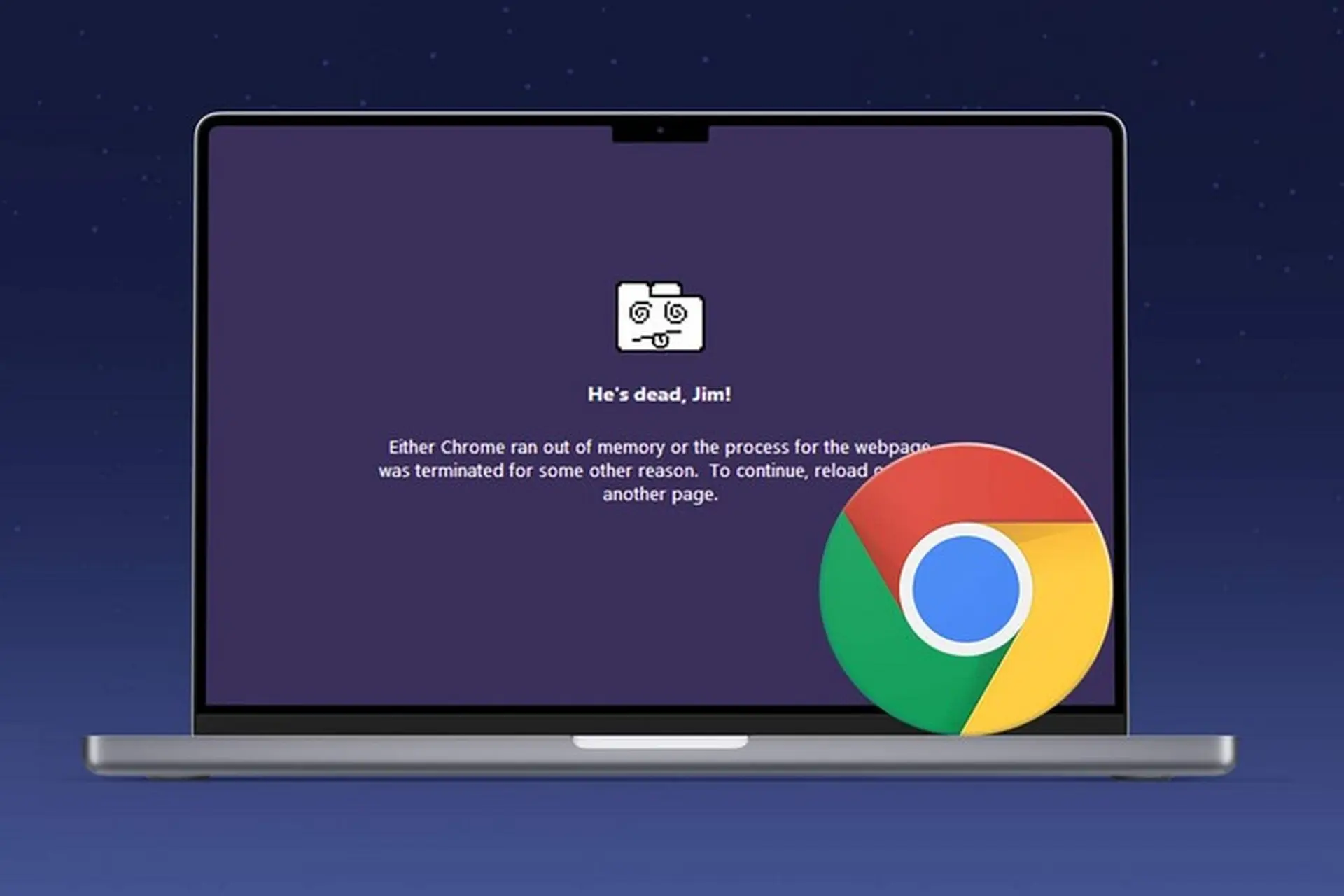
Google Chrome đột nhiên đứng im, đơ không thao tác được, hoặc bị treo cứng cả hệ thống là tình trạng phổ biến khiến người dùng bức xúc. Lỗi chrome bị treo cách sửa luôn là từ khóa được tìm kiếm nhiều nhất khi trình duyệt gặp vấn đề. Thống kê từ các diễn đàn công nghệ cho thấy có hơn 15 triệu lượt tìm kiếm về lỗi treo Chrome mỗi tháng trên toàn cầu. Bài viết này tổng hợp tất cả nguyên nhân và hướng dẫn chi tiết từng bước khắc phục triệt để, giúp bạn lấy lại trải nghiệm duyệt web mượt mà.
Hiện tượng Chrome bị treo (hay còn gọi là Chrome freeze, Chrome not responding) xảy ra khi trình duyệt ngừng phản hồi với mọi thao tác chuột và bàn phím. Con trỏ có thể chuyển thành vòng tròn quay liên tục, tab không thể đóng hay mở mới, và nhiều khi kéo theo toàn bộ máy tính bị chậm. Về bản chất, đây là lúc tiến trình Chrome bị tắc nghẽn do tranh chấp tài nguyên hệ thống, xung đột phần mềm, hoặc lỗi nghiêm trọng trong quá trình xử lý dữ liệu.
Không phải mọi lần Chrome bị đơ đều giống nhau. Dựa trên mức độ ảnh hưởng và thời gian kéo dài, có ba dạng chính:
Treo tạm thời (Partial Freeze): Tab hiện tại bị đơ trong vài giây đến vài chục giây rồi tự hồi phục. Thường do tải trang nặng hoặc kết nối mạng chập chờn.
Treo hoàn toàn (Full Freeze): Toàn bộ cửa sổ Chrome không phản hồi, buộc phải dùng Task Manager để kết thúc tiến trình. Nguyên nhân chính là lỗi plugin, extension xung đột, hoặc plugin Flash cũ.
Treo kèm màn hình đen/trắng: Nội dung trang web biến mất, chỉ còn khung trống. Liên quan đến lỗi render đồ họa, driver card màn hình hoặc xung đột với phần mềm bảo mật.
Nguyên Nhân Khiến Chrome Bị Treo Thường Gặp
Để biết cách sửa Chrome bị treo hiệu quả, trước hết phải xác định đúng nguyên nhân. Dựa trên khảo sát từ cộng đồng người dùng và chuyên gia bảo trì hệ thống, có 7 nhóm nguyên nhân chính:
1. Quá Nhiều Tab Hoặc Extension Nặng
Mỗi tab Chrome tiêu tốn một lượng RAM riêng. Khi mở đồng thời từ 20-30 tab, đặc biệt là các trang chứa nhiều quảng cáo, video, hoặc ứng dụng web phức tạp, bộ nhớ sẽ nhanh chóng cạn kiệt. Trung bình một tab Facebook có thể ngốn 200-400MB RAM. Các extension như AdBlock, Grammarly, hay Honey cũng tiêu thụ tài nguyên đáng kể.
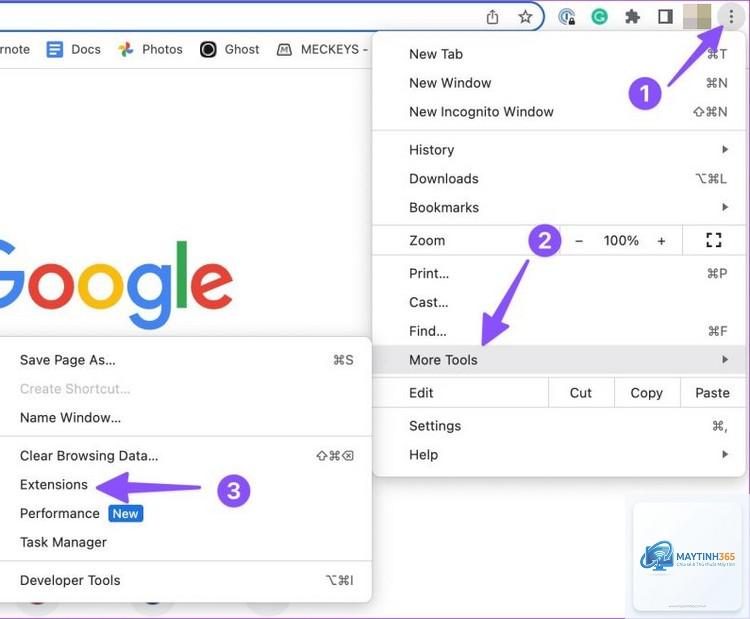
2. Xung Đột Extension Hoặc Phần Mềm Diệt Virus
Không phải extension nào cũng tương thích với phiên bản Chrome mới nhất. Một số extension lỗi thời hoặc được cài từ nguồn không tin cậy có thể gây ra vòng lặp vô tận, làm Chrome treo. Bên cạnh đó, một số phần mềm diệt virus quá mức (như Avast, Norton, McAfee) khi quét HTTPS hoặc kiểm tra lưu lượng thời gian thực cũng có thể chặn hoặc làm chậm Chrome.
3. Bộ Nhớ Cache Và Cookie Quá Tải
Cache giúp tải trang nhanh hơn ở lần truy cập sau. Nhưng nếu dung lượng cache lên tới vài GB và chứa nhiều dữ liệu lỗi thời hoặc hỏng, nó sẽ gây xung đột. Cookie tích lũy từ hàng trăm trang web cũng làm chậm quá trình xử lý request.
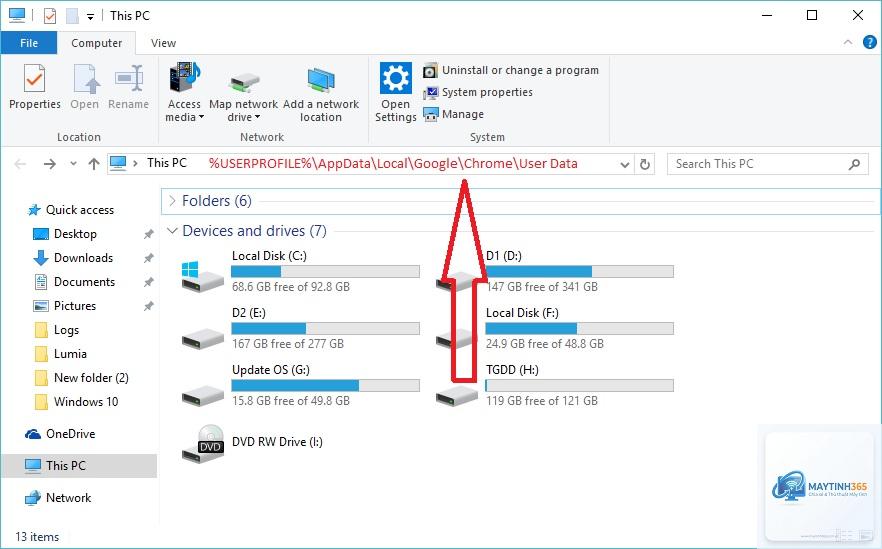
4. File Cấu Hình Profile Bị Lỗi
Mỗi người dùng Chrome có một thư mục profile riêng lưu toàn bộ cài đặt, bookmark, lịch sử, mật khẩu. Khi file này bị hỏng do tắt máy đột ngột, ổ cứng bad sector, hoặc virus, Chrome sẽ khởi động chậm và thường xuyên bị treo.
5. Driver Đồ Họa Không Tương Thích
Chrome sử dụng GPU để tăng tốc render trang web, video, và hiệu ứng. Nếu driver card màn hình cũ hoặc xung đột, quá trình tăng tốc phần cứng có thể gây lỗi stop hoặc treo toàn bộ.
6. Plugin Cũ – Đặc Biệt Là Adobe Flash
Dù Adobe Flash đã chính thức ngừng hỗ trợ từ cuối 2020, nhiều trang web văn hóa, game cũ, hoặc ứng dụng nội bộ doanh nghiệp vẫn còn dùng. Chrome mặc định chặn Flash, nhưng nếu bạn buộc bật lên, nó là nguyên nhân số một gây treo.
7. Malware, Adware Hoặc Hijacker
Phần mềm độc hại chuyên nhắm vào Chrome như các dạng browser hijacker (Conduit, Search Protect, MyWebSearch) sẽ chèn script, quảng cáo, hoặc chuyển hướng trái phép, làm Chrome tiêu tốn CPU và RAM bất thường.
Hướng Dẫn Chi Tiết Cách Sửa Chrome Bị Treo
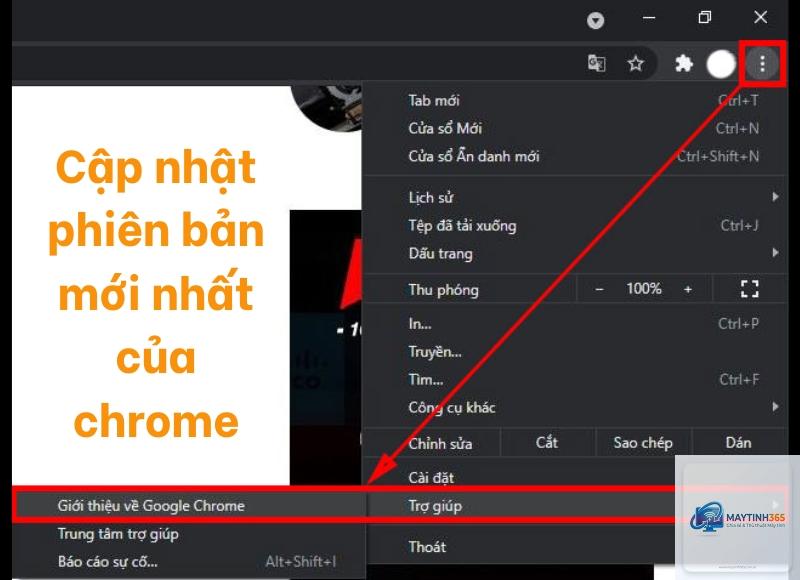
Tùy vào nguyên nhân,
Một số tình huống điển hình và phương án xử lý tối ưu:
Chrome treo ngay khi vừa mở: Thường do profile hỏng hoặc extension conflict. Ưu tiên tạo profile mới hoặc reset Chrome.
Chrome treo khi vào một trang cụ thể: Cache lỗi hoặc Flash. Xóa cache hoặc tắt JavaScript trên trang đó (F12 > Console > Settings > Disable JavaScript).
Chrome treo khi xem video YouTube: Tắt tăng tốc phần cứng, cập nhật driver đồ họa.
Chrome treo sau khi cập nhật Windows: Xóa bộ nhớ cache của Chrome, đặt lại cài đặt.
Câu Hỏi Thường Gặp Về Chrome Bị Treo Cách Sửa
Làm thế nào để biết nguyên nhân chính xác Chrome bị treo?
Mở Task Manager của Chrome (Shift+Esc) xem tab hoặc extension nào dùng nhiều CPU/RAM nhất. Nếu không xác định được, tạo profile mới và kiểm tra. Nếu hết treo, profile cũ là nguyên nhân.
Có nên dùng Chrome Cleanup Tool thường xuyên không?
Chỉ nên dùng khi nghi ngờ nhiễm malware hoặc sau khi cài phần mềm lạ. Không nên chạy hàng ngày vì không cần thiết và có thể gây nhầm lẫn.
Chrome bị treo có phải do virus không?
Không hoàn toàn. Virus là một nguyên nhân, nhưng thường gặp hơn là do nhiều tab, extension xung đột, cache rác, hoặc driver lỗi. Quét malware là bước sau khi thử các cách đơn giản.
Reset Chrome có mất bookmark không?
Nếu bạn chọn “Đặt lại cài đặt” trong menu cài đặt, bookmark và mật khẩu vẫn được giữ. Nếu gỡ cài đặt và chọn xóa dữ liệu, mọi thứ sẽ mất. Hãy đồng bộ trước khi reset.
Tôi có thể tăng tốc Chrome để tránh treo không?
Có. Vào chrome://flags/, tìm “Override software rendering list” bật lên, “GPU rasterization” bật lên. Nhưng nếu máy yếu, hãy tắt hardware acceleration. Cân bằng tùy cấu hình.
Kết Luận
Chrome bị treo cách sửa không phải là bài toán quá khó nếu bạn đi từng bước từ đơn giản đến phức tạp. Xóa cache, vô hiệu hóa extension, tắt tăng tốc phần cứng, reset cài đặt, và cuối cùng là cài lại Chrome hoàn toàn – đây là lộ trình tối ưu đã được chứng minh qua hàng triệu người dùng. Quan trọng nhất, hãy hình thành thói quen duyệt web khoa học: không mở quá nhiều tab, chọn extension tin cậy, và thường xuyên dọn dẹp dữ liệu duyệt web. Sau khi áp dụng các phương pháp trong bài, bạn sẽ không còn phải lo lắng về tình trạng treo Chrome nữa.