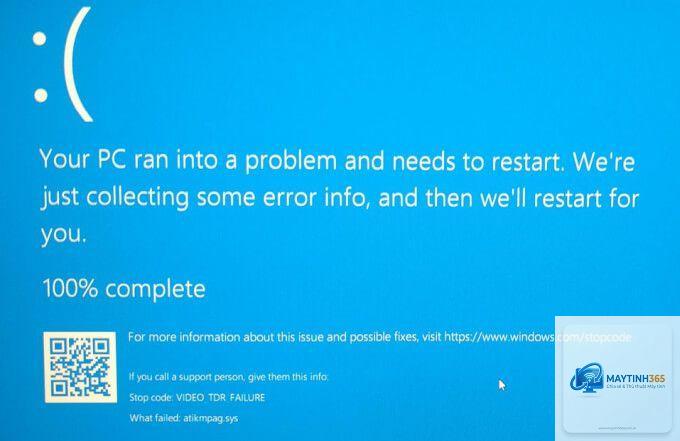
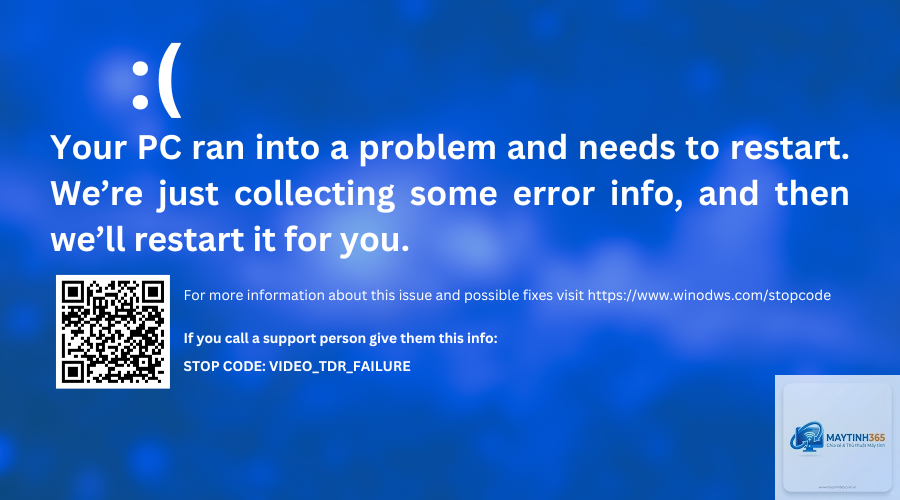
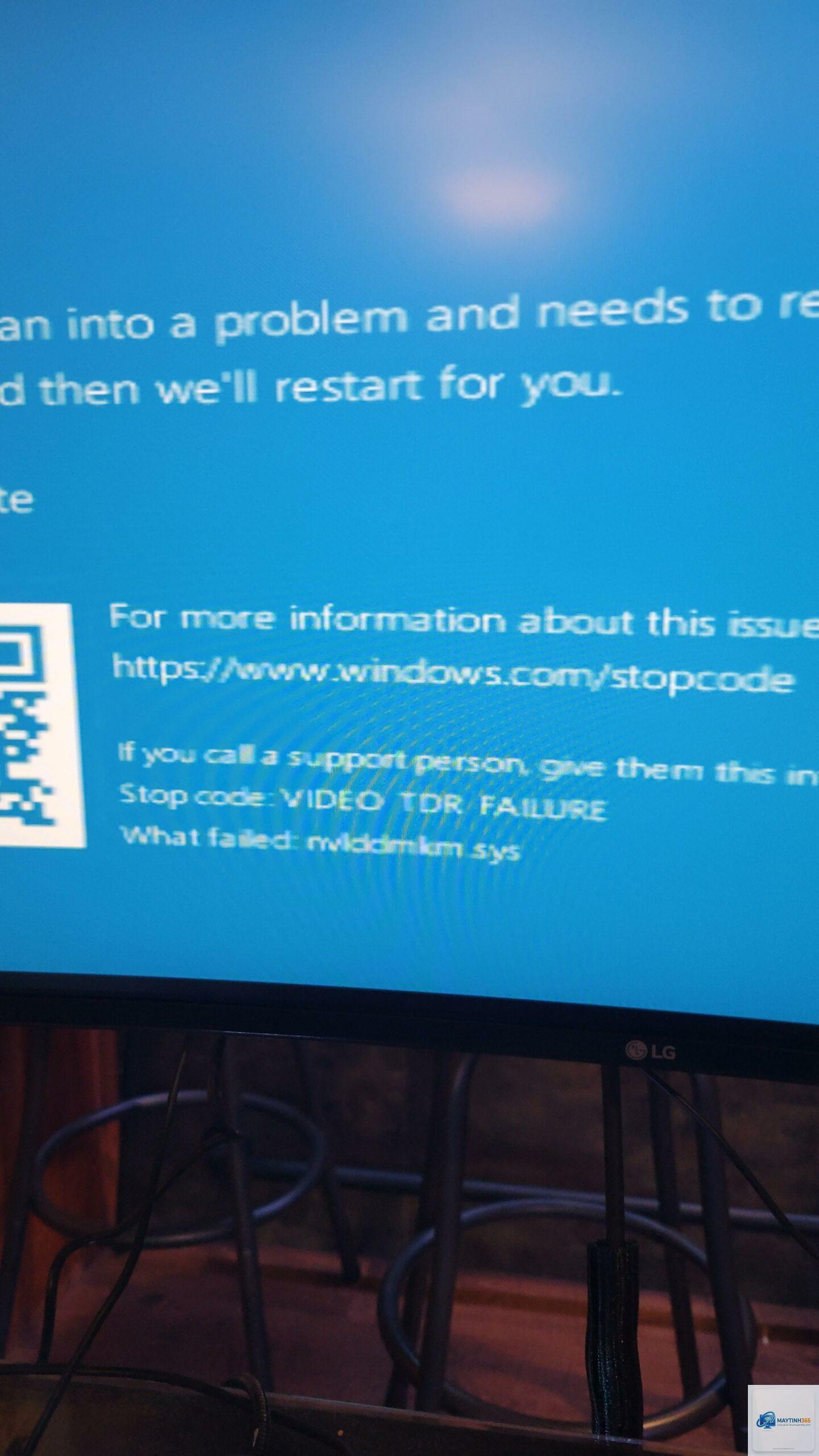
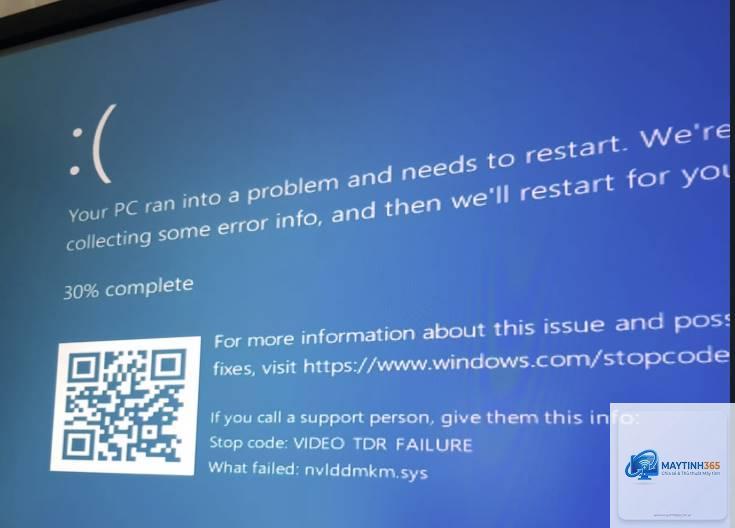
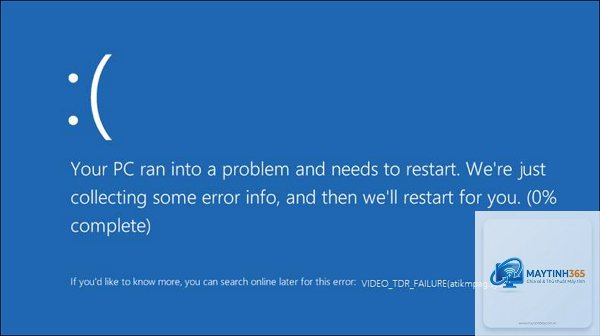
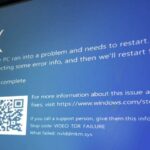
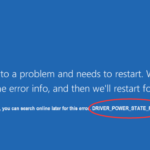
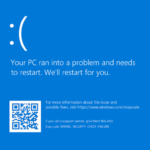
Lỗi video tdr failure bsod là một trong những mã lỗi màn hình xanh phổ biến nhất trên Windows, đặc biệt khi người dùng chơi game, chỉnh sửa video hoặc render đồ họa nặng. Thông báo lỗi thường xuất hiện với dòng chữ “VIDEO_TDR_FAILURE” và mã lỗi 0x00000116, khiến hệ thống khởi động lại ngay lập tức. Bài viết này sẽ phân tích toàn bộ nguyên nhân gây ra video tdr failure bsod, hướng dẫn chi tiết cách khắc phục từ cơ bản đến nâng cao, cùng các biện pháp phòng ngừa giúp bạn tránh tái phạm lỗi nghiêm trọng này.
TDR viết tắt của Timeout Detection and Recovery – một cơ chế bảo vệ tích hợp trong Windows. Khi card đồ họa (GPU) hoặc driver điều khiển không phản hồi trong thời gian quy định (thường 2 giây), Windows sẽ kích hoạt quá trình phục hồi. Nếu việc phục hồi thất bại, hệ thống sẽ hiển thị màn hình xanh video tdr failure bsod và tự động khởi động lại.
Cơ chế TDR giống như một chiếc đồng hồ báo thức – nếu GPU không hoàn thành lệnh xử lý khung hình trong khoảng thời gian cho phép, Windows sẽ cố gắng reset driver. Khi reset không thành công, BSOD xuất hiện. Lỗi này thường xảy ra với card đồ họa riêng (NVIDIA, AMD) hoặc card tích hợp Intel khi chịu tải nặng.
Những Nguyên Nhân Chính Gây Ra Video TDR Failure BSOD
1. Driver Đồ Họa Lỗi Hoặc Không Tương Thích
Đây là nguyên nhân số một gây ra video tdr failure bsod. Driver đồ họa cũ, phiên bản beta không ổn định, xung đột giữa driver cũ và mới khi cài đặt chồng lên nhau đều có thể kích hoạt lỗi. Các dòng game mới hoặc phần mềm chỉnh sửa thường yêu cầu driver đồ họa cập nhật, nếu không hệ thống sẽ không đáp ứng kịp thời hạn TDR.
2. Card Đồ Họa Bị Quá Nhiệt (Overheating)
Khi nhiệt độ GPU vượt ngưỡng an toàn (thường trên 90°C), hiệu suất xung nhịp bị giảm mạnh, dữ liệu khung hình bị trễ, kích hoạt TDR. Quạt tản nhiệt bám bụi, keo tản nhiệt khô, luồng khí trong thùng máy kém là những yếu tố khiến nhiệt độ leo thang.
3. Xung Đột Phần Mềm Và Overclock Không Ổn Định
Các phần mềm như MSI Afterburner, EVGA Precision X1 khi ép xung GPU hoặc VRAM quá mức chịu đựng sẽ gây mất ổn định. Ngoài ra, phần mềm chụp màn hình (OBS, ShadowPlay) hoặc công cụ streaming cũng có thể tạo áp lực bất thường lên card đồ họa.
4. Lỗi Phần Cứng (GPU Lỗi, RAM Lỗi, Nguồn Yếu)
Card đồ họa bị lỗi bộ nhớ VRAM, RAM hệ thống không ổn định, bộ nguồn (PSU) không đủ công suất hoặc sụt áp khi tải lớn cũng dẫn đến video tdr failure bsod. Đặc biệt với các mẫu card qua sử dụng, hiện tượng xuống cấp linh kiện thường xuyên gây ra lỗi khó chịu này.
Dấu Hiệu Nhận Biết Trước Khi Video TDR Failure BSOD Xảy Ra
Màn hình bị đơ trong vài giây rồi hồi phục, xuất hiện thông báo “Display driver stopped responding and has recovered”
Game hoặc phần mềm đồ họa bị sụt giảm FPS đột ngột, xuất hiện các hạt nhân (artifacts) trên màn hình
Âm thanh bị ngắt quãng hoặc lặp vòng lặp khi hệ thống cố gắng phục hồi driver
Nhiệt độ card đồ họa tăng cao bất thường ngay trước khi màn hình xanh xuất hiện
Hướng Dẫn Khắc Phục Video TDR Failure BSOD Từ Cơ Bản Đến Nâng Cao
Bước 1: Khởi Động Lại Và Gỡ Cài Đặt Driver Đồ Họa Bằng Safe Mode
Khởi động Windows vào Safe Mode (chế độ an toàn) để tránh driver tự động tải. Sau đó sử dụng công cụ DDU (Display Driver Uninstaller) để gỡ bỏ hoàn toàn driver NVIDIA hoặc AMD. DDU đảm bảo không còn sót file registry hoặc driver cũ gây xung đột. Sau khi gỡ, khởi động lại máy và cài driver mới nhất từ trang chủ hãng.
Bước 2: Kiểm Tra Và Ổn Định Nhiệt Độ GPU
Sử dụng phần mềm như HWMonitor hoặc MSI Afterburner để theo dõi nhiệt độ GPU khi chơi game. Nếu nhiệt độ vượt quá 85°C thường xuyên, cần:
Vệ sinh quạt tản nhiệt và tản nhiệt card đồ họa bằng khí nén
Kiểm tra keo tản nhiệt, thay mới nếu đã khô cứng
Đảm bảo thùng máy có luồng gió tốt, thêm quạt hút/thải nếu cần
Bước 3: Tăng Thời Gian Timeout Của TDR Trong Registry
Nếu bạn biết mình đang chạy tác vụ nặng có thể gây trễ, có thể tăng thời gian phản hồi TDR để tránh BSOD. Truy cập Registry Editor (regedit) và điều hướng đến đường dẫn: HKEY_LOCAL_MACHINESYSTEMCurrentControlSetControlGraphicsDrivers. Tạo DWORD (32-bit) mới có tên TdrDelay và đặt giá trị là 8 (tương ứng 8 giây) hoặc cao hơn. Khởi động lại để áp dụng.
Lưu ý: Phương pháp này chỉ là giải pháp tạm thời, không giải quyết căn nguyên. Nếu lỗi tiếp diễn, bạn cần xử lý nguyên nhân gốc.
Bước 4: Kiểm Tra Ổn Định Hệ Thống Bằng Công Cụ Chuyên Dụng
Sử dụng OCCT hoặc FurMark để stress test card đồ họa trong 30 phút. Nếu xuất hiện lỗi video tdr failure bsod trong quá trình test, khả năng cao phần cứng có vấn đề. Kết hợp test RAM bằng MemTest86 để loại trừ lỗi bộ nhớ. Kiểm tra nguồn bằng phần mềm đo điện áp hoặc thay nguồn thử nếu nghi ngờ PSU yếu.
Bước 5: Hạ Xung Nhịp (Underclock) Hoặc Giảm Tần Số Bộ Nhớ
Nếu
Lỗi này không làm hỏng phần cứng ngay lập tức, nhưng nếu để kéo dài có thể gây tổn hại đến card đồ họa do hoạt động ở điều kiện không ổn định. Dữ liệu chưa lưu có thể bị mất khi máy khởi động lại.
Tại sao lỗi video tdr failure bsod chỉ xuất hiện khi chơi game?
Game yêu cầu xử lý đồ họa liên tục ở tốc độ cao, tải nặng lên GPU và driver. Khi có bất kỳ sự bất ổn nào, thời gian phản hồi bị trễ dẫn đến kích hoạt TDR và BSOD.
Làm sao để biết lỗi do driver hay phần cứng?
Kiểm tra bằng cách chạy stress test GPU trong Safe Mode. Nếu lỗi xuất hiện ngay cả khi driver cơ bản, khả năng cao là do phần cứng. Ngược lại, nếu chỉ lỗi khi cài driver đầy đủ thì nguyên nhân đến từ phần mềm.
Có thể tắt cơ chế TDR để tránh BSOD không?
Có thể vô hiệu hóa TDR bằng registry (TdrLevel=0), nhưng điều này rất nguy hiểm vì khi GPU treo, hệ thống sẽ không phục hồi được, dẫn đến treo máy vĩnh viễn hoặc hỏng dữ liệu. Không khuyến khích.
Lỗi video tdr failure bsod thường gặp trên card nào?
Phổ biến nhất trên card NVIDIA dòng GTX/RTX, đặc biệt với driver Game Ready mới. Card AMD Radeon cũng gặp nhưng tỷ lệ thấp hơn. Card tích hợp Intel ít khi xảy ra lỗi này.
Kết Luận
Video tdr failure bsod là lỗi nghiêm trọng nhưng hoàn toàn có thể khắc phục nếu xác định đúng nguyên nhân. Bắt đầu bằng giải pháp đơn giản nhất – gỡ sạch driver và cài lại phiên bản ổn định. Nếu không hiệu quả, hãy kiểm tra nhiệt độ, xung nhịp và phần cứng. Đừng quên sao lưu dữ liệu quan trọng trước khi thực hiện các thao tác can thiệp sâu. Với hướng dẫn chi tiết trong bài viết, bạn đã có đủ công cụ để chẩn đoán và khắc phục lỗi màn hình xanh liên quan đến card đồ họa, đưa hệ thống trở lại hoạt động ổn định và mượt mà.