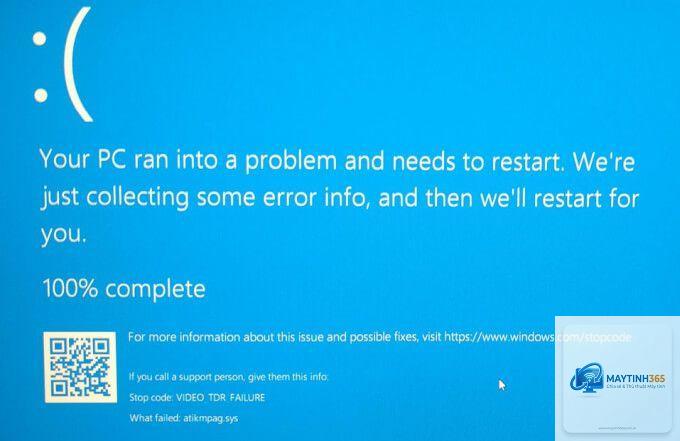
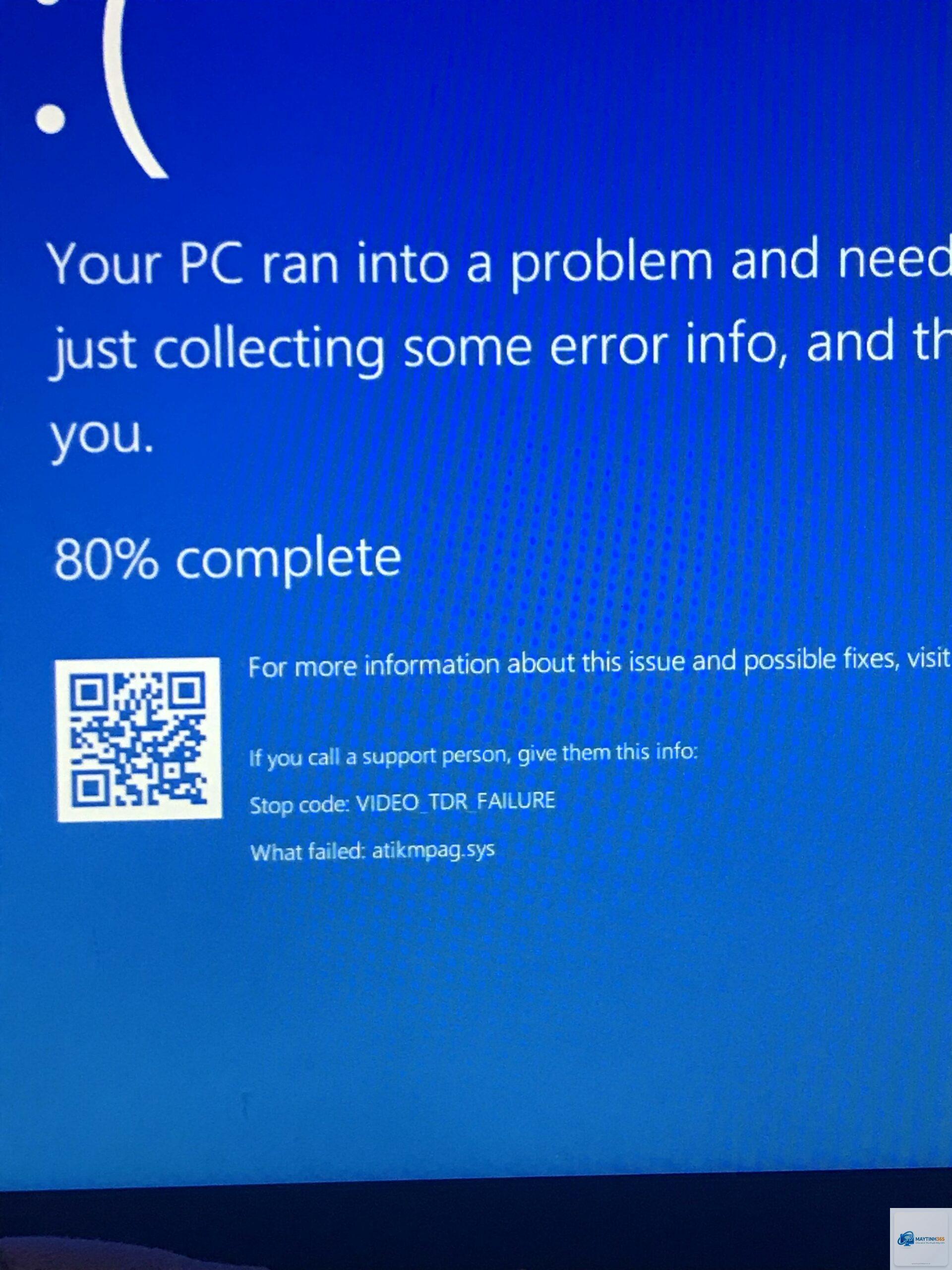
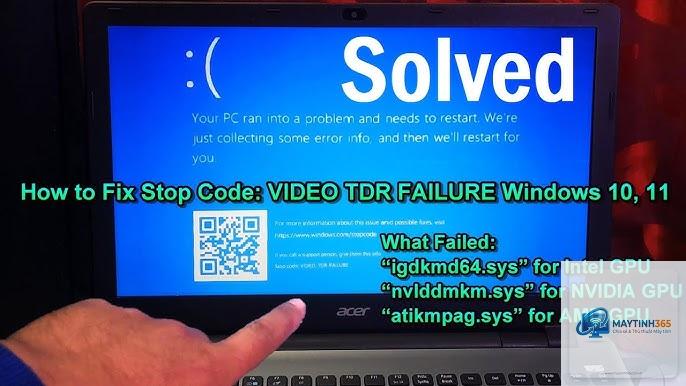
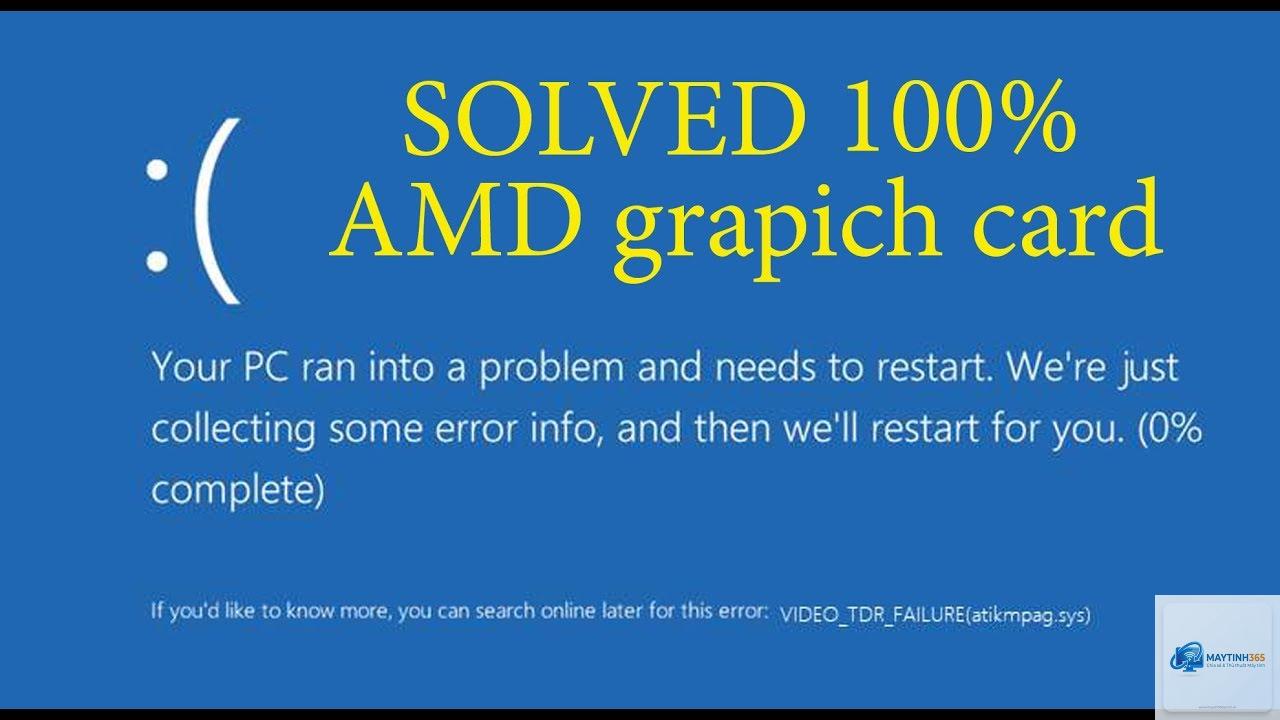
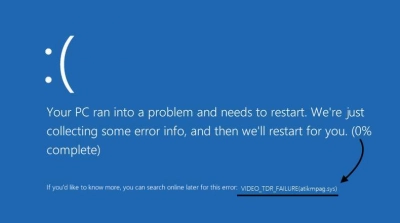
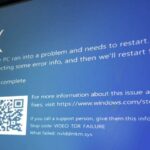
Lỗi video tdr failure amd là một trong những vấn đề gây khó chịu nhất đối với người dùng card đồ họa AMD Radeon. Thông báo lỗi này thường xuất hiện đột ngột khi đang chơi game, render video hoặc làm việc với đồ họa nặng, khiến màn hình đen hoặc treo máy trong vài giây. Bài viết này sẽ đi sâu vào bản chất của lỗi TDR (Timeout, Detection, Recovery), phân tích toàn bộ nguyên nhân gây ra sự cố trên card AMD và cung cấp các giải pháp thực tế đã được kiểm chứng để Hiểu Đúng Bản Chất Lỗi
TDR là viết tắt của Timeout, Detection và Recovery – một cơ chế bảo vệ tích hợp trong hệ điều hành Windows. Khi card đồ họa AMD không phản hồi kịp với driver trong một khoảng thời gian nhất định (mặc định là 2 giây), Windows sẽ can thiệp, reset driver và hiển thị thông báo lỗi. Video TDR Failure được báo cáo cụ thể khi hệ thống video gặp sự cố timeout.
Không giống như lỗi màn hình xanh (BSOD), TDR thường cho phép hệ thống tự phục hồi. Tuy nhiên, nếu lỗi xuất hiện liên tục, nó ảnh hưởng nghiêm trọng đến trải nghiệm người dùng và có thể là dấu hiệu của vấn đề phần cứng nghiêm trọng hơn. Trên card AMD, lỗi này thường đi kèm với mã sự kiện 117, 4101 hoặc thông báo “Display driver amdkmdap stopped responding and has successfully recovered”.
Dấu Hiệu Nhận Biết Video TDR Failure Trên Card AMD
Trước khi đi vào khắc phục, bạn cần xác định chính xác mình đang gặp lỗi TDR. Các triệu chứng điển hình bao gồm:
Màn hình đen trong 2-5 giây, sau đó tự động sáng trở lại.
Xuất hiện thông báo lỗi ở góc dưới bên phải màn hình.
Game hoặc ứng dụng bị crash và thoát ra màn hình desktop.
Âm thanh vẫn phát trong khi màn hình tối (nếu đang chơi game).
Hệ thống đơ cứng, chuột và bàn phím không phản hồi trong vài giây.
Máy tính tự động khởi động lại driver đồ họa, thường kèm tiếng “bíp” của Windows.
Nếu bạn gặp một hoặc nhiều triệu chứng trên, rất có thể hệ thống đang gặp lỗi video tdr failure amd.
Nguyên Nhân Gây Ra Lỗi Video TDR Failure AMD
Driver Đồ Họa AMD Lỗi Thời Hoặc Xung Đột
Đây là nguyên nhân phổ biến nhất, chiếm hơn 60% các trường hợp. Driver AMD Adrenalin cũ hoặc không tương thích với phiên bản Windows mới có thể gây ra xung đột. Đặc biệt, driver beta hoặc driver từ các bản cập nhật Windows Insider thường có lỗi tiềm ẩn.
Xung Nhịp Card Đồ Họa Quá Cao (Overclocking)
Nhiều game thủ và người dùng ép xung card AMD để tăng hiệu năng. Tuy nhiên, nếu xung nhịp lõi (core clock) hoặc bộ nhớ (memory clock) vượt quá ngưỡng ổn định, GPU không thể xử lý kịp các khung hình, dẫn đến timeout. AMD Software Adrenalin thường có tính năng Auto Overclock, nhưng không phải lúc nào cũng ổn định.
Nhiệt Độ GPU Quá Cao
Card đồ họa AMD hoạt động ở nhiệt độ cao hơn 85°C dưới tải nặng có thể kích hoạt cơ chế tự bảo vệ. Khi nhiệt độ vượt ngưỡng 95°C, GPU giảm xung (throttling) đột ngột hoặc ngừng phản hồi, gây ra TDR. Với các dòng card RX 6000 và RX 7000, nhiệt độ hotspot (junction) chạm 105°C là ranh giới nguy hiểm.
Nguồn Điện (PSU) Không Đủ Công Suất Hoặc Kém Chất Lượng
Card AMD đời mới như RX 7900 XTX yêu cầu nguồn tối thiểu 750W-850W. Nếu nguồn điện không cung cấp đủ dòng điện ổn định, đặc biệt là trên đường dây +12V, GPU có thể bị sụt áp và ngừng hoạt động tạm thời.
Cài Đặt Điện Năng (Power Plan) Không Phù Hợp
Windows có các gói nguồn như “Tiết kiệm năng lượng” hoặc “Cân bằng” có thể can thiệp vào hiệu năng PCI Express, khiến card đồ họa không nhận đủ năng lượng để xử lý tác vụ nặng.
Lỗi Phần Mềm Từ DirectX Hoặc Ứng Dụng Third-Party
Các tựa game sử dụng DirectX 12 hoặc Vulkan có thể gây ra lỗi TDR nếu có xung đột với shader cache hoặc các overlay phần mềm (Discord, MSI Afterburner, Radeon Software overlay).
Hướng Dẫn Khắc Phục Video TDR Failure AMD Chi Tiết Từ A Đến Z
Phương Pháp 1: Cài Lại Driver Đồ Họa AMD Sạch Hoàn Toàn
Bước đầu tiên và quan trọng nhất là loại bỏ driver cũ và cài đặt phiên bản ổn định mới nhất. Sử dụng công cụ DDU (Display Driver Uninstaller) trong Safe Mode để đảm bảo driver cũ bị xóa sạch.
Tải DDU và driver AMD Adrenalin mới nhất từ trang chủ AMD.
Khởi động máy vào Safe Mode.
Chạy DDU, chọn “Clean and restart” cho GPU AMD.
Sau khi restart, cài driver AMD Adrenalin với tùy chọn “Factory Reset” (nếu có).
Chọn “Standard” thay vì “Gaming” profile để giảm xung đột.
Trong quá trình cài đặt, tạm thời tắt Windows Update để tránh việc Windows tự động cập nhật driver khác.
Phương Pháp 2: Tăng TDR Timeout Trong Registry (Giải Pháp Tạm Thời)
Nếu bạn cần sử dụng máy ngay lập tức, có thể tăng thời gian chờ TDR lên 8-10 giây để driver có thêm thời gian xử lý. Tuy nhiên, đây chỉ là giải pháp tạm thời, không giải quyết triệt để nguyên nhân.
Mở Registry Editor (regedit).
Đi đến: HKEY_LOCAL_MACHINESystemCurrentControlSetControlGraphicsDrivers
Tạo DWORD (32-bit) mới với tên “TdrDelay”, đặt giá trị 8 (hệ thập phân).
Tạo thêm “TdrDdiDelay” với giá trị 8.
Restart máy.
Phương Pháp 3: Khôi Phục Xung Nhịp Mặc Định Cho GPU AMD
Truy cập AMD Software Adrenalin, vào tab “Performance” -> “Tuning”. Chọn “Reset” để đưa tất cả thông số về mặc định. Nếu đang sử dụng tính năng Auto Overclock hoặc undervolt, hãy tắt chúng đi. Kiểm tra lại xem lỗi video tdr failure amd còn xuất hiện không.
Phương Pháp 4: Kiểm Tra Và Ổn Định Nhiệt Độ GPU
Sử dụng HWMonitor hoặc GPU-Z để theo dõi nhiệt độ.
Nhiệt độ lõi dưới tải nên dưới 80°C, nhiệt độ hotspot dưới 100°C.
Vệ sinh quạt tản nhiệt, thay keo tản nhiệt nếu cần.
Cân nhắc sử dụng MSI Afterburner để tạo đường cong quạt (fan curve) mạnh hơn.
Đảm bảo luồng khí trong case thông thoáng, thêm quạt case nếu cần.
Phương Pháp 5: Điều Chỉnh Power Plan Và Cài Đặt Nguồn
Vào Control Panel > Power Options, chọn “High Performance”. Sau đó vào “Change plan settings” > “Change advanced power settings”, tìm mục “PCI Express” và đặt “Link State Power Management” thành “Off”. Điều này ngăn Windows tắt tiết kiệm năng lượng cho khe PCIe khi đang tải.
Phương Pháp 6: Vô Hiệu Hóa Overlay Và Tăng Dung Lượng Shader Cache
Trong AMD Software, vào Settings > Preferences > In-Game Overlay, tắt Radeon Overlay. Nếu dùng Discord, MSI Afterburner, hãy tắt overlay của chúng. Tăng dung lượng Shader Cache trong AMD Software lên 10GB (nếu ổ cứng có đủ không gian) để game không phải biên dịch lại shader liên tục.
Phương Pháp 7: Cập Nhật Windows Và DirectX
Windows Update có thể khắc phục các lỗi liên quan đến D3D hoặc WDDM. Đảm bảo
Lỗi này không gây hỏng phần cứng ngay lập tức, nhưng nếu xuất hiện thường xuyên, nó có thể báo hiệu card đồ họa hoặc nguồn điện đang hoạt động không ổn định, có nguy cơ giảm tuổi thọ linh kiện.
Tại sao lỗi TDR chỉ xảy ra khi chơi game nặng?
Game nặng đẩy GPU lên mức tải cao, yêu cầu xung nhịp, điện áp và nhiệt độ ở ngưỡng tối đa. Nếu bất kỳ yếu tố nào không ổn định, lỗi timeout sẽ xuất hiện nhanh chóng.
Có nên giảm điện áp (undervolt) để khắc phục TDR không?
Có, undervolt thường giúp giảm nhiệt độ và ổn định hiệu năng. Tuy nhiên, việc này yêu cầu thử nghiệm từng bước và có thể mất nhiều thời gian. Chỉ thực hiện nếu
Các card dòng Polaris như RX 500 thường gặp lỗi TDR hơn do driver cũ không còn được tối ưu cho Windows 10/11 mới. Nên sử dụng driver Adrenalin 22.6.1 hoặc driver chuyên dụng từ OEM.
Làm thế nào để kiểm tra xem nguồn điện có đủ mạnh cho card AMD không?
Sử dụng phần mềm OCCT để test stress GPU và theo dõi điện áp +12V bằng HWMonitor. Nếu điện áp giảm xuống dưới 11.8V trong quá trình test, nguồn điện yếu là nguyên nhân chính.
Kết Luận: Loại Bỏ Hoàn Toàn Video TDR Failure AMD
Lỗi video tdr failure amd không phải là án tử cho card đồ họa của bạn. Với hướng dẫn chi tiết từ cài đặt driver sạch, kiểm tra nhiệt độ, ổn định xung nhịp đến tinh chỉnh power plan, hầu hết các trường hợp đều có thể khắc phục được. Hãy luôn bắt đầu bằng phương pháp đơn giản nhất: cài lại driver với DDU, và kiểm tra nhiệt độ GPU trước khi can thiệp vào các cài đặt phức tạp hơn.
Nếu sau tất cả các bước trên, lỗi vẫn tiếp diễn, hãy thử nghiệm card đồ họa trên một máy tính khác (nếu có thể) hoặc mang đến trung tâm bảo hành để kiểm tra phần cứng. Trong nhiều trường hợp, card AMD bị lỗi từ nhà máy hoặc RAM GDDR6 bị hỏng cũng có thể gây ra TDR mãn tính. Hãy đảm bảo bạn đã kiểm tra mọi khả năng trước khi đưa ra quyết định cuối cùng.