Lỗi Video TDR Failure NVIDIA là một trong những vấn đề gây khó chịu nhất cho người dùng card đồ họa GeForce, đặc biệt khi đang chơi game hoặc làm việc với ứng dụng đồ họa nặng. “TDR” viết tắt của Timeout Detection and Recovery – một cơ chế của Windows giúp phát hiện và khôi phục khi driver đồ họa không phản hồi. Khi gặp lỗi này, màn hình sẽ đứng hình trong vài giây, sau đó chuyển sang màu đen hoặc xuất hiện thông báo lỗi, buộc driver phải reset lại. Hiểu rõ bản chất và cách xử lý lỗi video tdr failure nvidia sẽ giúp bạn tiết kiệm thời gian và bảo vệ phần cứng.
Video TDR Failure NVIDIA là gì? Nguyên lý hoạt động của cơ chế TDR
Khi GPU xử lý một tác vụ quá nặng hoặc driver đồ họa gặp sự cố, hệ thống sẽ không nhận được phản hồi từ card màn hình trong một khoảng thời gian nhất định (mặc định là 2 giây trên Windows 10/11). Lúc này, Windows gọi đến cơ chế Timeout Detection and Recovery để khởi động lại driver đồ họa, nhằm khôi phục lại trạng thái hoạt động bình thường. Quá trình này được ghi nhận dưới dạng lỗi “Video TDR Failure” trong Event Viewer, và thường đi kèm mã lỗi 0x116 (VIDEO_TDR_FAILURE).
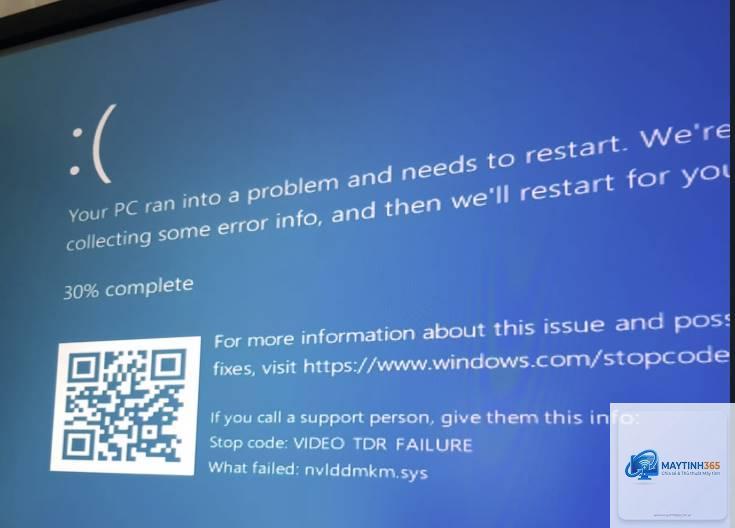
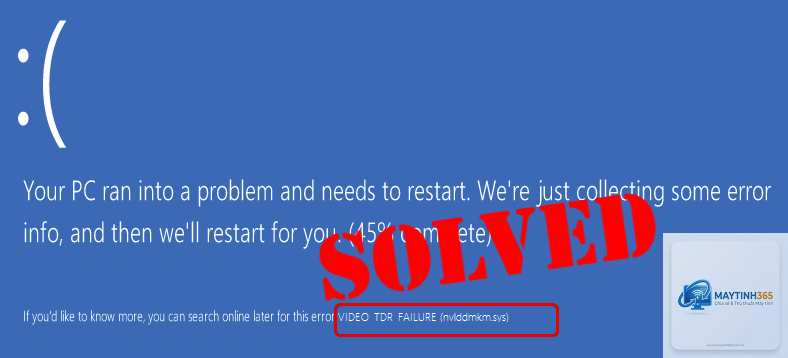
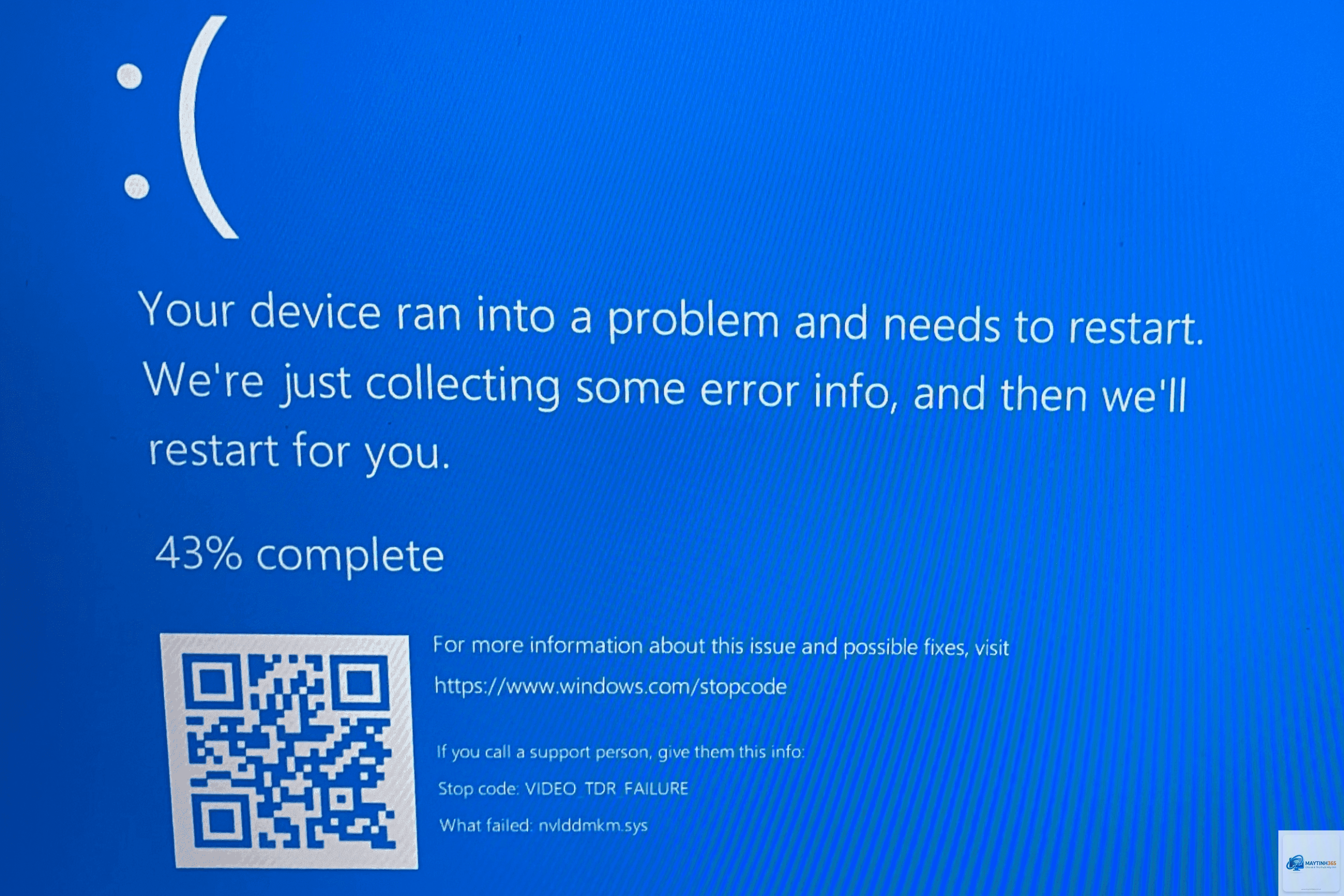
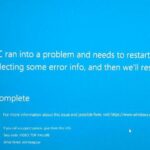
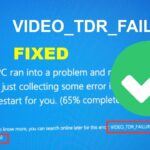
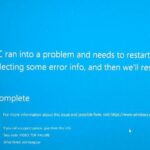
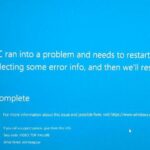
Thông báo lỗi có thể xuất hiện dưới nhiều hình thức: màn hình xanh chết chóc (BSOD) với mã lỗi VIDEO_TDR_FAILURE, hoặc pop-up cảnh báo “Display driver stopped responding and has recovered”. Dù dạng nào đi nữa, nguyên nhân gốc rễ đều liên quan đến sự mất ổn định giữa driver, GPU và hệ điều hành.
Nguyên nhân chính dẫn đến lỗi Video TDR Failure trên card NVIDIA
Không có một nguyên nhân duy nhất nào gây ra lỗi này.
1. Driver đồ họa lỗi thời hoặc không tương thích
Đây là nguyên nhân hàng đầu. Nếu bạn đang sử dụng driver cũ, không tương thích với phiên bản Windows hiện tại, hoặc vừa cập nhật lên bản driver mới có bug, card đồ họa sẽ dễ bị treo và kích hoạt TDR. Các bản Game Ready Driver thường tối ưu cho game mới nhưng đôi khi lại gây lỗi với ứng dụng cũ.
2. Xung đột với phần mềm hoặc ứng dụng nền
Các phần mềm can thiệp sâu vào đồ họa như MSI Afterburner, RivaTuner, Discord overlay, hoặc thậm chí là các tool tăng tốc game có thể gây xung đột với driver NVIDIA. Đặc biệt, các ứng dụng sử dụng DirectX hoặc OpenGL không đúng cách dễ kích hoạt lỗi timeouts.
3. Card đồ họa quá nhiệt hoặc ép xung không ổn định
Khi nhiệt độ GPU vượt ngưỡng 85-90°C (tùy dòng card), chip sẽ tự động giảm xung nhịp hoặc dẫn đến treo driver. Nếu
Benchmark thường chạy với tải đồng đều, trong khi game có các đột biến về tài nguyên (loading scene, hiệu ứng) khiến GPU và driver căng thẳng đột ngột. Điều này cho thấy vấn đề có thể do driver hoặc nguồn điện không đáp ứng kịp transient spike.
Có nên tăng TdrDelay lên 20 giây để tránh lỗi hoàn toàn?
Không nên. Tăng lên quá cao sẽ làm mất tính năng bảo vệ của hệ thống. Nếu card bị treo thật sự, bạn sẽ không biết và có thể dẫn đến mất dữ liệu hoặc hư hỏng phần cứng. Giá trị hợp lý là 8-10 giây.
Lỗi Video TDR Failure có liên quan đến Win 11 hơn Win 10 không?
Windows 11 có cơ chế quản lý năng lượng và đồ họa khác biệt, đặc biệt là với tính năng TPM và Secure Boot. Một số bản build Win 11 gặp xung đột với driver cũ, gây TDR nhiều hơn. Nếu bạn đang dùng Win 11, hãy cập nhật lên phiên bản 22H2 hoặc 23H2 mới nhất.
Kiểm tra log lỗi Video TDR Failure ở đâu?
Mở Event Viewer (eventvwr.msc), vào Windows Logs > System. Tìm các sự kiện có ID 4101 (Display driver stopped responding) hoặc ID 0x116 dưới dạng Critical. Bạn có thể tra cứu Bug Check Code 0x116 để biết thêm chi tiết.
Kết luận
Lỗi Video TDR Failure NVIDIA không phải là án tử cho card đồ họa của bạn. Trong hầu hết trường hợp, nguyên nhân nằm ở driver, xung đột phần mềm hoặc cài đặt hệ thống chưa tối ưu. Bằng cách áp dụng các bước từ cài đặt lại driver bằng DDU, tăng TDR delay, kiểm tra nhiệt độ, cho đến kiểm tra nguồn điện, bạn hoàn toàn có thể khắc phục triệt để. Nếu sau tất cả các bước trên mà lỗi vẫn còn, hãy nghĩ đến khả năng phần cứng bị lỗi và mang máy đến trung tâm bảo hành uy tín. Đừng quên sao lưu dữ liệu trước khi thực hiện bất kỳ thao tác nào liên quan đến registry hoặc driver.