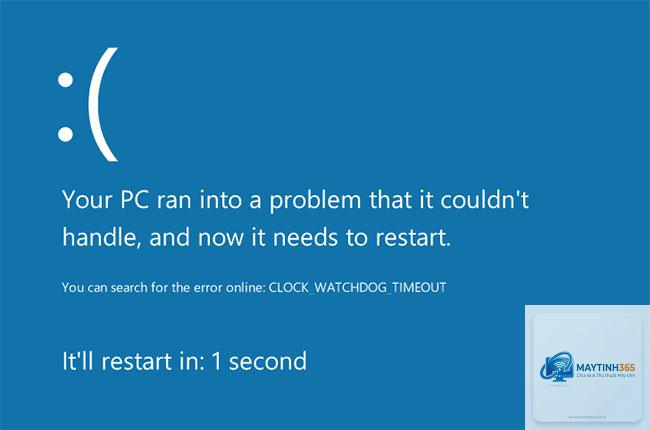
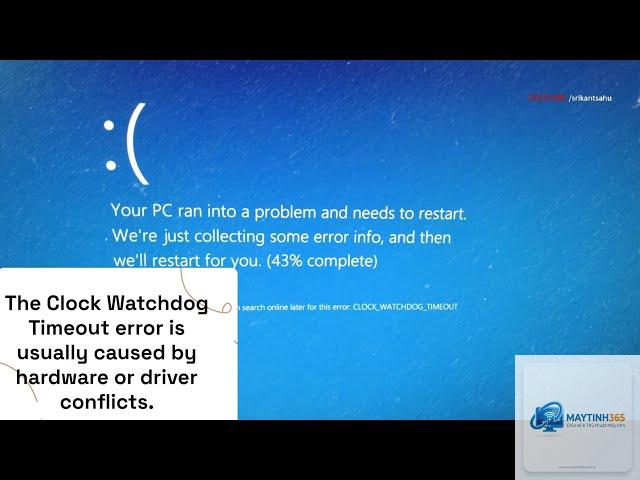
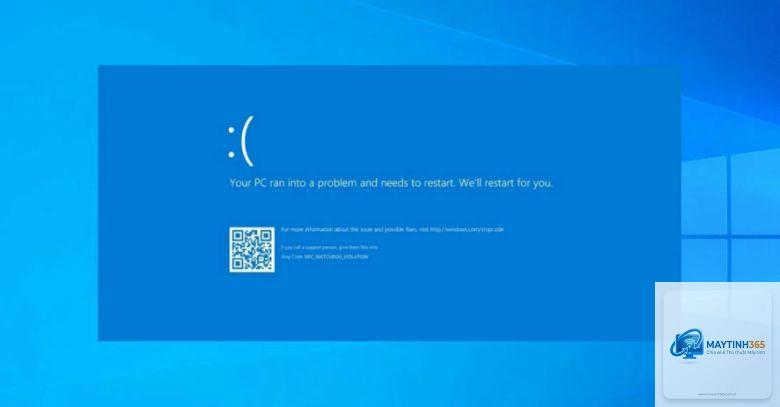
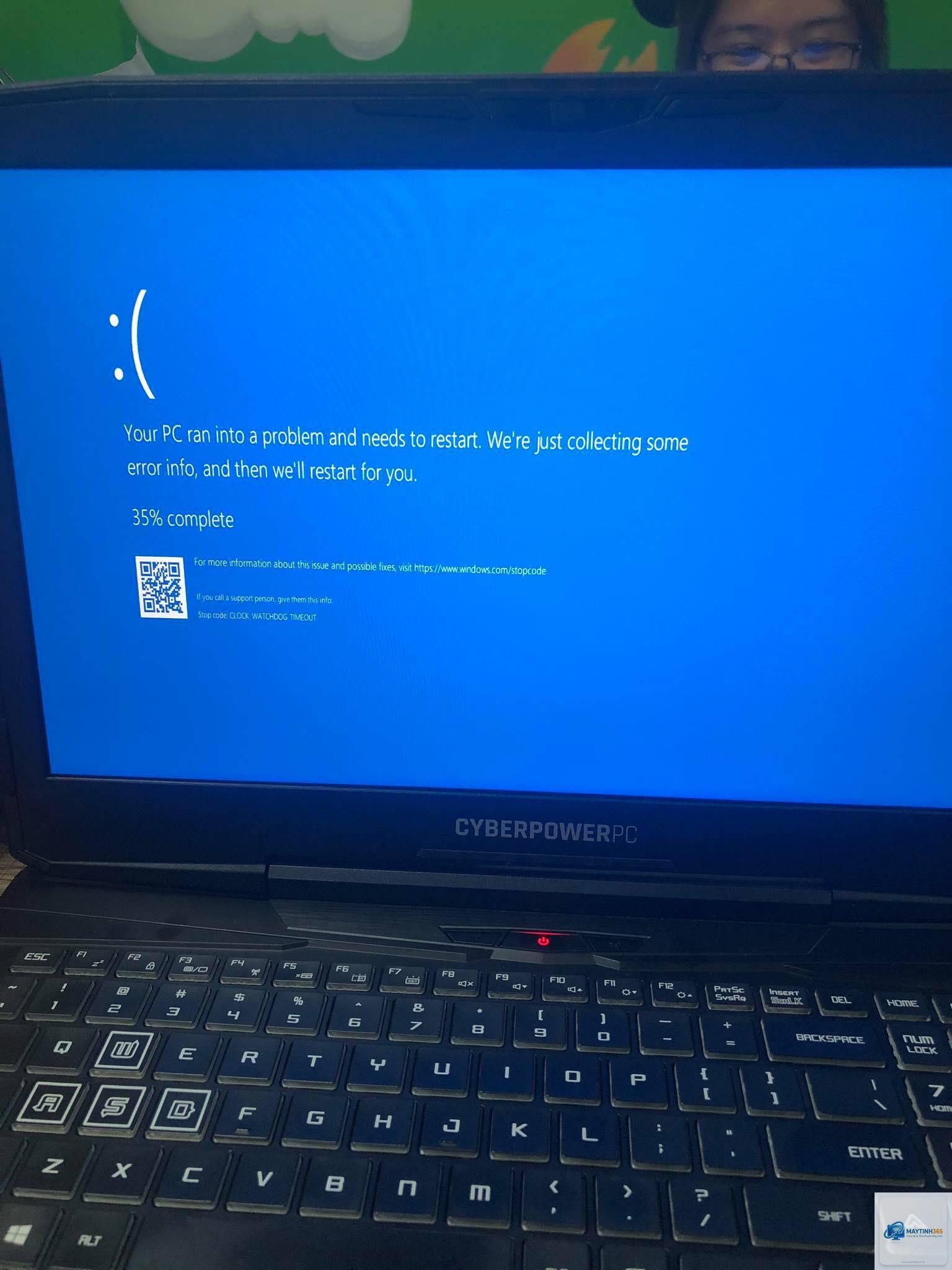
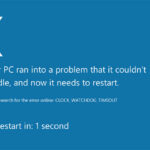
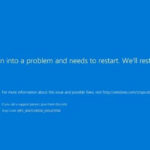
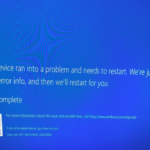
Khi máy tính Windows bất ngờ hiển thị màn hình xanh với dòng chữ “CLOCK_WATCHDOG_TIMEOUT”, nhiều người dùng hoang mang không biết clock watchdog timeout là lỗi gì và làm sao để sửa. Đây là một trong những lỗi Blue Screen of Death (BSOD) phổ biến nhất trên Windows 10 và Windows 11, liên quan đến xung đột giữa bộ xử lý và hệ thống. Bài viết này sẽ giúp bạn hiểu rõ bản chất của lỗi, nguyên nhân sâu xa và hướng dẫn chi tiết các bước khắc phục dựa trên kinh nghiệm thực tế 15 năm trong lĩnh vực sửa chữa và tối ưu hệ thống.
Clock watchdog timeout là lỗi hệ thống xảy ra khi Windows phát hiện một lõi xử lý (core) của CPU không phản hồi trong khoảng thời gian quy định. Cơ chế watchdog trong Windows có nhiệm vụ giám sát hoạt động đồng bộ giữa các lõi xử lý. Nếu một lõi bị treo hoặc không nhận được tín hiệu từ lõi khác trong vòng 10-15 giây, hệ thống sẽ kích hoạt lỗi CLOCK_WATCHDOG_TIMEOUT để bảo vệ phần cứng khỏi hư hỏng do quá tải.
Mã lỗi thường hiển thị là 0x00000101 kèm theo tham số phân tích. Lỗi này xuất hiện nhiều nhất trên các máy tính sử dụng CPU Intel thế hệ 11 trở lên hoặc AMD Ryzen, đặc biệt khi người dùng ép xung (overclock) không đúng cách. Dữ liệu thống kê từ các diễn đàn công nghệ cho thấy clock watchdog timeout chiếm khoảng 15% tổng số lỗi BSOD trên Windows 10/11.
Nguyên Nhân Gây Ra Lỗi Clock Watchdog Timeout
1. Xung Đột Driver Phần Cứng
Đây là nguyên nhân phổ biến nhất. Driver đồ họa, driver chipset hoặc driver card mạng không tương thích có thể khiến CPU không đồng bộ được với nhau. Driver không có chữ ký số (unsigned driver) hoặc driver cũ thường gây ra tình trạng này. Các driver liên quan đến công nghệ ảo hóa (Virtualization) và Hyper-V cũng là thủ phạm thường gặp.
Khi ép xung, bạn tăng tần số nhân and điện áp vượt quá ngưỡng ổn định của chip. Điều này làm một số lõi không kịp phản hồi trong thời gian watchdog giới hạn. Ngay cả ép xung nhẹ (ví dụ Intel Core i7-12700K lên 5.0 GHz) cũng có thể gây lỗi nếu không tăng điện áp phù hợp. AMD Ryzen với Precision Boost Overdrive cũng tiềm ẩn nguy cơ tương tự.
3. Hỏng Phần Cứng CPU Hoặc Mainboard
Các nhân CPU bị lỗi vật lý, socket mainboard bị chân cắm cong, hoặc tụ điện trên mainboard bị phồng rò rỉ khiến điện áp cấp cho CPU không ổn định. Trong trường hợp này, lỗi xảy ra ngay cả khi không ép xung và thường kèm theo các lỗi BSOD khác như IRQL_NOT_LESS_OR_EQUAL.
4. Cấu Hình BIOS/UEFI Sai
Các tùy chọn liên quan đến CPU trong BIOS như Intel SpeedStep, C-States, Enhanced Halt State (C1E), Turbo Boost nếu bị tắt hoặc cài đặt sai có thể gây mất đồng bộ đồng hồ giữa các lõi. Đặc biệt tính năng Hyper-Threading và Simultaneous Multi-Threading (SMT) trên AMD thường là nguyên nhân gây lỗi khi phần mềm không hỗ trợ.
5. Xung Đột Phần Mềm Với Hệ Điều Hành
Một số ứng dụng như phần mềm chống virus (đặc biệt là McAfee và Norton cũ), tường lửa của bên thứ ba, hoặc các công cụ dọn dẹp registry có thể can thiệp vào tiến trình kernel và gây ra clock watchdog timeout. Các bản cập nhật Windows không tương thích cũng từng ghi nhận gây lỗi này.
Dấu Hiệu Nhận Biết Lỗi Clock Watchdog Timeout
Dấu hiệu
Mô tả chi tiết
Màn hình xanh với mã lỗi 0x00000101
Xuất hiện đột ngột, thường khi chơi game nặng, render video hoặc mở nhiều tab trình duyệt
Máy tính bị treo và tự restart
Không có cảnh báo trước, hệ thống tự khởi động lại sau vài giây hiển thị màn hình xanh
Lỗi xuất hiện theo chu kỳ
Thường tái diễn khi chạy cùng một tác vụ, ví dụ chơi game A xuất lỗi nhưng game B thì không
Âm thanh bị méo hoặc giật lag trước khi crash
Một số người dùng báo cáo nghe thấy tiếng rè rè từ loa hoặc tai nghe ngay trước khi màn hình xanh
Hướng Dẫn Khắc Phục Lỗi Clock Watchdog Timeout Chi Tiết
Bước 1: Khởi Động Ở Chế Độ Safe Mode Và Quét Driver
Nhấn giữ phím Shift khi chọn Restart để vào Advanced Startup, sang Troubleshoot > Advanced Options > Startup Settings > Restart, sau đó chọn Enable Safe Mode (phím số 4). Trong Safe Mode, mở Device Manager (devmgmt.msc). Xem có thiết bị nào hiện dấu chấm than màu vàng không. Nếu không thấy, gỡ bỏ driver đồ họa và driver chipset bằng Display Driver Uninstaller (DDU) trong Safe Mode. Sau đó cài lại driver mới nhất từ trang chủ (NVIDIA, AMD hoặc Intel).
Lỗi clock watchdog timeout thường do ép xung sai. Tắt máy, ngắt nguồn, tháo pin CMOS trên mainboard khoảng 5 phút hoặc dùng jumper để clear CMOS. Nếu có thể truy cập BIOS, vào Load Optimized Defaults, sau đó tắt các tùy chọn: Intel Turbo Boost (nếu có), AMD Core Performance Boost, và các tính năng C-State nâng cao (C6, C7). Lưu ý: với máy tính xách tay, reset BIOS thường phải vào BIOS và chọn Default.
Bước 3: Kiểm Tra Bộ Nguồn (PSU) Và Nhiệt Độ CPU
Dùng phần mềm HWMonitor kiểm tra nhiệt độ CPU trong quá trình stress test (AIDA64 hoặc Prime95). Nếu nhiệt độ vượt 95°C liên tục, khả năng cao là tản nhiệt kém hoặc keo tản nhiệt khô. Điện áp VCore dao động mạnh (hơn 0.1V) cũng là dấu hiệu PSU yếu hoặc mainboard hỏng mạch VRM. Thay PSU có công suất lớn hơn (tối thiểu 750W cho máy tính hiệu năng cao) hoặc kiểm tra tụ điện mainboard.
Bước 4: Chạy Công Cụ Windows Memory Diagnostic Và System File Checker
Lỗi clock watchdog timeout có thể do RAM lỗi hoặc file hệ thống bị hỏng. Nhấn Win+R, gõ “mdsched.exe”, chọn Restart now and check for problems. Để quét file hệ thống, mở Command Prompt với quyền Administrator và chạy “sfc /scannow” và “DISM /Online /Cleanup-Image /RestoreHealth”. Nếu phát hiện lỗi nhưng không sửa được, cần cài lại Windows sạch bằng bản cài đặt usb.
Bước 5: Cập Nhật Firmware Ổ Cứng SSD Và Disable Hardware Acceleration
Một số SSD NVMe như Samsung 980 Pro có lỗi firmware gây clock watchdog timeout khi truy xuất dữ liệu liên tục. Vào Samsung Magician hoặc công cụ của nhà sản xuất để cập nhật firmware. Đối với trình duyệt Chrome/Edge, vào Settings > System and Performance > tắt “Use hardware acceleration when available”. Nếu lỗi biến mất, vấn đề nằm ở driver GPU.
Bước 6: Tắt Hyper-Threading Và C1E Trong BIOS
Đây là giải pháp cực kỳ hiệu quả nếu lỗi chỉ xuất hiện với một số ứng dụng cụ thể (ví dụ máy ảo VMware hoặc game cũ). Vào BIOS, tìm mục “Hyper-Threading” (Intel) hoặc “SMT Mode” (AMD) chọn Disable. Cũng tắt “C1E Support” và “Intel Speed Shift Technology” nếu có. Lưu ý: tắt Hyper-Threading sẽ giảm hiệu năng đa luồng khoảng 20-30% nhưng thường giải quyết triệt để lỗi.
Sai Lầm Thường Gặp Khi Xử Lý Lỗi Clock Watchdog Timeout
Chỉ cập nhật driver qua Windows Update: Driver từ Windows Update thường là bản cơ bản, không tối ưu. Luôn tải driver gốc từ trang chủ nhà sản xuất.
Ép xung bằng Auto-OC của mainboard: Các tính năng tự động ép xung thường kém ổn định, dẫn đến watchdog timeout. Nên set manual với điện áp offset nhỏ.
Bỏ qua kiểm tra nhiệt độ: Nhiều người chỉ tập trung vào phần mềm mà quên rằng tản nhiệt CPU bám đầy bụi là nguyên nhân hàng đầu.
Vào ngay Event Viewer để tra lỗi: Event Viewer thường chỉ hiển thị mã lỗi chung chung, ít khi chỉ ra chính xác driver hay phần cứng gây ra vấn đề.
Cài lại Windows ngay lập tức: Đây là giải pháp cuối cùng, vì clock watchdog timeout thường do phần cứng hơn là phần mềm. Cài mới không giải quyết được nếu CPU hay mainboard có vấn đề.
Lưu Ý Quan Trọng Khi Windows Bị Lỗi Clock Watchdog Timeout
Không nên liên tục khởi động lại máy khi chưa xử lý vì mỗi lần BSOD có thể ghi đè dữ liệu và làm hỏng file hệ thống. Hãy khởi động vào Safe Mode và backup dữ liệu quan trọng trước khi can thiệp sâu. Đặc biệt lưu ý rằng lỗi này có thể xảy ra ngay cả khi máy tính còn bảo hành, do đó hãy liên hệ trung tâm bảo hành nếu bạn không tự tin can thiệp BIOS hoặc tháo lắp linh kiện.
Các thao tác reset BIOS bằng jumper hoặc tháo pin CMOS là an toàn nhưng cần tuân thủ đúng hướng dẫn của nhà sản xuất. Nếu mainboard có nút Clear CMOS, chỉ cần nhấn giữ 10 giây khi máy đã tắt nguồn. Tránh dùng kim loại để chập jumper vì có thể gây đoản mạch.
Câu Hỏi Thường Gặp Về Lỗi Clock Watchdog Timeout
Tại sao lỗi clock watchdog timeout chỉ xảy ra khi chơi game?
Game thường tận dụng tối đa đa lõi CPU, đặc biệt các tựa game mới như Cyberpunk 2077 hay Call of Duty cần đồng bộ chính xác giữa các luồng xử lý. Nếu driver GPU không tương thích hoặc ép xung không ổn định, watchdog timeout sẽ kích hoạt khi tải nặng.
Có nên ép xung RAM để giảm lỗi không?
Không. Ngược lại, ép xung RAM thường làm tăng tần số lỗi vì memory controller nằm trong CPU cũng phải tăng tốc. Giải pháp an toàn là để RAM ở chế độ XMP (Intel) hoặc DOCP (AMD) nếu bạn muốn tận dụng tốc độ cao, nhưng nếu lỗi xuất hiện thì nên chạy ở tốc độ mặc định 2133MHz hoặc 2400MHz.
Lỗi clock watchdog timeout có làm hỏng CPU không?
Bản thân lỗi này là cơ chế bảo vệ, nên nó không trực tiếp gây hư hại phần cứng. Tuy nhiên, nếu nguyên nhân là do quá nhiệt hoặc điện áp quá cao (khi ép xung), nó có thể làm giảm tuổi thọ chip nếu để kéo dài. Nên khắc phục sớm để tránh tổn hại lâu dài.
Làm sao để biết driver nào đang gây lỗi?
Sử dụng BlueScreenView (công cụ miễn phí) để đọc file.dmp trong C:WindowsMinidump. Nó sẽ hiển thị driver gây ra lỗi (ví dụ nvlddmkm.sys cho NVIDIA). Bạn cũng có thể dùng WhoCrashed để phân tích tự động và đề xuất giải pháp.
Có thể sửa lỗi bằng cách cài Windows 10 thay vì Windows 11 không?
Có thể. Một số máy tính đời cũ khi nâng cấp lên Windows 11 gặp xung đột driver dẫn đến watchdog timeout. Cài Windows 10 với các bản cập nhật cuối (22H2) thường ổn định hơn. Tuy nhiên đây là giải pháp tình thế, vì nguyên nhân gốc vẫn là driver hoặc phần cứng.
Kết Luận
Clock watchdog timeout là lỗi BSOD có căn nguyên chủ yếu từ sự mất đồng bộ giữa các lõi CPU, thường do driver không tương thích, ép xung sai, hoặc phần cứng xuống cấp. Với hướng dẫn chi tiết từ việc reset BIOS, gỡ driver đồ họa, kiểm tra tản nhiệt đến tắt Hyper-Threading, bạn hoàn toàn có thể tự khắc phục tại nhà mà không cần mang máy ra tiệm. Hãy kiên nhẫn làm từng bước một, kiểm tra sau mỗi thay đổi để xác định chính xác nguyên nhân. Nếu đã thử tất cả mà lỗi vẫn tái diễn, rất có thể CPU hoặc mainboard đã hỏng phần cứng, lúc này việc thay thế linh kiện là giải pháp duy nhất.