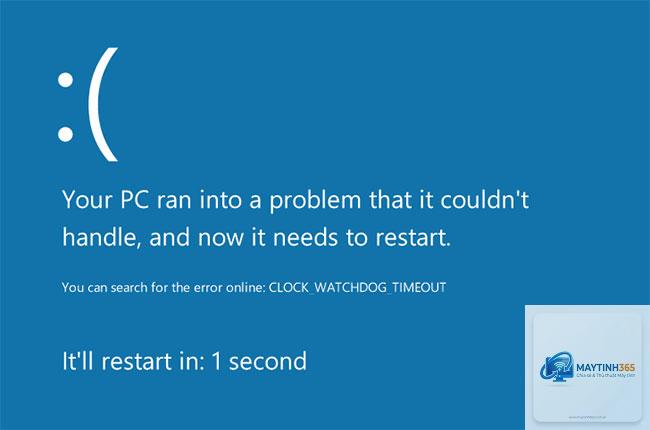
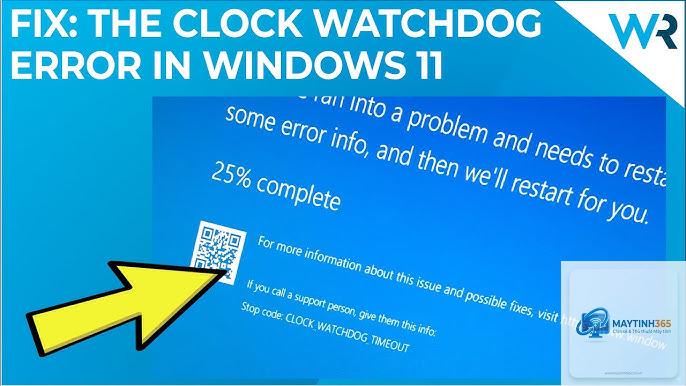
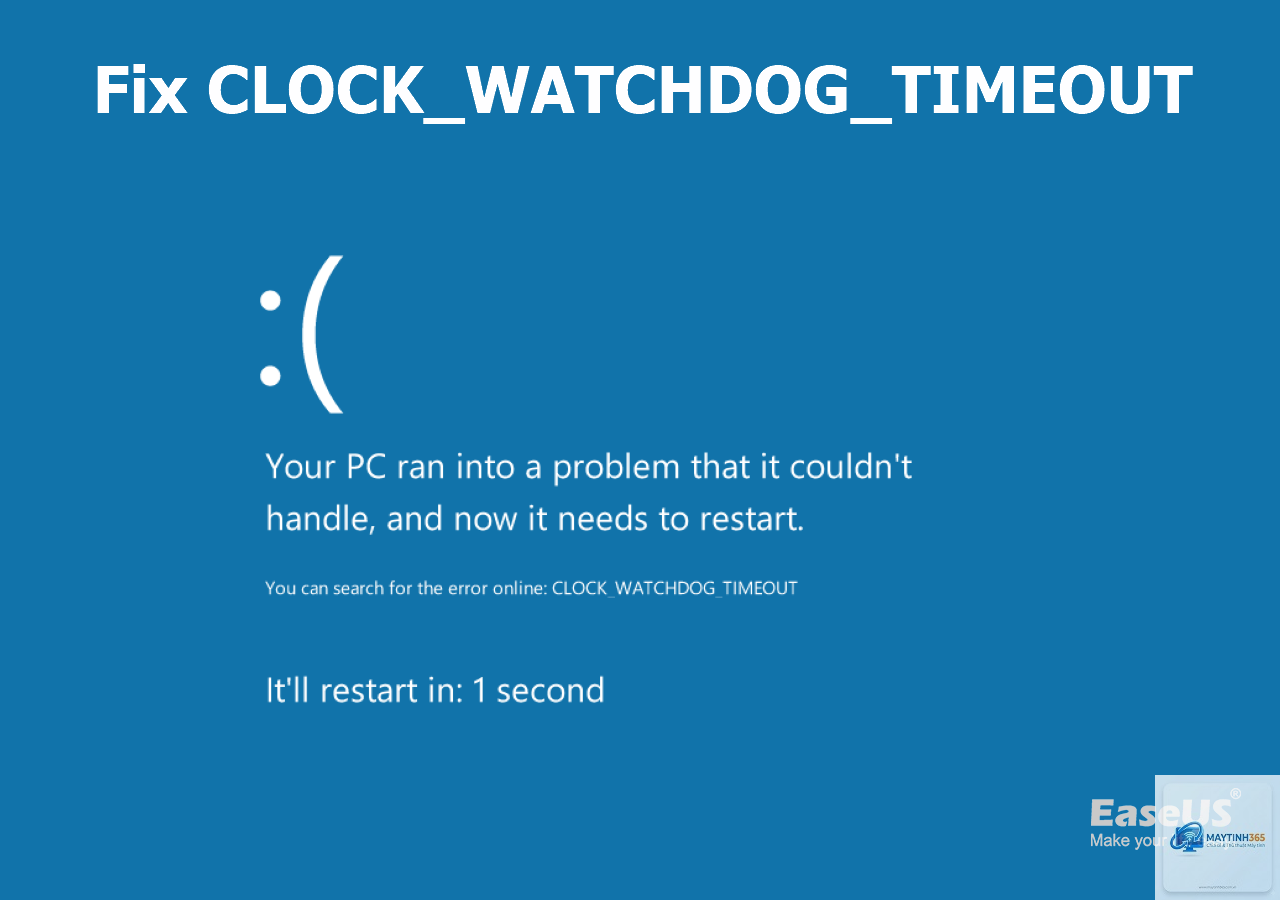
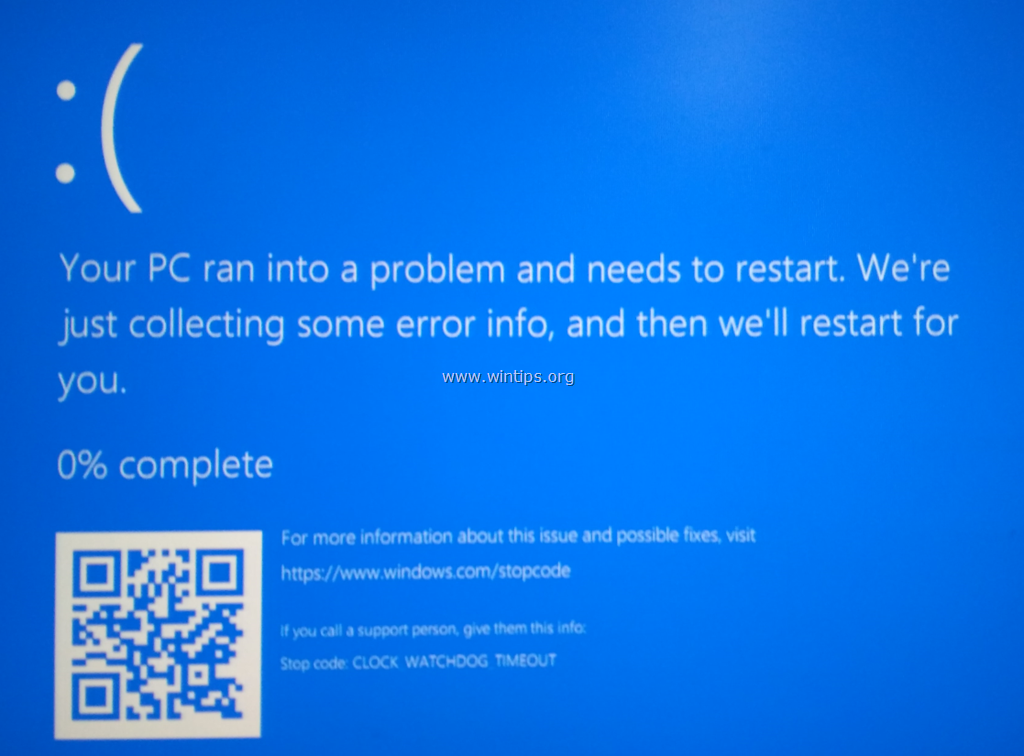
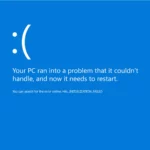
Lỗi Clock Watchdog Timeout Windows là một trong những mã lỗi màn hình xanh phổ biến trên hệ điều hành Windows, đặc biệt xuất hiện trên các máy tính sử dụng bộ vi xử lý AMD Ryzen hoặc Intel thế hệ mới. Bạn đang làm việc hoặc chơi game thì màn hình đột nhiên chuyển sang màu xanh kèm dòng chữ stop code clock watchdog timeout. Điều này gây gián đoạn công việc và khiến nhiều người lúng túng không biết xử lý ra sao. Bài viết này sẽ giúp bạn hiểu rõ nguyên nhân gốc rễ và cung cấp hướng dẫn chi tiết từng bước để khắc phục triệt để lỗi clock watchdog timeout windows.
Clock Watchdog Timeout là một mã lỗi critical (nghiêm trọng) trong hệ thống Windows, biểu thị bằng mã STOP 0x00000101 hoặc CLOCK_WATCHDOG_TIMEOUT. Lỗi này xảy ra khi một hoặc nhiều lõi xử lý (processor core) không phản hồi trong một khoảng thời gian nhất định, dẫn đến watchdog timer – một cơ chế giám sát phần cứng và phần mềm – kích hoạt và buộc hệ thống dừng lại để tránh hư hỏng dữ liệu.
Watchdog timer có chức năng đảm bảo mỗi lõi xử lý hoàn thành tác vụ trong thời gian quy định. Nếu một lõi bị treo hoặc không đồng bộ với các lõi khác, timer sẽ không nhận được tín hiệu “tôi vẫn ổn” và cho rằng hệ thống đã gặp sự cố. Lúc này, Windows sẽ kích hoạt Bug Check và tạo ra màn hình xanh với thông báo clock watchdog timeout.
Nguyên nhân gây ra lỗi Clock Watchdog Timeout
Có nhiều nguyên nhân dẫn đến lỗi này, từ phần mềm đến phần cứng. Việc xác định đúng nguyên nhân sẽ giúp bạn tiết kiệm thời gian khắc phục.
Nguyên nhân liên quan đến CPU và ép xung
Ép xung CPU quá mức: Đây là nguyên nhân hàng đầu. Khi CPU hoạt động ở tần số cao hơn mức cho phép, nó có thể mất đồng bộ giữa các lõi, dẫn đến watchdog timeout.
Điện áp CPU không ổn định: Điện áp quá thấp hoặc quá cao khi ép xung đều gây ra lỗi.
CPU quá nhiệt: Nhiệt độ CPU vượt ngưỡng (trên 90°C) khiến các lõi ngừng hoạt động tạm thời.
Nguyên nhân do driver và hệ thống
Driver bo mạch chủ cũ hoặc lỗi: Đặc biệt là các driver chipset, CPU và quản lý nguồn.
Xung đột driver đồ họa: Driver card màn hình hoặc driver âm thanh đôi khi gây xung đột với trình quản lý năng lượng CPU.
Windows Update lỗi: Một số bản cập nhật windows có thể gây mất tương thích với phần cứng.
Nguyên nhân phần cứng khác
Nguồn điện (PSU) yếu hoặc không ổn định: PSU không đáp ứng đủ dòng điện cho CPU khi hoạt động ở tần số cao.
BIOS/UEFI lỗi thời: Phiên bản BIOS cũ có thể không tối ưu cho CPU thế hệ mới.
RAM bị lỗi hoặc không tương thích: Lỗi memory có thể gây treo CPU và kích hoạt watchdog.
Biểu hiện của lỗi Clock Watchdog Timeout Windows
Lỗi này thường xảy ra trong các tình huống cụ thể sau:
Khi đang chơi game nặng, đặc biệt là các tựa game sử dụng nhiều nhân CPU.
Khi khởi động Windows, máy tính tự động restart vòng lặp.
Khi chạy các tác vụ render video, phân tích dữ liệu lớn.
Khi máy tính ở chế độ Sleep hoặc Hibernate và được đánh thức.
Hướng dẫn sửa lỗi Clock Watchdog Timeout từ cơ bản đến nâng cao
Giải pháp 1: Khôi phục cài đặt ép xung mặc định
Nếu
Lỗi này không gây hư hại vĩnh viễn cho phần cứng nhưng có thể làm hỏng file đang mở hoặc dữ liệu chưa lưu. Về lâu dài, nếu không khắc phục, nó gây mòn ổ cứng do tắt máy đột ngột nhiều lần.
Tại sao lỗi clock watchdog timeout chỉ xảy ra khi chơi game?
Game hiện đại sử dụng đa luồng và tải CPU ở mức cao. Khi CPU bị ép xung không ổn định hoặc nguồn điện yếu, lỗi sẽ xuất hiện chính xác trong tình huống tải nặng này.
Có thể sửa lỗi clock watchdog timeout windows mà không cần vào BIOS không?
Có thể thử trước các giải pháp phần mềm: cập nhật driver, tắt Fast Startup, chạy sfc/ DISM. Nếu không hiệu quả thì bắt buộc phải vào BIOS để điều chỉnh ép xung hoặc cập nhật firmware.
Lỗi clock watchdog timeout có phải do virus không?
Rất hiếm. Virus thường gây ra các lỗi file system hoặc memory khác. Nguyên nhân chính vẫn là phần cứng hoặc driver không tương thích.
Windows 10 và Windows 11 có cách sửa khác nhau không?
Về cơ bản giống nhau. Tuy nhiên, Windows 11 có thêm tính năng quản lý năng lượng Core Isolation và Virtualization-based Security có thể gây xung đột với một số driver, dẫn đến clock watchdog timeout. Hãy thử tắt Memory Integrity trong Windows Security để kiểm tra.
Lỗi Clock Watchdog Timeout Windows là một lỗi khó chịu nhưng hoàn toàn có thể khắc phục nếu bạn kiên nhẫn làm theo đúng quy trình. Nguyên nhân thường không phải do Windows hỏng mà do ép xung không ổn định, driver lỗi thời hoặc nguồn điện yếu. Hãy bắt đầu từ giải pháp đơn giản nhất như reset BIOS về mặc định, cập nhật driver chipset, và kiểm tra RAM. Nếu tình trạng vẫn tiếp diễn, bạn có thể điều chỉnh điện áp CPU hoặc thay nguồn điện mạnh hơn. Quan trọng nhất là không hoảng loạn và format máy tính khi chưa thử hết các cách trên. Với hướng dẫn chi tiết trong bài viết này, bạn hoàn toàn có thể tự mình giải quyết lỗi clock watchdog timeout và tận hưởng một hệ thống Windows ổn định trở lại.