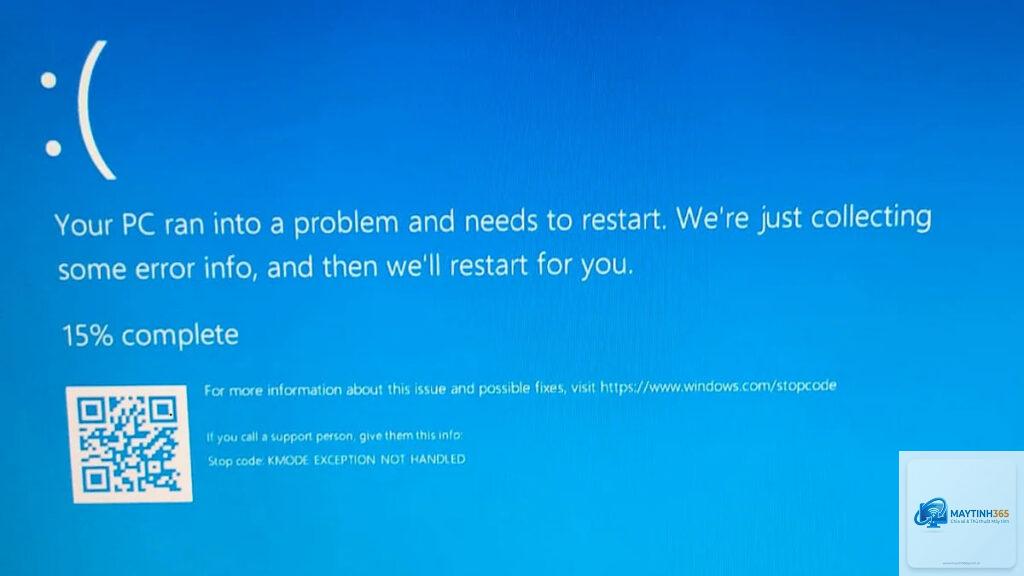
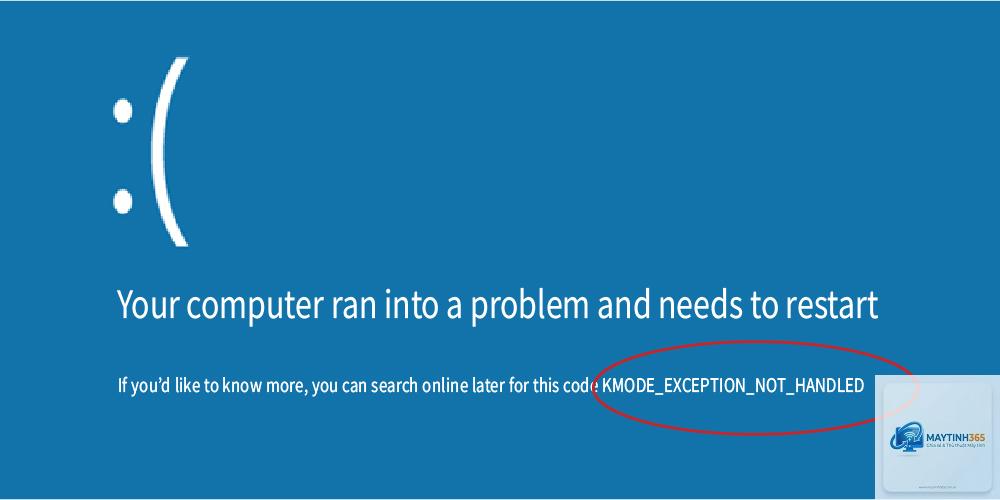
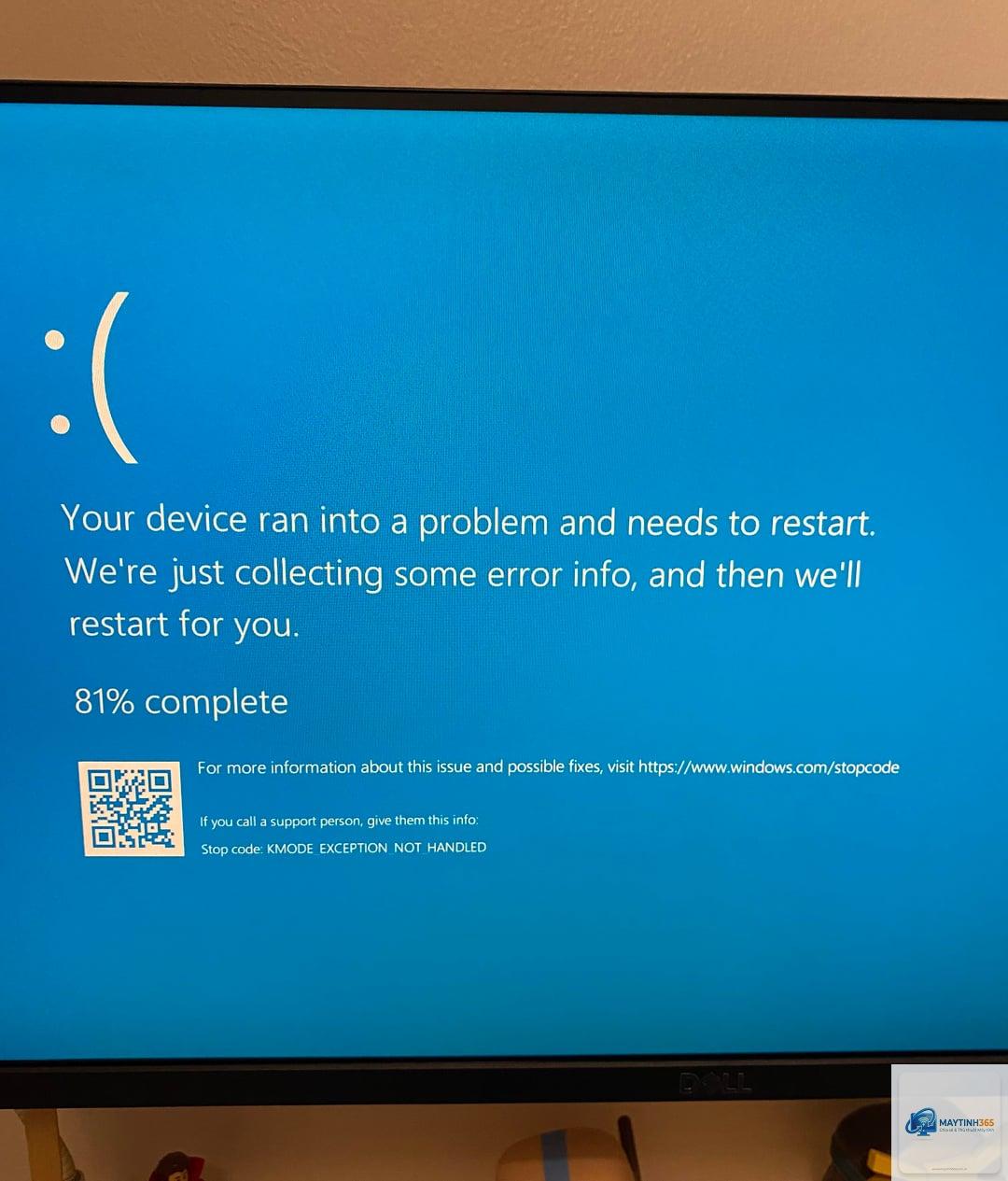
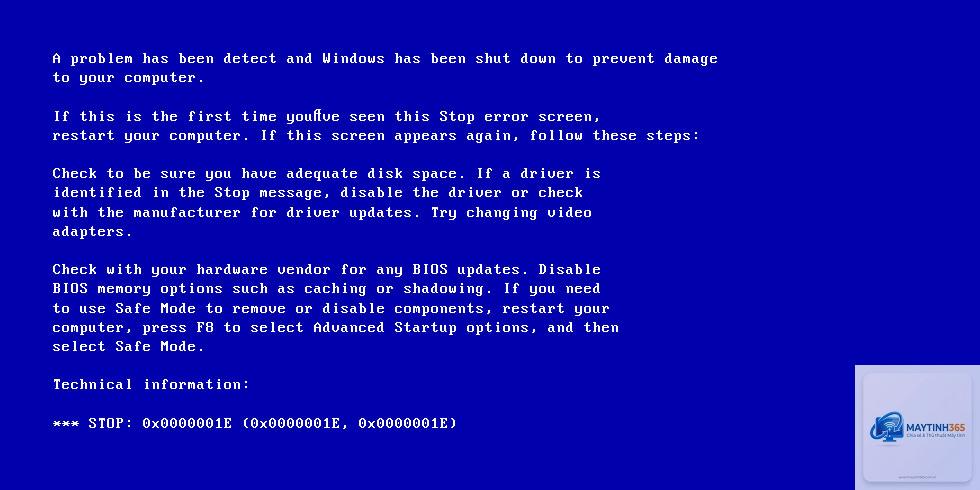
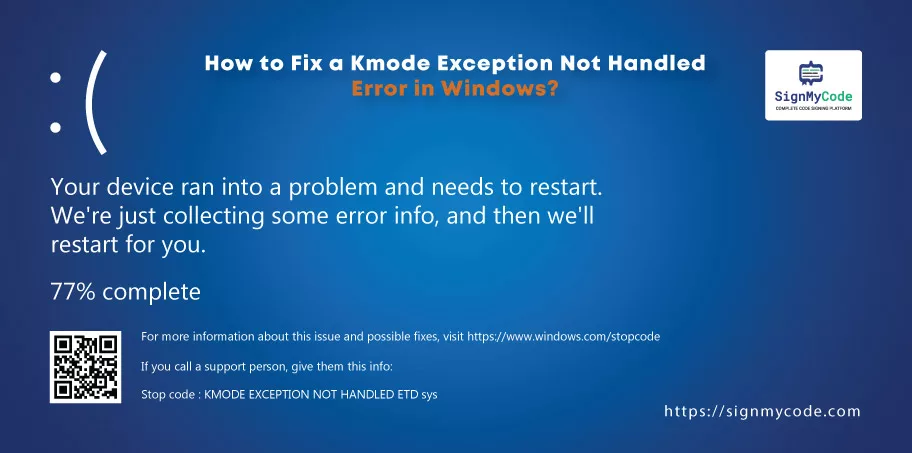
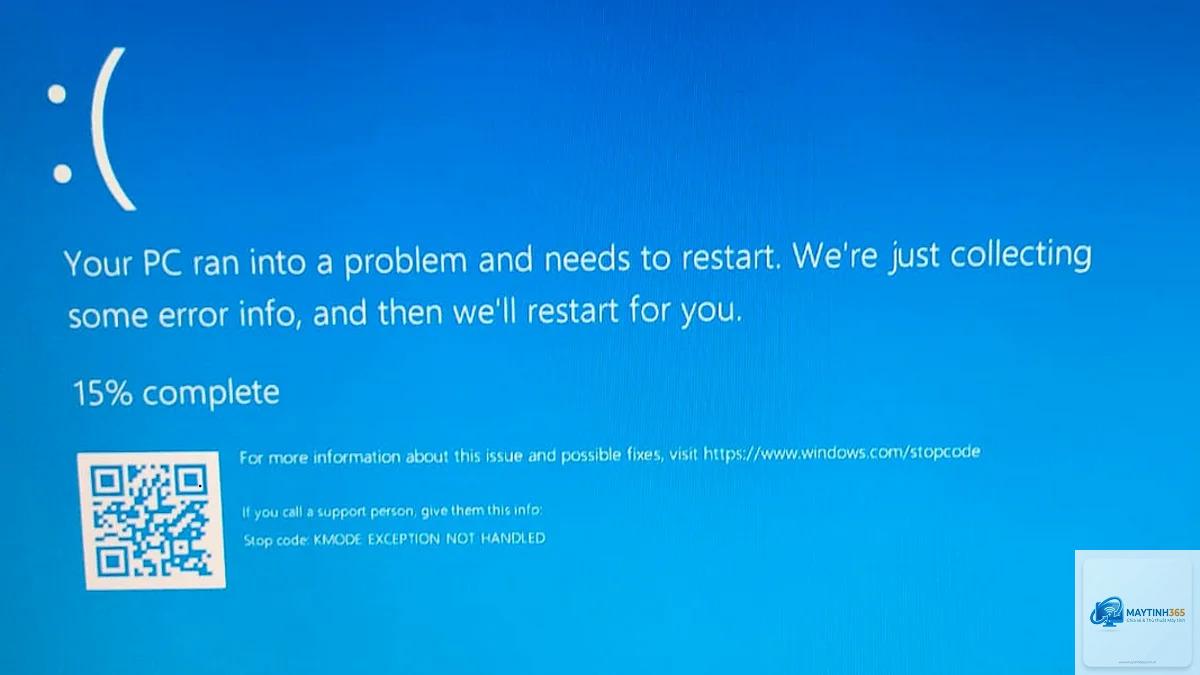
Lỗi màn hình xanh KMode Exception Not Handled BSOD là một trong những lỗi nghiêm trọng thường gặp trên hệ điều hành Windows. Lỗi này xuất hiện khi một chương trình hoặc driver chạy ở chế độ kernel (kernel-mode) cố gắng thực thi một lệnh không hợp lệ và hệ thống không thể xử lý ngoại lệ đó. Hậu quả là máy tính buộc phải dừng hoạt động và hiển thị màn hình xanh với mã lỗi stop 0x0000001E. Bài viết này sẽ giúp bạn hiểu rõ bản chất của lỗi kmode exception not handled bsod, các nguyên nhân điển hình và hướng dẫn từng bước khắc phục triệt để.
Lỗi KMode Exception Not Handled có mã stop 0x0000001E. Đây là lỗi do một ngoại lệ (exception) phát sinh trong mã kernel-mode nhưng hệ thống không tìm thấy trình xử lý thích hợp. Kernel-mode là lớp đặc quyền của Windows, nơi các driver phần cứng, phần mềm hệ thống và kernel hoạt động. Bất kỳ lỗi nào trong lớp này đều có thể dẫn đến crash toàn bộ hệ thống.
Nguyên nhân phổ biến nhất là driver thiết bị bị lỗi, không tương thích hoặc đã cũ. Ngoài ra, phần cứng hỏng (RAM, ổ cứng, card đồ họa), xung đột phần mềm bảo mật hoặc lỗi hệ thống tệp cũng có thể kích hoạt lỗi này. Khi xuất hiện, màn hình xanh thường kèm theo tên file driver gây lỗi (ví dụ: atikmdag.sys, nvlddmkm.sys, tcpip.sys).
Nguyên Nhân Gây Ra Lỗi KMode Exception Not Handled
Driver Thiết Bị Lỗi Hoặc Không Tương Thích
Driver card đồ họa: Đây là thủ phạm thường xuyên nhất. Các driver như atikmdag.sys (AMD) hay nvlddmkm.sys (NVIDIA) khi gặp lỗi sẽ ngay lập tức gây ra ngoại lệ kernel.
Driver mạng: File tcpip.sys hoặc netio.sys có thể bị hỏng sau khi cập nhật driver không đúng cách.
Driver âm thanh, chipset, USB: Bất kỳ driver nào hoạt động sai đều có thể kích hoạt lỗi.
2. Phần Cứng Bị Lỗi
RAM bị lỗi: Mô-đun nhớ bị hỏng, xung đột timing hoặc không tương thích với bo mạch chủ.
Ổ cứng/SSD bad sector: Dữ liệu hệ thống bị hỏng khi đọc/ghi vào vùng lỗi.
Card đồ họa quá nhiệt: Nhiệt độ cao khiến driver hoặc phần cứng hoạt động không ổn định.
3. Xung Đột Phần Mềm
Phần mềm diệt virus: Một số chương trình bảo mật can thiệp sâu vào kernel, gây xung đột với driver hệ thống.
Phần mềm ép xung: Các công cụ tăng tốc CPU/GPU có thể đẩy phần cứng vượt ngưỡng an toàn.
Ứng dụng chỉnh sửa registry: Thay đổi sai key hệ thống có thể dẫn đến lỗi kernel.
4. Lỗi Hệ Thống File Hoặc Windows Update
Tệp hệ thống bị hỏng (corrupted system files) do virus, mất điện đột ngột.
Bản cập nhật Windows không hoàn chỉnh hoặc không tương thích với phần cứng.
Các Lỗi Kèm Theo KMode Exception Not Handled Thường Gặp
Khi bạn nhìn thấy màn hình xanh với mã stop 0x0000001E, thông tin file driver kèm theo sẽ giúp xác định nguyên nhân nhanh chóng. sys
Card đồ họa AMD
Driver ATI cũ, xung đột hoặc lỗi phần cứng card màn hình
nvlddmkm.sys
Card đồ họa NVIDIA
Driver NVIDIA lỗi, quá nhiệt hoặc ép xung không ổn định
tcpip.sys
Giao thức mạng TCP/IP
Driver mạng bị hỏng, xung đột phần mềm tường lửa
netio.sys
Network I/O subsystem
Lỗi liên quan đến kết nối mạng, driver card mạng
ntoskrnl.exe
Nhân hệ điều hành Windows
Lỗi nghiêm trọng ở kernel, thường do phần cứng hoặc driver cấp thấp
Hướng Dẫn Chi Tiết Cách Sửa Lỗi KMode Exception Not Handled BSOD
Bạn nên thực hiện theo thứ tự từ dễ đến khó để tiết kiệm thời gian.
Bước 1: Ghi Lại Mã Lỗi Và Tên File Driver
Ngay khi màn hình xanh xuất hiện, hãy chụp ảnh hoặc ghi lại thông tin dòng “* STOP: 0x0000001E (0xFFFFFFFFC0000005, 0x00000000, 0x00000000, 0x00000000)” và tên file nếu có. Thông tin này là chìa khóa để xác định driver hoặc phần cứng gây lỗi.
Bước 2: Khởi Động Ở Chế Độ Safe Mode
Nếu Windows không thể khởi động bình thường, hãy vào Safe Mode bằng cách nhấn F8 liên tục khi máy khởi động (hoặc dùng USB cài đặt Windows). Safe Mode chỉ tải các driver tối thiểu, giúp bạn gỡ bỏ driver lỗi hoặc chạy công cụ sửa chữa.
Bước 3: Gỡ Cài Đặt Hoặc Cập Nhật Driver Nghi Ngờ
Mở Device Manager (nhấn Win + X chọn Device Manager).
Tìm thiết bị tương ứng với file driver ghi trên màn hình xanh (ví dụ: Display adapters cho card đồ họa).
Nhấp chuột phải chọn Properties → Driver → Roll Back Driver (nếu có) hoặc Uninstall Device.
Tải driver mới nhất từ trang chủ nhà sản xuất (AMD, NVIDIA, Intel, Realtek…) và cài đặt.
Khởi động lại máy.
Bước 4: Chạy Công Cụ Windows Memory Diagnostic
Lỗi KMode Exception Not Handled có liên quan mật thiết đến RAM. Dùng công cụ tích hợp của Windows để kiểm tra:
Nhấn Win + R, gõ mdsched.exe và Enter.
Chọn Restart now and check for problems.
Windows sẽ khởi động lại và chạy kiểm tra bộ nhớ ngay trước khi vào hệ điều hành.
Nếu phát hiện lỗi, thay thế thanh RAM bị hỏng.
Bước 5: Kiểm Tra Ổ Cứng Với CHKDSK
Mở Command Prompt với quyền Administrator (nhấp chuột phải Start → Command Prompt (Admin)). Gõ lệnh: chkdsk C: /f /r (thay C: bằng ổ đĩa cài Windows). Xác nhận Y để lên lịch kiểm tra và khởi động lại. Quá trình này sẽ sửa lỗi hệ thống tệp và đánh dấu bad sector.
Bước 6: Sử Dụng System Restore
Nếu lỗi xuất hiện sau khi cài đặt phần mềm hoặc driver mới, khôi phục hệ thống về điểm trước đó:
Vào Control Panel → Recovery → Open System Restore.
Chọn một điểm khôi phục (restore point) được tạo trước khi lỗi xảy ra.
Làm theo hướng dẫn và khởi động lại.
Bước 7: Cập Nhật Windows Và Kiểm Tra Bản Cập Nhật
Vào Settings → Update & Security → Windows Update. Cài đặt tất cả bản cập nhật mới nhất, bao gồm cả các bản vá driver từ Windows Update. Đôi khi Microsoft phát hành bản sửa lỗi cho các driver phổ biến.
Bước 8: Sử Dụng Công Cụ DISM Và SFC Để Sửa File Hệ Thống
Mở Command Prompt (Admin) và chạy lần lượt:
DISM /Online /Cleanup-Image /RestoreHealth
sfc /scannow
Các lệnh này sẽ sửa các tệp hệ thống bị hỏng mà không ảnh hưởng đến dữ liệu cá nhân.
So Sánh Lỗi KMode Exception Not Handled Với Các Lỗi BSOD Khác
Để tránh nhầm lẫn trong chẩn đoán, bạn nên phân biệt lỗi này với một số lỗi BSOD phổ biến khác:
Mã Stop
Tên Lỗi
Nguyên Nhân Chính
Cách Xử Lý Khác Biệt
0x0000001E
KMode Exception Not Handled
Driver kernel-mode gây exception
Gỡ driver, kiểm tra RAM, phần cứng
0x0000000A
IRQL_NOT_LESS_OR_EQUAL
Driver truy cập địa chỉ bộ nhớ sai mức IRQL
Kiểm tra driver mới cài, vô hiệu hóa tăng tốc phần cứng
0x00000050
PAGE_FAULT_IN_NONPAGED_AREA
Bộ nhớ nonpaged bị lỗi, thường do RAM hoặc driver
Kiểm tra RAM, sfc /scannow, cập nhật driver
0x0000007B
INACCESSIBLE_BOOT_DEVICE
Windows không truy cập được ổ đĩa khởi động
Kiểm tra kết nối ổ cứng, sửa BCD, chế độ SATA/RAID
Sai Lầm Thường Gặp Khi Xử Lý Lỗi KMode Exception Not Handled
Không ghi lại thông tin lỗi: Nhiều người chỉ nhìn thấy màn hình xanh và khởi động lại ngay, bỏ qua tên file driver – điều này kéo dài thời gian chẩn đoán.
Gỡ driver không đúng cách: Chỉ tắt thiết bị trong Device Manager mà không thực sự gỡ bỏ driver. Driver vẫn có thể kích hoạt lỗi sau khi khởi động lại.
Không kiểm tra tương thích phần cứng: Ví dụ, cài RAM mới không cùng tốc độ, điện áp với RAM cũ có thể gây lỗi ngay cả khi cả hai đều hoạt động tốt riêng lẻ.
Chạy quá nhiều công cụ sửa lỗi cùng lúc: Điều này có thể làm hỏng thêm cấu hình hệ thống. Hãy tuân thủ quy trình từng bước.
Bỏ qua nhiệt độ phần cứng: Card đồ họa hay CPU quá nóng có thể gây ra lỗi kernel gián đoạn. Kiểm tra nhiệt độ bằng HWMonitor hoặc SpeedFan.
Lưu Ý Quan Trọng Khi Khắc Phục BSOD
Sao lưu dữ liệu trước khi thực hiện bất kỳ bước sửa chữa nào: Lỗi BSOD có thể là dấu hiệu của phần cứng sắp hỏng, dẫn đến mất dữ liệu vĩnh viễn.
Chỉ tải driver từ trang chủ nhà sản xuất: Tránh dùng các website trung gian hoặc phần mềm cập nhật driver tự động vì dễ gặp malware hoặc driver sai phiên bản.
Nếu lỗi vẫn tiếp diễn sau tất cả bước trên, hãy cân nhắc cài đặt lại Windows: Đây là giải pháp cuối cùng, nhưng cũng có thể loại trừ nguyên nhân phần mềm hoàn toàn.
Kiểm tra Event Viewer: Vào Event Viewer → Windows Logs → System, tìm các sự kiện lỗi (Error) có ID 1001 hoặc 1003 trùng với thời điểm xảy ra BSOD. Thông tin bổ sung trong event log có thể chỉ ra cụ thể driver hay phần cứng lỗi.
Câu Hỏi Thường Gặp Về Lỗi KMode Exception Not Handled
Lỗi KMode Exception Not Handled có nguy hiểm không?
Lỗi này không gây hại vật lý ngay lập tức, nhưng nếu nguyên nhân là do phần cứng hỏng (RAM, ổ cứng) thì việc tiếp tục sử dụng có thể làm hỏng dữ liệu hoặc thậm chí phá hủy thiết bị. Bạn nên chẩn đoán sớm để tránh tổn thất.
Tại sao lỗi KMode Exception Not Handled thường xuất hiện sau khi cài driver mới?
Driver mới có thể không tương thích hoàn toàn với hệ thống, hoặc quá trình cài đặt driver cũ không được gỡ bỏ triệt để, dẫn đến xung đột. Ngoài ra, bản thân driver mới có thể chứa lỗi chưa được nhà sản xuất vá.
Làm thế nào để xác định driver nào gây ra lỗi?
Dùng BlueScreenView (phần mềm miễn phí của NirSoft) để phân tích file dump.dmp được Windows tạo ra mỗi khi BSOD xảy ra. Công cụ này hiển thị chính xác file driver nào nằm trong stack gây lỗi. File dump thường nằm trong C:WindowsMinidump.
Có cần cài lại Windows không?
Chỉ khi bạn đã thử tất cả các bước trên mà lỗi vẫn xuất hiện, và đã kiểm tra phần cứng không hỏng. Cài đặt lại Windows (giữ hoặc xóa dữ liệu tùy chọn) sẽ reset toàn bộ driver và tệp hệ thống về trạng thái sạch.
Kết Luận
Lỗi KMode Exception Not Handled BSOD tuy gây gián đoạn công việc nhưng hoàn toàn có thể khắc phục nếu bạn xác định đúng nguyên nhân. Hãy bắt đầu bằng việc ghi nhớ thông tin lỗi, kiểm tra driver và phần cứng, sau đó sử dụng các công cụ sửa chữa tích hợp sẵn trong Windows. Với quy trình chi tiết từ việc khởi động Safe Mode đến chạy Windows Memory Diagnostic hay System Restore, bạn sẽ có thể giải quyết triệt để lỗi mà không cần mang máy ra tiệm. Đừng quên sao lưu dữ liệu thường xuyên và luôn cập nhật driver, Windows để ngăn ngừa lỗi tái diễn trong tương lai.