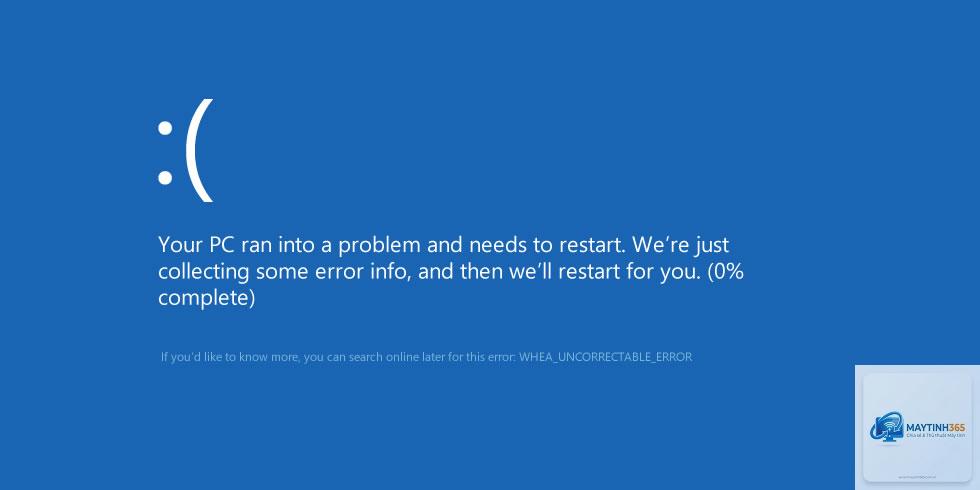
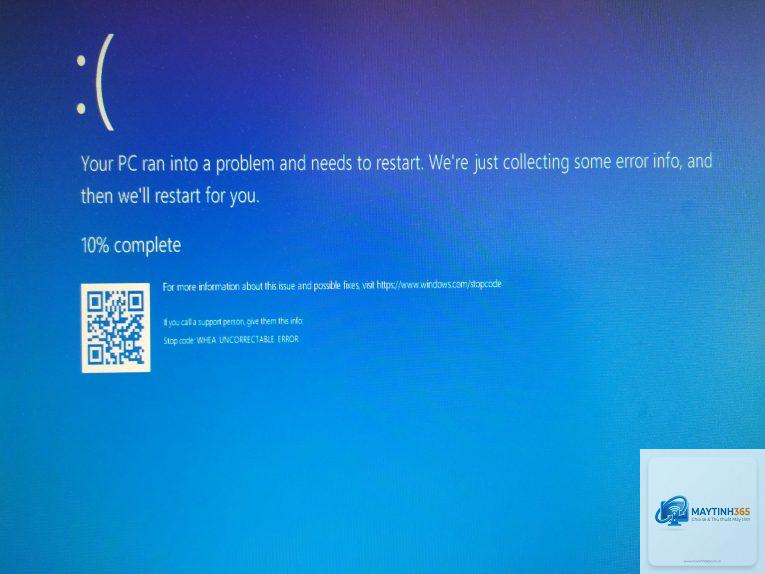
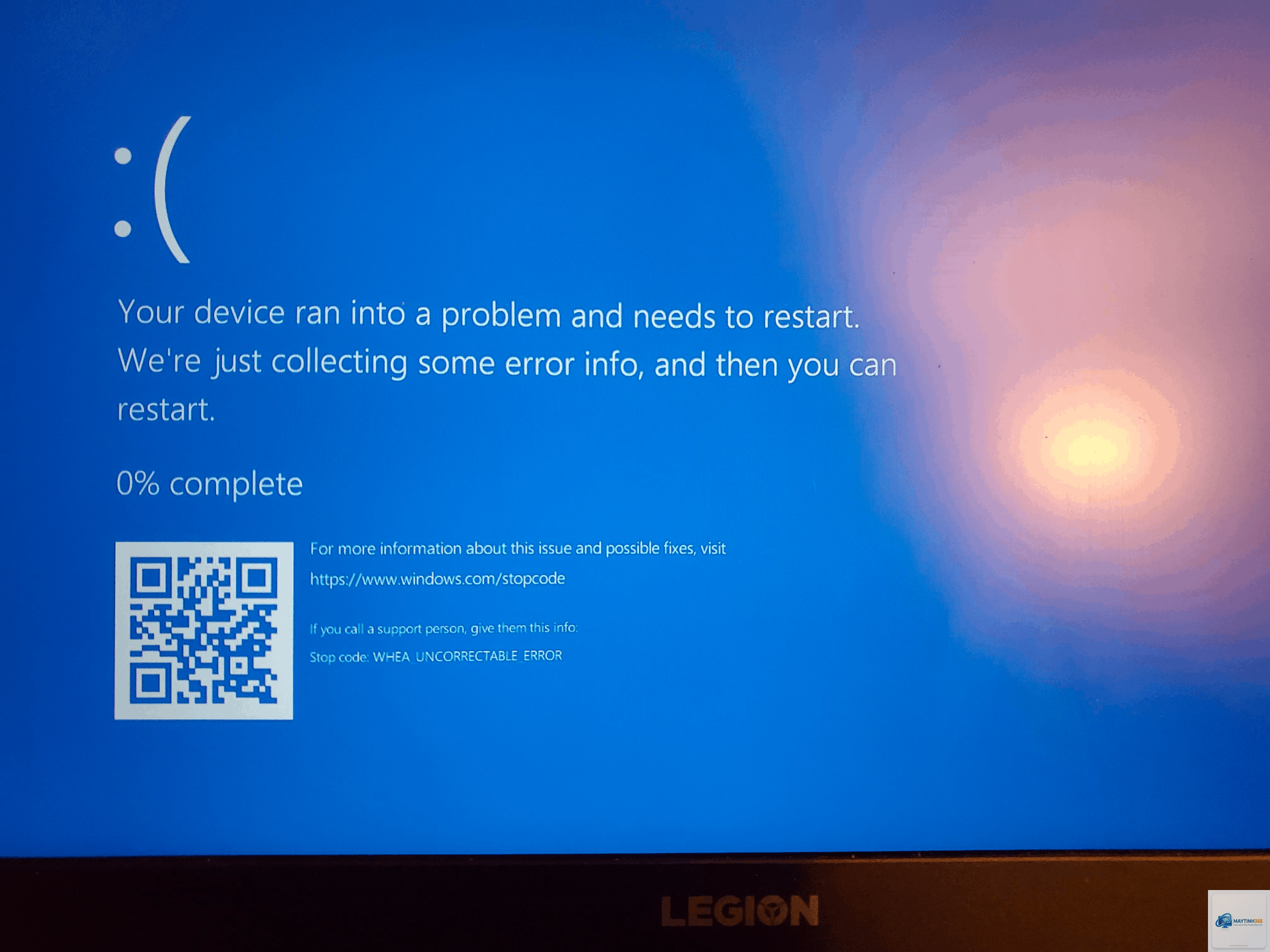
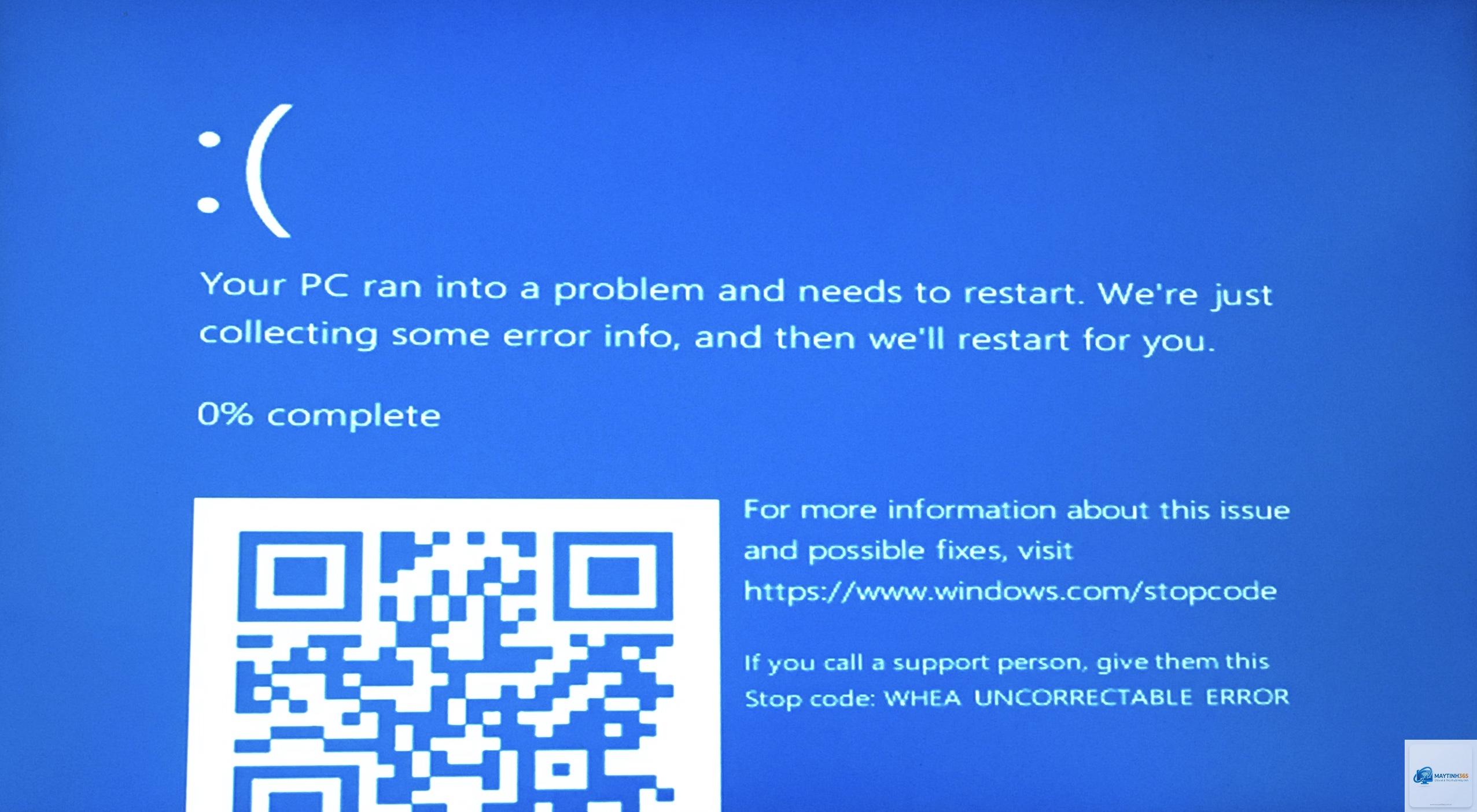
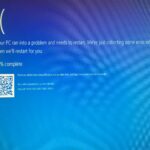
WHEA Uncorrectable Error Windows – một trong những lỗi Blue Screen of Death (BSOD) đáng sợ nhất mà người dùng Windows có thể gặp phải. Lỗi này thường xuất hiện đột ngột, không báo trước, khiến hệ thống tê liệt hoàn toàn và mất dữ liệu chưa kịp lưu. Không giống như các lỗi BSOD thông thường, WHEA Uncorrectable Error báo hiệu một sự cố nghiêm trọng liên quan đến phần cứng – nơi mà kiến trúc xử lý lỗi phần cứng Windows (Windows Hardware Error Architecture) phát hiện một lỗi không thể phục hồi. Hiểu rõ bản chất lỗi, các nguyên nhân tiềm ẩn cùng các bước khắc phục chi tiết sẽ giúp bạn chủ động xử lý và ngăn chặn sự cố tái diễn.
WHEA Uncorrectable Error Windows là gì? Bản chất của lỗi BSOD nguy hiểm
WHEA (Windows Hardware Error Architecture) là cơ chế tiêu chuẩn trong Windows giúp hệ điều hành giao tiếp với phần cứng và ghi nhận các sự cố. Khi gặp lỗi không thể sửa chữa được, Windows buộc phải tắt hệ thống ngay lập tức để tránh hỏng hóc thêm hoặc mất dữ liệu. Mã lỗi WHEA_UNCORRECTABLE_ERROR (thường hiển thị cùng mã 0x00000124) xảy ra khi một thành phần phần cứng gặp lỗi nghiêm trọng nhất – không thể phục hồi và không thể bypass.
Phân biệt WHEA Uncorrectable Error với các lỗi BSOD khác
Loại lỗi
Mã lỗi điển hình
Nguyên nhân chính
Khả năng phục hồi
WHEA Uncorrectable Error
0x00000124
Lỗi phần cứng nghiêm trọng (CPU, RAM, VGA, mainboard)
Không thể phục hồi – cần tắt máy
IRQL NOT LESS OR EQUAL
0x0000000A
Driver xung đột, bộ nhớ lỗi
Có thể phục hồi nếu sửa driver
PAGE FAULT IN NONPAGED AREA
0x00000050
RAM hỏng, driver sai, bộ nhớ ảo
Thường phục hồi sau khi kiểm tra RAM
SYSTEM SERVICE EXCEPTION
0x0000003B
Driver đồ họa, cập nhật Windows lỗi
Có thể phục hồi với bản vá
Sự khác biệt lớn nhất: WHEA Uncorrectable Error Windows thường xuất phát từ các vấn đề vật lý bên trong máy tính, trong khi nhiều lỗi BSOD khác đến từ phần mềm. Điều này khiến việc chẩn đoán và sửa chữa đòi hỏi kỹ thuật cao hơn.
Nguyên nhân gây ra lỗi WHEA Uncorrectable Error Windows
Các nguyên nhân có thể chia thành hai nhóm chính: do phần cứng và do phần mềm, nhưng phần lớn đều bắt nguồn từ yếu tố vật lý hoặc cấu hình không ổn định của hệ thống.
Nguyên nhân phần cứng thường gặp
CPU quá tải hoặc quá nhiệt: Khi bộ xử lý trung tâm hoạt động ở nhiệt độ cao liên tục (trên 85°C tùy dòng chip), hoặc khi ép xung quá mức, các lệnh xử lý có thể bị hỏng, kích hoạt WHEA.
RAM không ổn định hoặc bị lỗi: Module nhớ bị bad sector, xung nhịp không tương thích với mainboard, hoặc thanh RAM không được gắn chặt.
Bộ nguồn (PSU) yếu hoặc chập chờn: Nguồn cung cấp điện áp không đủ hoặc gây nhiễu cho các linh kiện, đặc biệt khi máy tính hoạt động ở tải cao.
Mainboard bị lỗi chipset hoặc tụ điện: Các linh kiện trên bo mạch chủ xuống cấp theo thời gian dẫn đến lỗi truyền dữ liệu.
VGA (card đồ họa) hoặc các thiết bị PCIe khác gây xung đột: Driver đồ họa lỗi hoặc card đồ họa không được gắn chặt vào khe cắm.
Nguyên nhân phần mềm và cấu hình
Ép xung CPU, RAM, VGA không đúng cách: Việc tăng vượt ngưỡng an toàn, không tinh chỉnh điện áp phù hợp khiến phần cứng hoạt động không ổn định.
Driver thiết bị lỗi thời hoặc bị hỏng: Đặc biệt là driver chipset, driver card đồ họa hoặc driver ổ cứng NVMe.
Cập nhật Windows bị lỗi: Một số bản vá tích hợp thay đổi sâu đến kernel hệ thống, gây xung đột với phần cứng cũ.
Sai cài đặt BIOS/UEFI: Các tùy chọn như XMP (RAM), SpeedStep (CPU), VT-d có thể gây mất ổn định nếu không được cấu hình đúng.
Biểu hiện cụ thể khi gặp lỗi WHEA Uncorrectable Error Windows
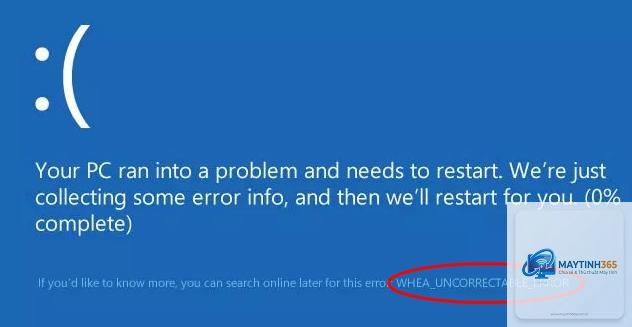
Màn hình xanh xuất hiện với dòng chữ “WHEA_UNCORRECTABLE_ERROR” và mã dừng 0x00000124. Máy tính thường khởi động lại ngay sau đó, đôi khi tạo thành vòng lặp khởi động – gặp lỗi – tắt máy. Trong một số trường hợp, hệ thống chỉ bị treo hoặc đứng hình vài giây trước khi sập nguồn.
Không. Đây là lỗi phần cứng hoặc cấu hình hệ thống, không phải lỗi do malware. Tuy nhiên, một số virus rootkit có thể can thiệp vào driver gây mất ổn định, nhưng rất hiếm gặp. Luôn ưu tiên kiểm tra phần cứng và driver trước.
Lỗi WHEA Uncorrectable Error có xuất hiện trên laptop không?
Có, và phổ biến hơn với các laptop gaming bị quá nhiệt hoặc dùng pin chai. Laptop thường khó tản nhiệt hơn, vệ sinh quạt và thay keo tản nhiệt là giải pháp hàng đầu. Nên kiểm tra cả driver đồ họa và chipset từ nhà sản xuất laptop.
Sau khi sửa lỗi, làm sao để phòng ngừa tái phát?
Giữ nhiệt độ hệ thống ở mức an toàn, không ép xung nếu không thực sự cần thiết, cập nhật driver và BIOS định kỳ, vệ sinh máy tính mỗi 3-6 tháng. Sử dụng bộ lưu điện (UPS) để bảo vệ nguồn điện. Sao lưu dữ liệu thường xuyên để tránh mất mát khi lỗi xảy ra.
Có nên cài lại Windows khi gặp lỗi WHEA?
Chỉ nên cài lại Windows sau khi đã kiểm tra và loại trừ toàn bộ nguyên nhân phần cứng. Việc cài lại hệ điều hành không thể sửa lỗi CPU hỏng, RAM lỗi, hay PSU yếu. Thứ tự đúng là: kiểm tra phần cứng trước, cập nhật driver rồi mới cài lại Windows nếu cần.
Làm thế nào để đọc log WHEA chi tiết trên Windows?
Sử dụng công cụ Windows Performance Recorder (WPR) và Windows Performance Analyzer (WPA) từ Windows SDK. Ngoài ra, file.dmp trong C:WindowsMinidump có thể được mở bằng BlueScreenView hoặc WinDbg. Trong Event Viewer, tìm sẵn ID 47, xem tab Details để biết mã lỗi phần cứng (HardwareError = Cache, Bus, Memory, TLB,…).
Kết luận
WHEA Uncorrectable Error Windows là một trong những lỗi nghiêm trọng nhất, đòi hỏi sự bình tĩnh và phương pháp chẩn đoán có hệ thống. Từ việc kiểm tra nhiệt độ, ép xung, RAM, nguồn, đến cập nhật firmware, hầu hết các nguyên nhân đều có thể được xác định và khắc phục nếu bạn làm theo đúng trình tự. Quan trọng nhất: đừng vội vàng cài lại Windows hay mua linh kiện mới khi chưa có bằng chứng rõ ràng. Nếu đã thử đầy đủ 7 bước hướng dẫn mà lỗi vẫn tái diễn, hãy tìm đến sự hỗ trợ từ trung tâm bảo hành hoặc kỹ thuật viên phần cứng chuyên nghiệp. Với kiến thức và sự chuẩn bị kỹ lưỡng, bạn hoàn toàn có thể vượt qua “cơn ác mộng” BSOD này để đưa hệ thống trở lại hoạt động ổn định.