Nhiều người dùng gặp phải tình trạng SSD bị chậm bất thường sau thời gian sử dụng, dù trước đó ổ hoạt động rất mượt. Đây không phải lỗi ngẫu nhiên mà thường đến từ việc suy giảm tốc độ ghi do thuật toán dọn dẹp (garbage collection) hoặc hệ điều hành chưa tối ưu. Bài viết này sẽ phân tích chi tiết các nguyên nhân và hướng dẫn bạn cách khắc phục tình trạng ssd bị chậm bất thường sau thời gian sử dụng một cách hiệu quả.
SSD (Solid State Drive) nổi tiếng với tốc độ đọc/ghi vượt trội so với HDD. Tuy nhiên, sau vài tháng hoặc vài năm sử dụng, người dùng có thể nhận thấy máy tính khởi động lâu hơn, mở ứng dụng chậm, sao chép file giảm tốc. Đó là biểu hiện điển hình của ssd bị chậm bất thường sau thời gian sử dụng. Hiện tượng này xảy ra do sự tích tụ dữ liệu rác và sự suy giảm hiệu suất của các cell nhớ NAND Flash, kết hợp với cơ chế quản lý dữ liệu nội bộ của SSD.
Khác với HDD, SSD ghi dữ liệu vào các cell nhớ flash. Mỗi cell chỉ có thể ghi một số lần nhất định. Để kéo dài tuổi thọ, bộ điều khiển (controller) của SSD sử dụng thuật toán TRIM và garbage collection (GC) để dọn dẹp các khối dữ liệu không còn dùng. Khi ổ đầy hoặc không được tối ưu, quá trình GC tốn nhiều thời gian, làm chậm thao tác ghi. Ngoài ra, việc cài đặt quá tải ứng dụng, malware, hoặc driver không tương thích cũng gây ra ssd bị chậm bất thường sau thời gian sử dụng.
Nguyên nhân chi tiết dẫn đến SSD bị chậm sau thời gian dài
1. Dung lượng trống quá thấp
SSD cần một vùng trống nhất định (thường là 10-20%) để làm bộ đệm cho garbage collection. Khi dung lượng trống giảm xuống dưới 10%, controller phải làm việc liên tục để giải phóng khối dữ liệu, khiến tốc độ ghi giảm mạnh. Đây là nguyên nhân phổ biến nhất gây ssd bị chậm bất thường sau thời gian sử dụng.
2. Lệnh TRIM không hoạt động
TRIM là lệnh giúp SSD biết khối dữ liệu nào không cần thiết, cho phép dọn dẹp trước. Nếu hệ điều hành không kích hoạt TRIM (ví dụ Windows không bật), hoặc driver bị lỗi, SSD không thể quản lý tối ưu vùng trống, dẫn đến slowdown. Kiểm tra bằng cách mở Command Prompt với quyền Admin và gõ fsutil behavior query DisableDeleteNotify. Nếu kết quả là 1, nghĩa là TRIM bị tắt.
3. Firmware cũ hoặc lỗi
Bộ nhớ firmware của SSD chứa các thuật toán điều khiển. Hãng sản xuất thường xuyên phát hành bản cập nhật để sửa lỗi và tối ưu hiệu suất. Nếu không cập nhật, có thể gặp phải lỗi gây ssd bị chậm bất thường sau thời gian sử dụng, ví dụ như lỗi quản lý bộ nhớ cache SLC hoặc lỗi thuật toán wear leveling.
4. Quá nhiều ứng dụng khởi động cùng Windows
Dù SSD có tốc độ đọc nhanh, nhưng khi hệ thống phải load quá nhiều phần mềm cùng lúc, băng thông SATA hoặc PCIe có thể bị bão hòa. Điều này tạo cảm giác ổ chậm, nhưng thực tế là do CPU và RAM bị tiêu tốn bởi các tác vụ nền.
Trên SSD, phân mảnh không ảnh hưởng nhiều đến tốc độ đọc, nhưng có thể ảnh hưởng quá trình ghi. Khi file bị phân tán trên nhiều khối, controller mất thêm thời gian để ghi. Tuy nhiên, Windows tự động tối ưu hóa SSD bằng lệnh Retrim định kỳ.
6. Nhiệt độ cao gây throttling
SSD NVMe thường tỏa nhiều nhiệt. Khi nhiệt độ vượt ngưỡng (thường 70-80°C), controller tự động giảm tốc độ để bảo vệ linh kiện. Hiện tượng này phổ biến trên laptop mỏng nhẹ hoặc case máy tính kém thông gió, dẫn đến ssd bị chậm bất thường sau thời gian sử dụng trong các phiên làm việc dài.
7. Mã độc hoặc phần mềm độc hại
Malware, ransomware có thể chạy ngầm, thực hiện các thao tác đọc/ghi liên tục làm hao mòn SSD nhanh và giảm hiệu suất. Hậu quả là người dùng thấy ổ chậm dần đều theo thời gian.
Dấu hiệu nhận biết SSD bị chậm bất thường
Thời gian khởi động Windows tăng từ 10 giây lên 30-40 giây
Mở ứng dụng như Photoshop, Chrome mất vài phút thay vì vài giây
Sao chép file dung lượng lớn (10GB) tốc độ giảm từ 500MB/s xuống còn 50-100MB/s
Máy tính thường xuyên bị treo khi đang sao chép hoặc cài đặt
Chỉ số CrystalDiskMark cho thấy tốc độ ghi tuần tự giảm hơn 30% so với ban đầu
Xuất hiện cảnh báo SMART cảnh báo như 05 (Reallocated Sectors Count) tăng cao
Cách kiểm tra chính xác nguyên nhân SSD bị chậm
Sử dụng phần mềm chẩn đoán
Dùng CrystalDiskInfo để đọc thông số SMART. Chú ý các giá trị: Wear Leveling Count (giá trị càng thấp càng hao mòn), Total Host Reads/Writes, Temperature. Nếu Wear Leveling > 90% (với ốc 250GB có TBW 150, nếu đã ghi 120TB thì sắp hỏng). Dùng CrystalDiskMark để đo tốc độ thực tế, so sánh với thông số nhà sản xuất.
Nhấp chuột phải ổ đĩa > Properties. Nếu dung lượng trống dưới 15% tổng dung lượng, đây là nguyên nhân chính khiến ssd bị chậm bất thường sau thời gian sử dụng. Cần giải phóng ngay.
Kiểm tra trạng thái TRIM
Mở Command Prompt với quyền Admin, gõ fsutil behavior query DisableDeleteNotify. Kết quả 0 là OK, 1 là tắt. Nếu tắt, chạy lệnh fsutil behavior set DisableDeleteNotify 0 để bật.
Kiểm tra firmware
Truy cập trang web của hãng sản xuất SSD (Samsung, WD, Crucial, Kingston…), tải phần mềm quản lý như Samsung Magician, WD Dashboard. So sánh phiên bản firmware hiện tại với bản mới nhất trên trang hỗ trợ.
Giải pháp khắc phục SSD bị chậm bất thường
1. Giải phóng dung lượng và chống phân mảnh nhẹ
Xóa các file rác, ứng dụng không dùng, đặc biệt là file tạm (Temp). Di chuyển thư mục Download, Documents sang HDD nếu có. Giữ dung lượng trống trên SSD ở mức 20% trở lên. Windows 10/11 tự động chạy Retrim mỗi tuần một lần, nhưng
Dùng CrystalDiskInfo xem thông số “Wear Leveling Count”. Nếu giá trị còn trên 85%, ổ vẫn khỏe. Nếu dưới 60%, cần thay thế sớm.
Có nên dùng phần mềm tăng tốc SSD không?
Hầu hết không cần thiết. Windows đã tự tối ưu tốt. Một số công cụ chỉ thực hiện các lệnh TRIM thủ công,
Đây là hiện tượng thường thấy nếu game chiếm nhiều dung lượng và ổ sắp đầy. Hãy giữ ổ trống ít nhất 30GB để game load nhanh.
Kiểm tra tốc độ SSD bằng công cụ nào chính xác?
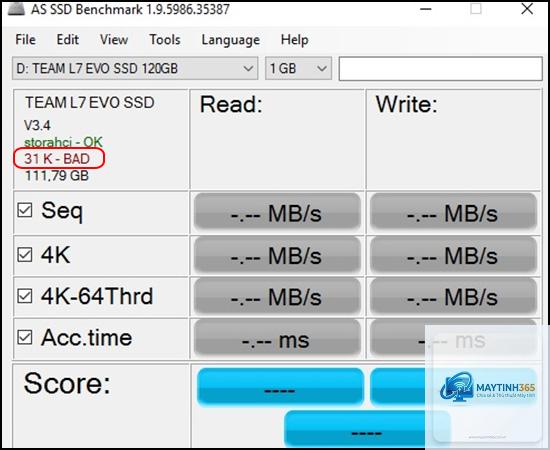
CrystalDiskMark và AS SSD Benchmark là hai công cụ phổ biến. Nên kiểm tra với kích thước file 1GB và chạy 5 lần để lấy giá trị trung bình.
Việc reset BIOS có giúp SSD hết chậm không?
Không trực tiếp. Nhưng nếu bạn change chế độ SATA từ IDE sang AHCI trong BIOS, tốc độ SSD sẽ cải thiện đáng kể vì AHCI hỗ trợ TRIM và NCQ.
Kết luận
SSD bị chậm bất thường sau thời gian sử dụng không phải là dấu hiệu ổ hỏng hoàn toàn, mà là lời cảnh báo để bạn bảo trì và tối ưu. Hãy bắt đầu bằng việc kiểm tra dung lượng trống, bật TRIM, cập nhật firmware, vệ sinh nhiệt và tinh chỉnh Windows. Nếu áp dụng đúng, bạn sẽ kéo dài tuổi thọ và khôi phục tốc độ đáng kể cho ổ SSD của mình. Đừng quên sao lưu dữ liệu quan trọng thường xuyên để phòng trường hợp xấu nhất.