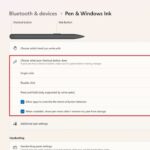
Việc sử dụng bút cảm ứng hoặc ngón tay để viết chữ tay trên Windows 11 đang trở nên phổ biến hơn bao giờ hết, đặc biệt với người dùng máy tính bảng, laptop màn hình cảm ứng hoặc thiết bị 2-trong-1. Tuy nhiên, không phải ai cũng biết cách cấu hình handwriting Windows 11 sao cho phù hợp với nhu cầu cá nhân. Bài viết này sẽ hướng dẫn bạn từng bước thiết lập, tùy chỉnh và tối ưu hóa tính năng viết chữ tay trên hệ điều hành Windows 11 một cách chi tiết nhất.
Tổng quan về tính năng handwriting trên Windows 11
Handwriting (viết chữ tay) trên Windows 11 là một tính năng tích hợp sẵn cho phép người dùng nhập liệu bằng cách viết trực tiếp lên màn hình cảm ứng thay vì gõ bàn phím. Tính năng này hoạt động dựa trên công nghệ nhận dạng chữ viết tay (handwriting recognition) của Microsoft, có khả năng chuyển đổi nét viết thành văn bản kỹ thuật số một cách chính xác.
Windows 11 đã cải thiện đáng kể khả năng nhận dạng chữ viết tay so với các phiên bản trước, hỗ trợ nhiều ngôn ngữ bao gồm cả tiếng Việt.
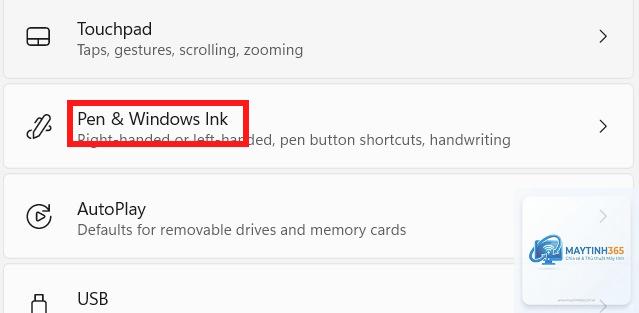
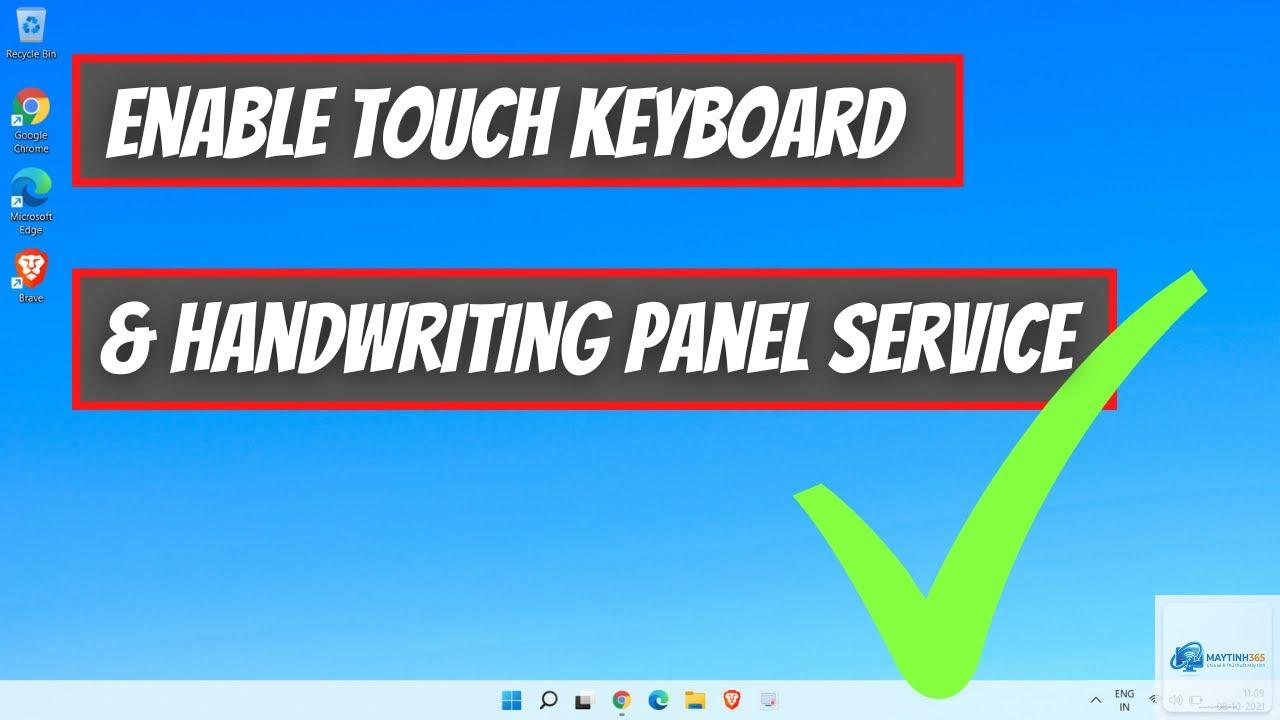
Bạn cần kích hoạt bàn phím cảm ứng trước. Nhấp chuột phải vào thanh tác vụ, chọn “Taskbar settings” và bật “Touch keyboard”. Sau đó nhấp vào biểu tượng bàn phím và chọn chế độ handwriting.
Handwriting Windows 11 có hỗ trợ tiếng Việt không?
Có, Windows 11 hỗ trợ nhận dạng chữ viết tay tiếng Việt. Bạn cần cài đặt gói ngôn ngữ Vietnamese với tính năng handwriting recognition trong Settings > Language & region.
Tại sao handwriting trên Windows 11 của tôi bị lag?
Nguyên nhân có thể do driver cảm ứng lỗi thời, thiếu RAM hoặc CPU yếu. Hãy cập nhật driver, đóng các ứng dụng không cần thiết và kiểm tra nhiệt độ thiết bị.
Có thể sử dụng handwriting để nhập liệu trong Microsoft Word không?
Hoàn toàn có thể. Bạn chỉ cần mở Word, đặt con trỏ tại vị trí muốn nhập, sau đó sử dụng bàn phím handwriting để viết. Văn bản sẽ tự động được chuyển đổi và chèn vào tài liệu.
Làm thế nào để tăng độ chính xác của handwriting trên Windows 11?
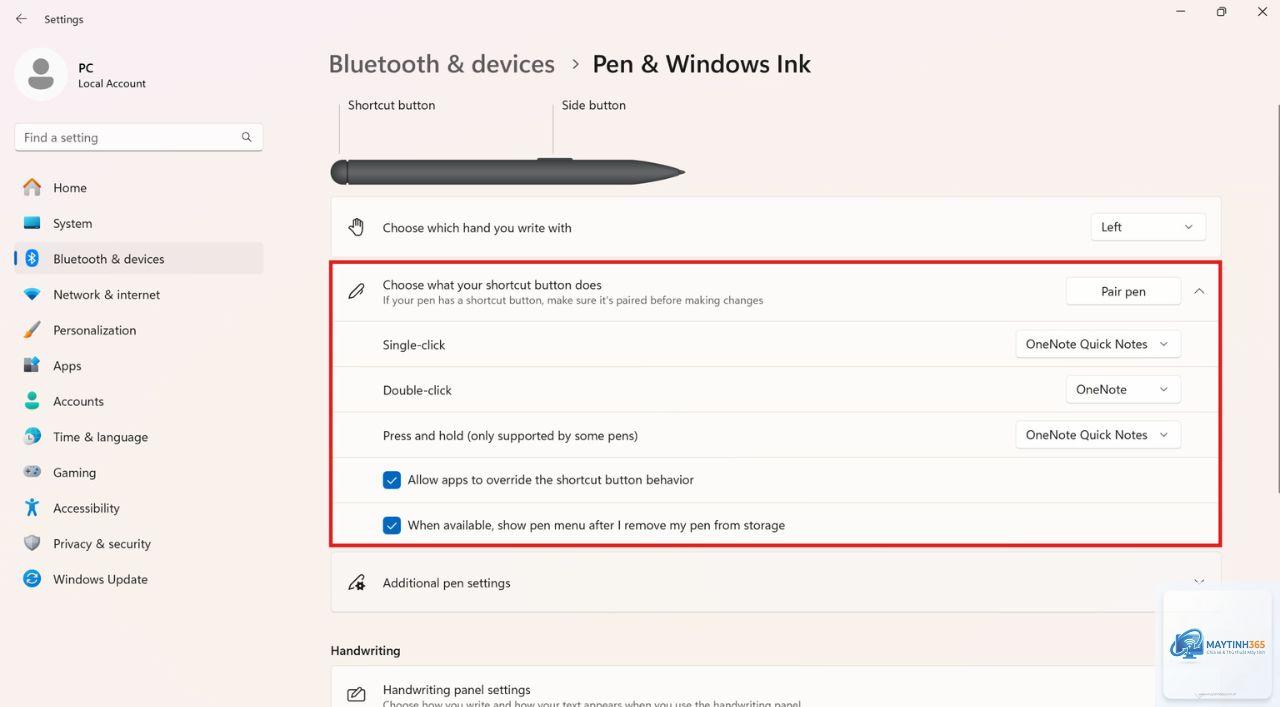
Viết chậm và rõ ràng, sử dụng bút stylus chất lượng, cài đặt đúng ngôn ngữ, và thường xuyên hiệu chỉnh bút. Bạn cũng có thể huấn luyện hệ thống bằng cách sử dụng tính năng “Improve handwriting recognition” trong Settings.
Có thể viết chữ tay bằng ngón tay thay vì bút không?
Có, Windows 11 cho phép viết bằng ngón tay trên màn hình cảm ứng. Tuy nhiên, độ chính xác sẽ thấp hơn so với dùng bút stylus do diện tích tiếp xúc lớn hơn.
Cách cấu hình handwriting Windows 11 không phức tạp như nhiều người vẫn nghĩ. Chỉ với vài bước cơ bản như kích hoạt bàn phím cảm ứng, cài đặt gói ngôn ngữ phù hợp và tùy chỉnh độ nhạy bút, bạn đã có thể tận dụng tối đa tính năng viết chữ tay trên hệ điều hành này. Handwriting trên Windows 11 là công cụ mạnh mẽ cho những ai thường xuyên làm việc với thiết bị cảm ứng, giúp tăng năng suất và mang lại trải nghiệm nhập liệu tự nhiên hơn. Hãy dành thời gian thử nghiệm và điều chỉnh theo nhu cầu cá nhân để đạt hiệu quả tốt nhất.