Windows 11 mang đến trải nghiệm nhập liệu bằng bút cảm ứng hoặc ngón tay thông qua tính năng viết tay tích hợp. Cách sử dụng viết tay Windows 11 không chỉ giúp bạn ghi chú nhanh mà còn hỗ trợ soạn thảo văn bản, điều khiển hệ thống và vẽ phác thảo một cách trực quan. Bài viết này sẽ phân tích toàn bộ khía cạnh kỹ thuật, từ kích hoạt bàn phím viết tay, tùy chỉnh cử chỉ, đến khắc phục lỗi thường gặp, giúp bạn khai thác tối đa tiềm năng của tính năng này trên thiết bị màn hình cảm ứng.
Tính năng viết tay trên Windows 11 là một công cụ nhập liệu thay thế bàn phím vật lý, cho phép người dùng viết chữ, số và ký tự đặc biệt trực tiếp lên màn hình bằng bút cảm ứng hoặc ngón tay. Hệ thống sử dụng công nghệ nhận dạng chữ viết tay (handwriting recognition) để chuyển đổi nét vẽ thành văn bản kỹ thuật số. Không giống như các phiên bản trước, Windows 11 tối ưu hóa giao diện bàn phím viết tay với vùng nhập liệu rộng hơn, hỗ trợ đa ngôn ngữ và tích hợp sâu vào các ứng dụng như Microsoft Edge, OneNote, Word và cả thanh tác vụ.
Đây là phương thức phổ biến nhất, xuất hiện dưới dạng một bảng nhập liệu nổi trên màn hình. Người dùng có thể viết chữ bằng bút hoặc ngón tay, và hệ thống tự động chuyển đổi thành văn bản tại vị trí con trỏ. Bảng này hỗ trợ viết liên tục không cần nhấc bút, tự động thêm khoảng trắng và dấu câu.
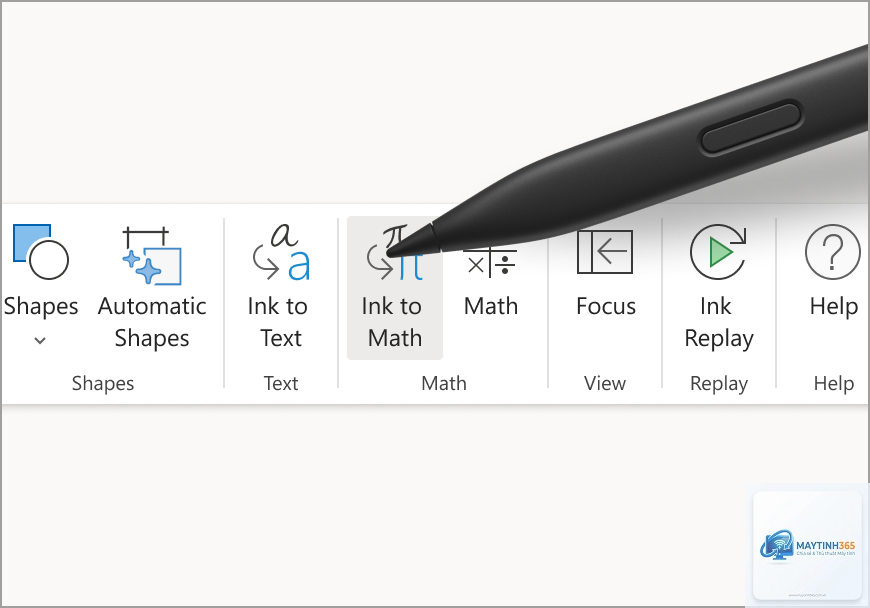
Viết tay trực tiếp trên ứng dụng (Ink to Text)
Tính năng này hoạt động trong các ứng dụng hỗ trợ bút kỹ thuật số như Microsoft OneNote, Whiteboard hoặc các phần mềm vẽ. Người dùng viết tay tự do trên vùng làm việc, sau đó sử dụng công cụ “Ink to Text” để chuyển đổi toàn bộ nét vẽ thành văn bản định dạng. Phương thức này phù hợp với ghi chú học tập, phác thảo ý tưởng hoặc ký tên điện tử.
Viết tay trong thanh tìm kiếm và hộp thoại
Windows 11 cho phép kích hoạt bàn phím viết tay ngay trong thanh tìm kiếm trên taskbar, hộp thoại Run, hoặc các trường nhập liệu trên trình duyệt. Điều này giúp người dùng nhập nhanh truy vấn mà không cần gõ bàn phím, đặc biệt hữu ích khi sử dụng máy tính bảng hoặc laptop 2-trong-1.
Hướng dẫn chi tiết cách sử dụng viết tay Windows 11
Bước 1: Kích hoạt bàn phím cảm ứng viết tay
Để bắt đầu cách sử dụng viết tay Windows 11, bạn cần bật bàn phím cảm ứng. Nhấp chuột phải vào thanh tác vụ, chọn “Taskbar settings”. Trong mục “Taskbar corner icons”, bật công tắc “Touch keyboard”. Một biểu tượng bàn phím xuất hiện ở góc phải màn hình. Nhấp vào biểu tượng này, chọn biểu tượng bút viết (handwriting icon) ở góc trên bên trái của bàn phím ảo. Vùng nhập liệu viết tay sẽ hiện ra, sẵn sàng để bạn viết.
Đặt con trỏ tại vị trí muốn nhập văn bản. Dùng bút cảm ứng hoặc ngón tay viết chữ lên vùng nhập liệu. Windows 11 tự động nhận dạng và chèn chữ vào văn bản.
Nhấp chuột phải vào thanh tác vụ, chọn “Taskbar settings”, bật “Touch keyboard”. Sau đó nhấp vào biểu tượng bàn phím ở góc phải màn hình, chọn biểu tượng bút viết ở góc trên bên trái của bàn phím ảo. Nếu vẫn không thấy, vào Settings > Personalization > Taskbar > Taskbar corner icons, bật “Touch keyboard”.
Cách sử dụng viết tay Windows 11 có hỗ trợ tiếng Việt không?
Có. Windows 11 hỗ trợ nhận dạng chữ viết tay tiếng Việt với dấu câu đầy đủ. Bạn cần thêm ngôn ngữ tiếng Việt trong Settings > Time & language > Language & region, sau đó chọn “Handwriting” trong mục “Keyboard” của tiếng Việt. Hệ thống sẽ nhận dạng các ký tự như ă, â, ê, ô, ơ, ư và dấu sắc, huyền, hỏi, ngã, nặng.
Tại sao viết tay trên Windows 11 bị lag hoặc không nhận dạng chính xác?
Nguyên nhân thường do driver bút cảm ứng lỗi thời, hoặc thiết bị không đáp ứng cấu hình tối thiểu. Kiểm tra cập nhật driver tại Device Manager > Human Interface Devices. Tắt các hiệu ứng đồ họa không cần thiết trong Settings > Accessibility > Visual effects. Nếu dùng bút chủ động, hãy thay pin hoặc sạc pin đầy.
Có thể viết tay trên mọi ứng dụng Windows 11 không?
Viết tay hoạt động trên hầu hết các ứng dụng có trường nhập văn bản, bao gồm trình duyệt, ứng dụng Office, Notepad, và hộp thoại hệ thống. Tuy nhiên, một số ứng dụng cũ hoặc trò chơi có thể không hỗ trợ. Đối với ứng dụng không hỗ trợ,
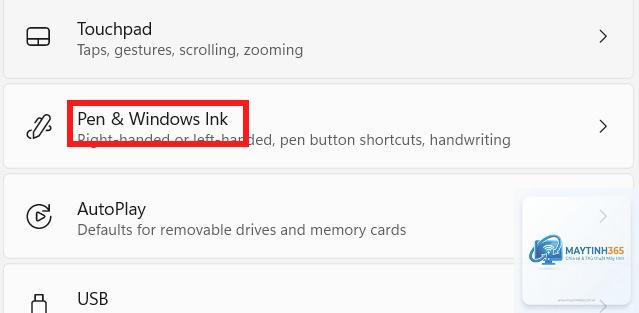
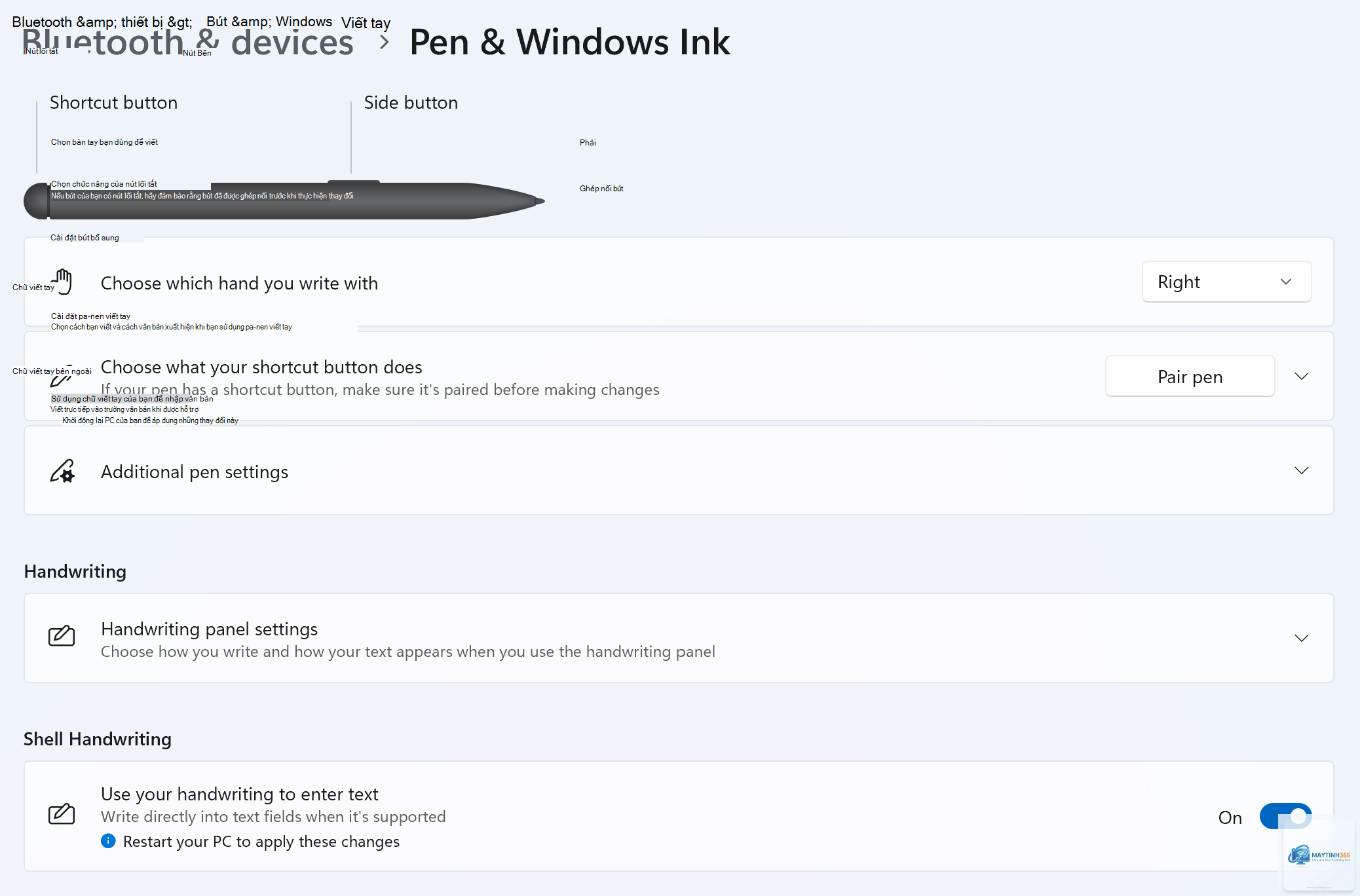
Vào Settings > Bluetooth & devices > Pen & Windows Ink, bật “Show text suggestions as I write” để nhận gợi ý từ. Huấn luyện hệ thống với chữ viết của bạn bằng cách vào “Get to know my handwriting”. Giảm độ trễ bằng cách tắt “Show visual effects” nếu không cần thiết.
Kết luận
Cách sử dụng viết tay Windows 11 mở ra một phương thức tương tác mới, kết hợp giữa sự tự nhiên của viết tay truyền thống và sức mạnh của công nghệ nhận dạng kỹ thuật số. Từ việc kích hoạt bàn phím cảm ứng, tùy chỉnh cử chỉ, đến ứng dụng trong học tập và công việc, tính năng này đáp ứng nhu cầu đa dạng của người dùng hiện đại. Bằng cách nắm vững các bước hướng dẫn, tránh sai lầm phổ biến và tận dụng các tùy chỉnh nâng cao, bạn có thể biến thiết bị Windows 11 thành công cụ ghi chép và sáng tạo mạnh mẽ. Hãy bắt đầu thực hành ngay hôm nay để trải nghiệm sự khác biệt mà viết tay mang lại.