Handwriting settings là một tính năng quan trọng trên các thiết bị di động, máy tính bảng và ứng dụng ghi chú, cho phép người dùng điều chỉnh cách viết tay kỹ thuật số. Việc nắm vững cách tùy chỉnh handwriting settings giúp cải thiện đáng kể trải nghiệm viết, từ độ nhạy bút, kiểu chữ cho đến màu sắc và kích thước nét vẽ. Bài viết này sẽ cung cấp hướng dẫn toàn diện về cách tinh chỉnh các thiết lập viết tay trên nhiều nền tảng phổ biến.
Handwriting settings là gì và tại sao cần tùy chỉnh?
Handwriting settings là tập hợp các tùy chọn cấu hình liên quan đến việc nhập liệu bằng chữ viết tay trên thiết bị điện tử. Các thiết lập này bao gồm độ nhạy áp lực, tốc độ nhận diện, kiểu chữ, màu mực, kích thước nét vẽ và nhiều thông số khác. Mỗi người dùng có phong cách viết khác nhau, vì vậy việc tùy chỉnh handwriting settings giúp tối ưu hóa trải nghiệm cá nhân hóa.
Khi bạn hiểu cách tùy chỉnh handwriting settings,
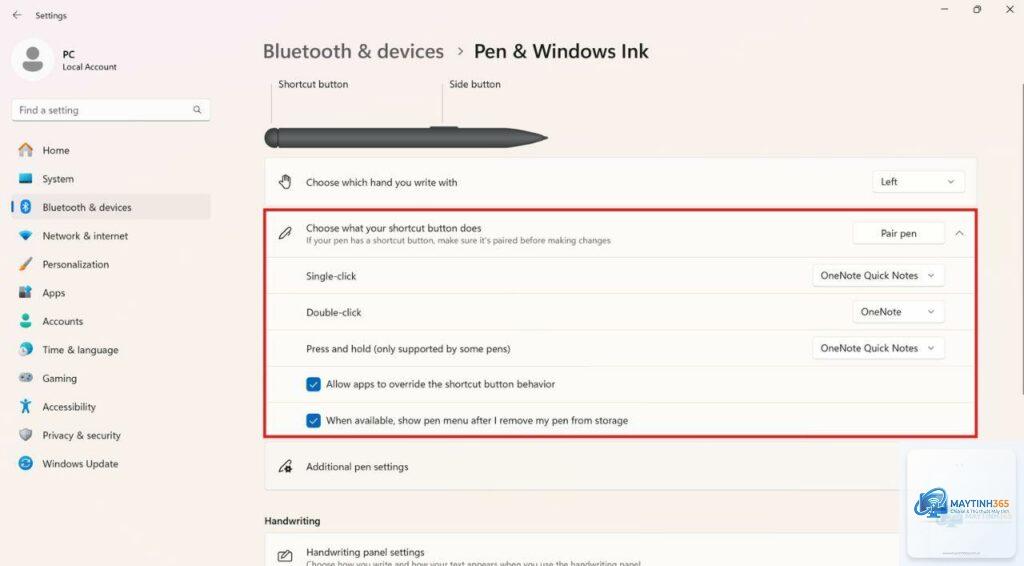
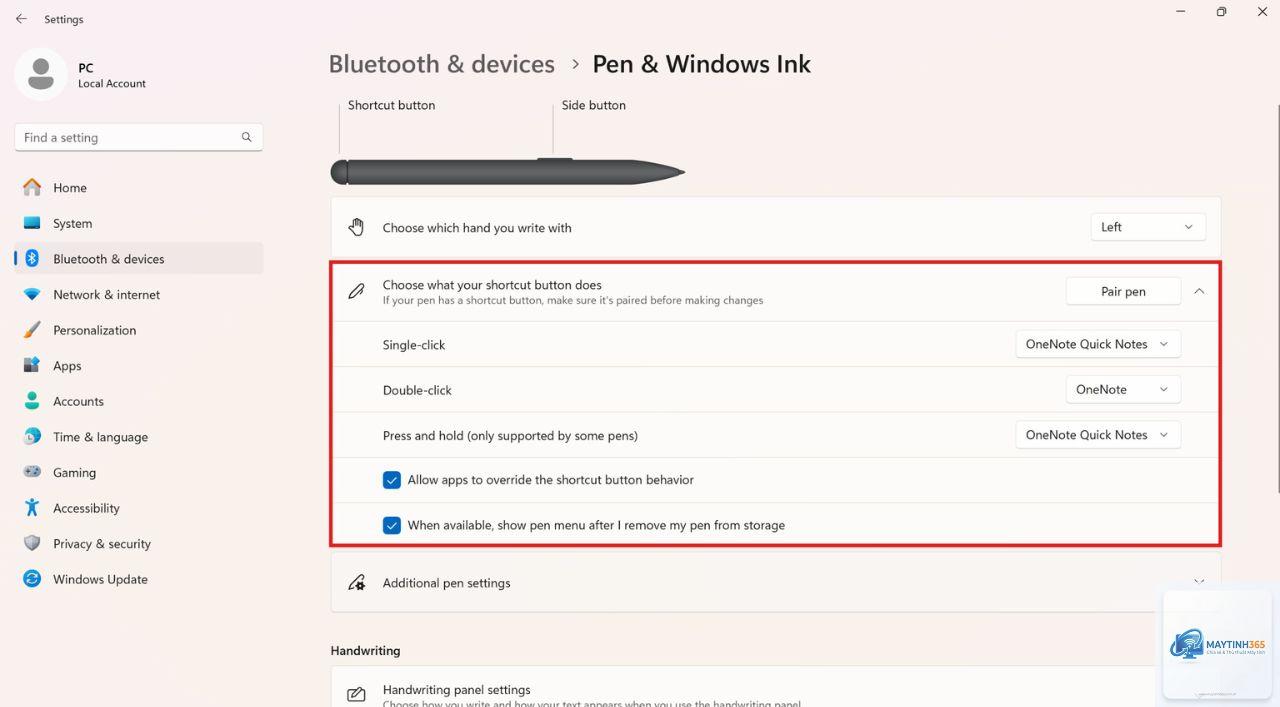
Hầu hết các thiết bị đều có tùy chọn khôi phục cài đặt gốc trong phần handwriting settings. Trên iPad, vào Cài đặt > Apple Pencil > Đặt lại. Trên Samsung, vào Cài đặt > Tính năng nâng cao > S Pen > Đặt lại. Trên Windows, vào Cài đặt > Thiết bị > Bút và Windows Ink > Đặt lại.
Có thể tùy chỉnh handwriting settings cho từng ứng dụng riêng biệt không?
Có, nhiều ứng dụng cho phép thiết lập handwriting settings độc lập. Ví dụ, GoodNotes có cài đặt riêng cho từng sổ ghi chú, trong khi OneNote cho phép tùy chỉnh theo từng trang. Bạn nên kiểm tra menu cài đặt của từng ứng dụng để tận dụng tính năng này.
Tại sao handwriting settings của tôi không lưu sau khi tắt ứng dụng?
Nguyên nhân thường do lỗi đồng bộ hoặc quyền truy cập. Hãy kiểm tra xem ứng dụng có được cấp quyền lưu trữ không. Đôi khi, việc cập nhật ứng dụng lên phiên bản mới nhất sẽ khắc phục vấn đề này. Nếu vẫn không được, hãy xóa bộ nhớ cache của ứng dụng trong phần cài đặt hệ thống.
Có cần hiệu chỉnh bút sau khi thay đổi handwriting settings không?
Có, bạn nên hiệu chỉnh lại bút sau mỗi lần thay đổi handwriting settings quan trọng. Quá trình hiệu chỉnh giúp đồng bộ vị trí bút với màn hình, đảm bảo nét chữ không bị lệch. Thời gian hiệu chỉnh thường chỉ mất 1-2 phút.
Kết luận
Cách tùy chỉnh handwriting settings là kỹ năng quan trọng giúp tối ưu hóa trải nghiệm viết tay kỹ thuật số. Từ việc điều chỉnh độ nhạy áp lực, chọn kiểu bút phù hợp cho đến thiết lập màu sắc và kích thước nét vẽ, mỗi tùy chỉnh đều góp phần tạo nên trải nghiệm viết tự nhiên và hiệu quả.
Bằng cách áp dụng các hướng dẫn chi tiết trong bài viết này, bạn có thể dễ dàng tinh chỉnh handwriting settings trên mọi thiết bị từ iPad, Samsung Galaxy Tab đến Windows. Hãy dành thời gian thử nghiệm các thiết lập khác nhau để tìm ra cấu hình phù hợp nhất với phong cách viết của bạn. Việc đầu tư vào handwriting settings không chỉ cải thiện năng suất làm việc mà còn mang lại trải nghiệm viết tay số hóa thoải mái và chuyên nghiệp hơn.