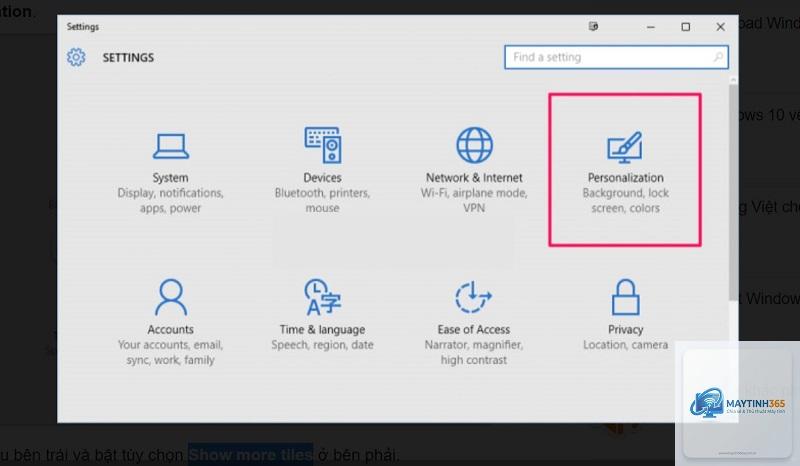
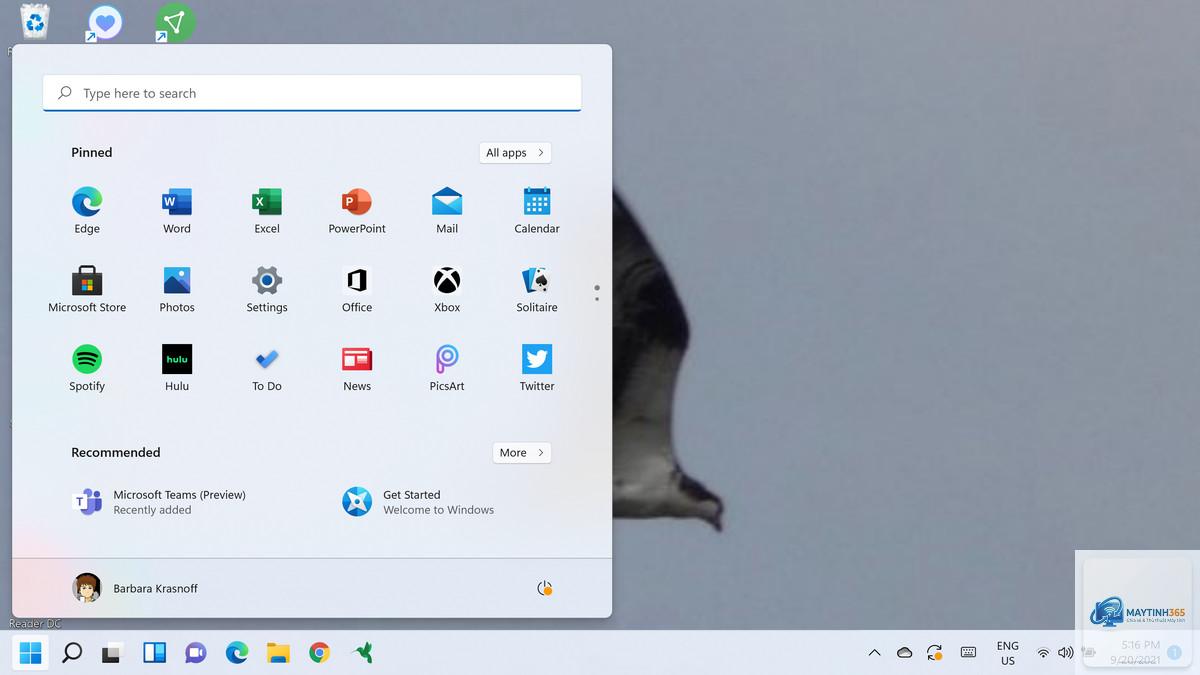
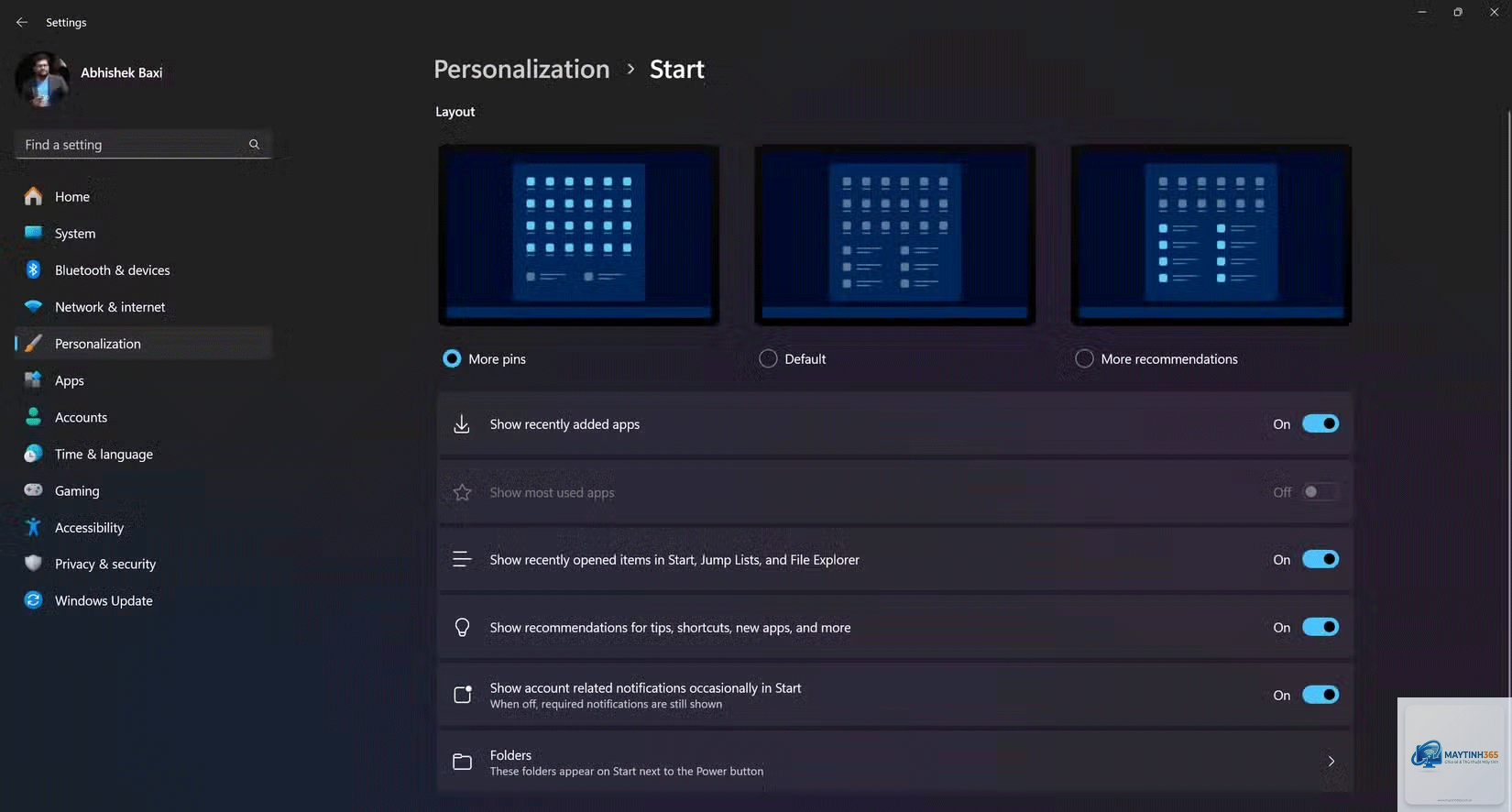
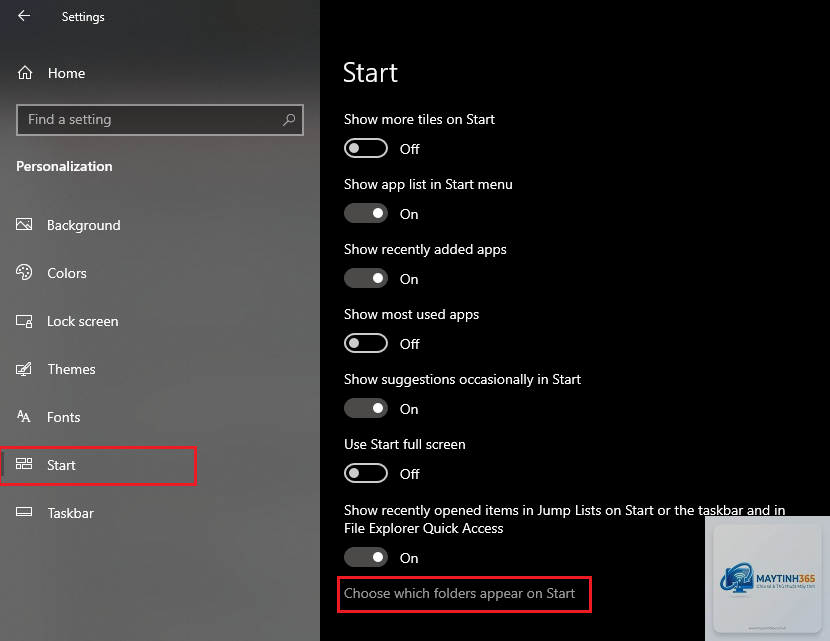
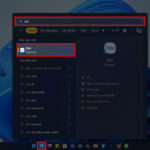
Việc truy cập nhanh vào ứng dụng Settings (Cài đặt) là một trong những thao tác phổ biến nhất khi sử dụng máy tính Windows. Thay vì phải mất vài bước để tìm kiếm, bạn hoàn toàn có thể ghim ứng dụng Settings ngay trên Start Menu để tiết kiệm thời gian. Bài viết này sẽ hướng dẫn bạn cách thêm settings vào start menu một cách chi tiết, từ thao tác cơ bản đến các mẹo nâng cao, giúp bạn tối ưu hóa trải nghiệm sử dụng Windows.
Start Menu là trung tâm điều khiển chính của hệ điều hành Windows. Việc thêm các ứng dụng quan trọng như Settings vào đây mang lại nhiều lợi ích thiết thực. Thay vì phải nhấn tổ hợp phím Windows + I hoặc tìm kiếm trong thanh Taskbar, bạn chỉ cần một cú nhấp chuột để mở Settings ngay từ menu Start.
Thống kê từ các khảo sát người dùng cho thấy, việc ghim các ứng dụng thường dùng vào Start Menu giúp giảm thời gian thao tác trung bình từ 3-5 giây mỗi lần truy cập. Trong một ngày làm việc, con số này có thể tiết kiệm đến vài phút quý giá.
Các cách thêm Settings vào Start Menu trên Windows 10
Cách 1: Ghim trực tiếp từ Menu Start
Đây là phương pháp đơn giản và nhanh nhất để thực hiện cách thêm settings vào start menu. Bạn chỉ cần làm theo các bước sau:
Nhấn phím Windows để mở Start Menu
Tìm kiếm ứng dụng Settings bằng cách gõ “Settings” hoặc “Cài đặt”
Sau khi thực hiện, bạn sẽ thấy biểu tượng Settings xuất hiện ngay trên Start Menu, sẵn sàng để sử dụng bất cứ lúc nào.
Cách 2: Kéo thả từ thanh Taskbar
Nếu
Windows 7 không hỗ trợ tính năng ghim ứng dụng vào Start Menu như Windows 10 và 11. Tuy nhiên,
Nguyên nhân có thể do ứng dụng Settings bị hỏng hoặc bị vô hiệu hóa.
Có,
Thông thường, các ứng dụng đã ghim vào Start Menu sẽ được giữ nguyên sau khi cập nhật Windows. Tuy nhiên, trong một số bản cập nhật lớn, có thể xảy ra trường hợp mất cấu hình. Bạn nên kiểm tra lại sau mỗi lần cập nhật.
Kết luận
Cách thêm settings vào start menu là một thao tác đơn giản nhưng mang lại hiệu quả cao trong việc tối ưu hóa trải nghiệm sử dụng Windows. Dù bạn sử dụng Windows 10 hay Windows 11, các phương pháp được hướng dẫn trong bài viết đều dễ thực hiện và phù hợp với mọi đối tượng người dùng.
Việc ghim Settings vào Start Menu không chỉ giúp tiết kiệm thời gian mà còn tạo ra một không gian làm việc gọn gàng, khoa học hơn. Hãy áp dụng ngay hôm nay để trải nghiệm sự khác biệt trong công việc hàng ngày của bạn. Nếu gặp bất kỳ khó khăn nào, các giải pháp khắc phục đã được đề cập trong bài viết sẽ giúp bạn xử lý một cách nhanh chóng và hiệu quả.