Shortcut taskbar là công cụ giúp người dùng Windows truy cập nhanh vào ứng dụng, thư mục và tệp tin yêu thích. Việc nắm vững cách quản lý shortcut taskbar không chỉ giúp tiết kiệm thời gian mà còn tối ưu hóa không gian làm việc. Bài viết này sẽ hướng dẫn bạn từ những thao tác cơ bản như ghim, bỏ ghim, sắp xếp cho đến các kỹ thuật nâng cao như tạo shortcut cho thư mục, sử dụng phím tắt và khắc phục lỗi thường gặp.
Shortcut taskbar là các biểu tượng đại diện cho ứng dụng hoặc tệp tin được ghim cố định trên thanh taskbar của Windows. Khi nhấp chuột vào biểu tượng, hệ thống sẽ mở ứng dụng hoặc tệp tin tương ứng ngay lập tức. Đây là tính năng có từ Windows 7 và được cải tiến liên tục qua các phiên bản Windows 10 và Windows 11.
Việc quản lý shortcut taskbar đúng cách giúp người dùng giảm thiểu số lần nhấp chuột, tăng tốc độ làm việc lên đến 30% theo các nghiên cứu về năng suất văn phòng. Thay vì phải tìm kiếm ứng dụng trong Start Menu hoặc trên Desktop, bạn chỉ cần một cú nhấp duy nhất.
Có ba loại shortcut taskbar chính mà người dùng thường gặp:
Shortcut ứng dụng: Biểu tượng của các phần mềm như Chrome, Word, Excel, Photoshop
Shortcut thư mục: Đường dẫn nhanh đến các thư mục quan trọng như Documents, Downloads
Shortcut tệp tin: Liên kết đến các tệp tin cụ thể như file Excel báo cáo, file Word hợp đồng
Hướng dẫn chi tiết cách quản lý shortcut taskbar
Ghim ứng dụng vào taskbar
Có ba cách để ghim ứng dụng vào taskbar:
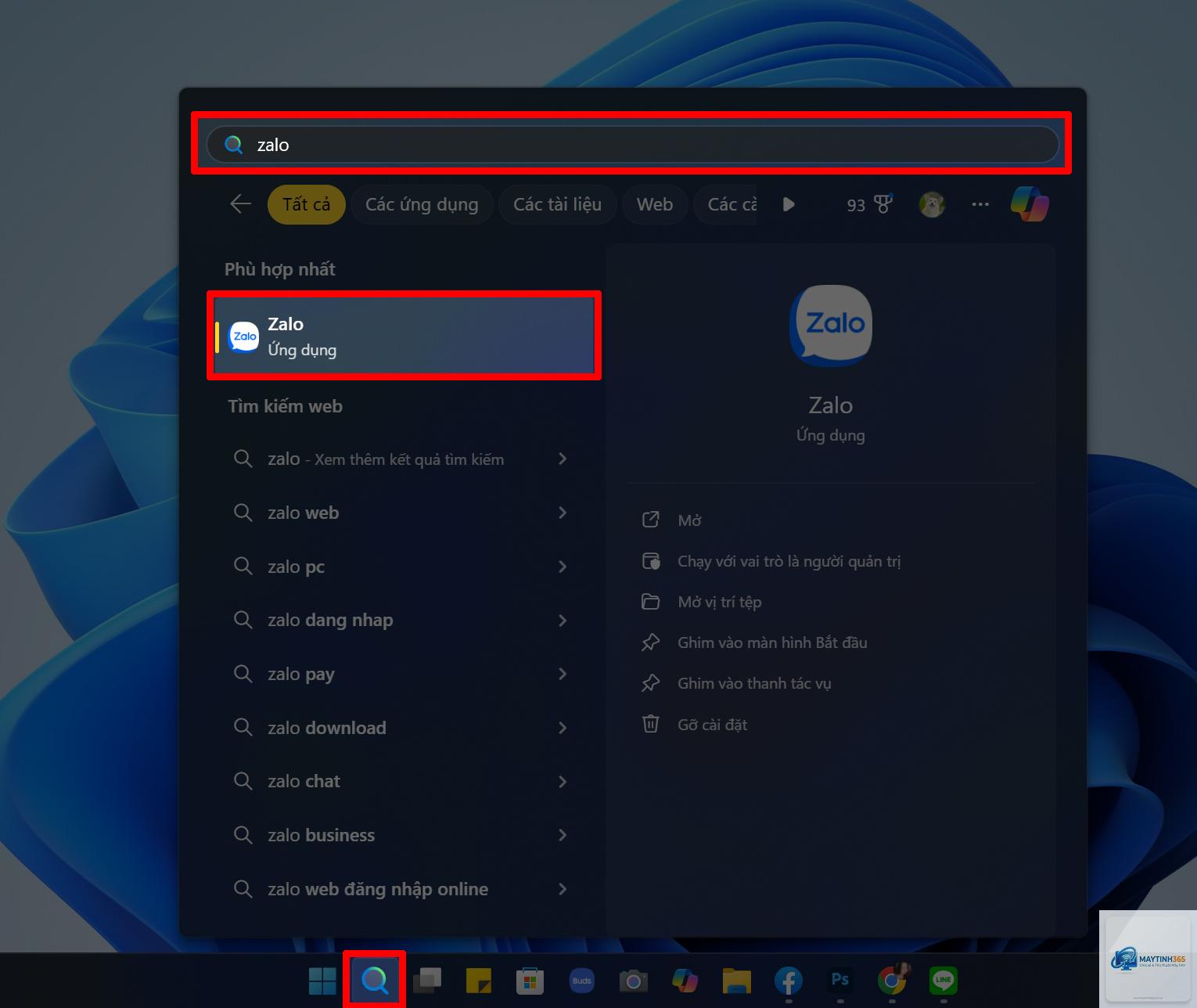
Từ Start Menu: Nhấp chuột phải vào ứng dụng trong Start Menu, chọn Pin to taskbar
Từ Desktop: Kéo thả biểu tượng ứng dụng từ Desktop xuống taskbar
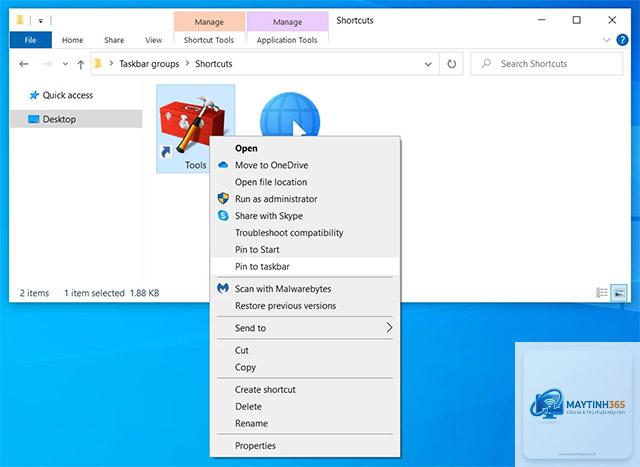
Từ File Explorer: Tìm file thực thi (.exe) của ứng dụng, nhấp chuột phải và chọn Pin to taskbar
Ví dụ: Để ghim Google Chrome, bạn vào Start Menu, tìm Chrome, nhấp chuột phải và chọn Pin to taskbar. Biểu tượng Chrome sẽ xuất hiện ngay lập tức trên taskbar.
Bỏ ghim shortcut khỏi taskbar
Khi không còn sử dụng thường xuyên,
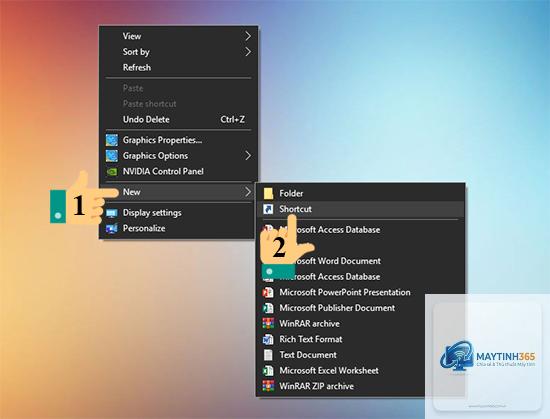
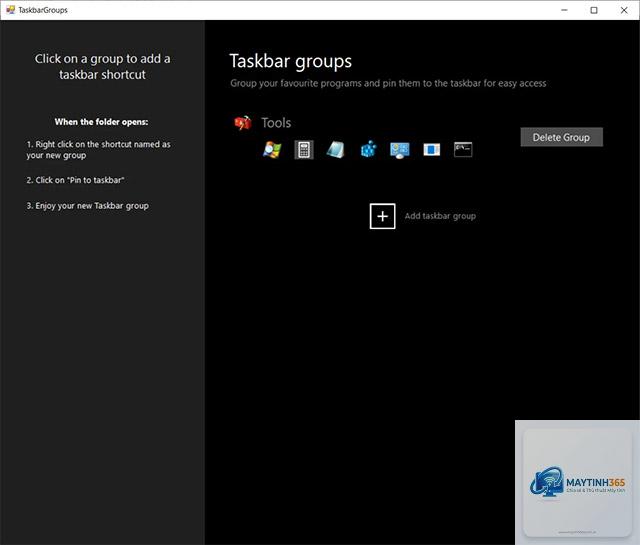
Không thể ghim trực tiếp thư mục vào taskbar. Cách thay thế là tạo shortcut cho thư mục trên Desktop, sau đó kéo thả shortcut đó vào taskbar khi giữ phím Shift. Hoặc
Nguyên nhân thường do lỗi hệ thống hoặc xung đột phần mềm.
Có.
Trên Windows 10 và 11, nhấp chuột phải vào taskbar, chọn Taskbar settings, sau đó bật hoặc tắt Use small taskbar buttons. Trên Windows 11,
Windows 11 không hỗ trợ kéo thả file vào shortcut taskbar, không cho phép di chuyển taskbar sang các cạnh màn hình khác, và menu chuột phải đơn giản hơn. Tuy nhiên, Windows 11 có giao diện đẹp hơn và hỗ trợ tốt hơn cho màn hình cảm ứng.
Kết luận
Cách quản lý shortcut taskbar là kỹ năng cơ bản nhưng mang lại hiệu quả cao trong công việc hàng ngày. Bằng cách ghim đúng ứng dụng, sắp xếp hợp lý và thường xuyên cập nhật, bạn có thể tối ưu hóa không gian làm việc và tăng năng suất đáng kể. Hãy bắt đầu bằng việc xóa bỏ các shortcut không cần thiết, sắp xếp lại thứ tự ưu tiên, và áp dụng các mẹo nâng cao như sử dụng phím tắt Windows + số để truy cập nhanh. Việc đầu tư thời gian vào quản lý taskbar sẽ giúp bạn tiết kiệm hàng giờ làm việc mỗi tháng.