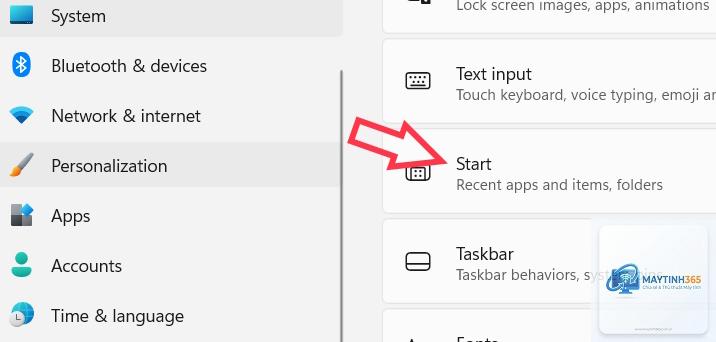
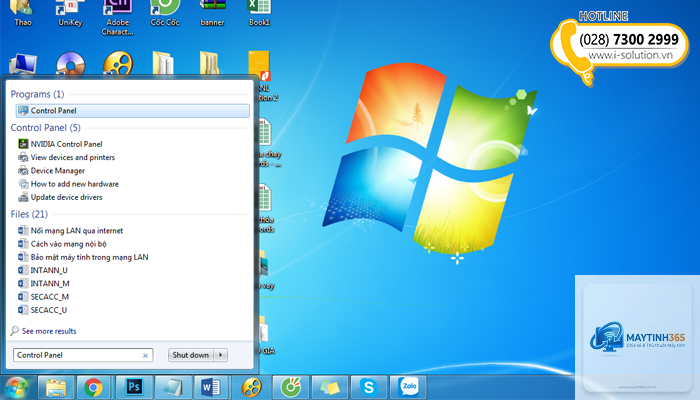
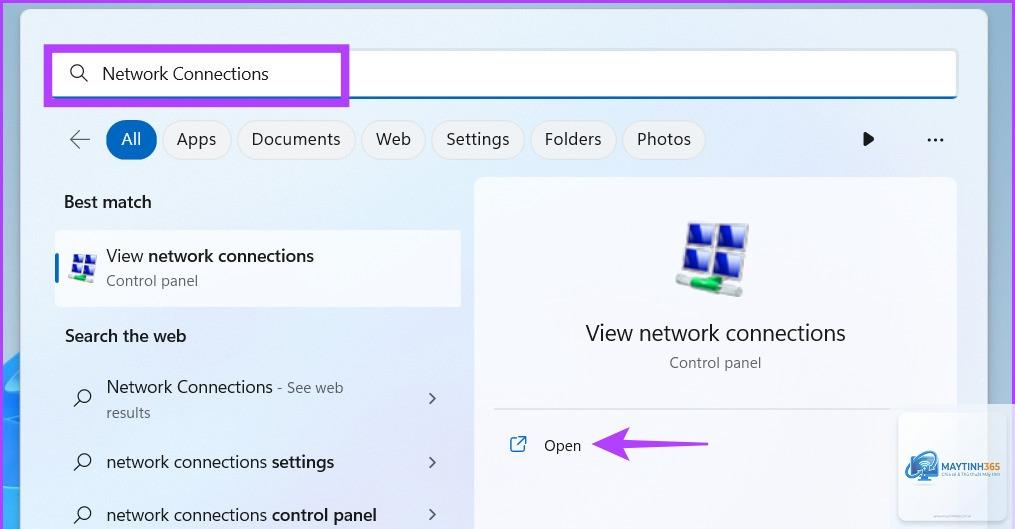
Việc truy cập nhanh vào các kết nối mạng là nhu cầu thường xuyên của người dùng máy tính. Thay vì phải vào Control Panel hay Settings mỗi lần muốn kiểm tra Wi-Fi, Ethernet hay VPN, bạn hoàn toàn có thể thêm network vào start menu để tiết kiệm thời gian. Bài viết này sẽ hướng dẫn bạn cách thêm network vào start menu trên cả Windows 11 và Windows 10 một cách chi tiết, kèm theo các mẹo tối ưu và những sai lầm cần tránh.
Start Menu là trung tâm điều khiển chính trên Windows. Khi bạn thêm network vào start menu,
Có,
Một số phiên bản Windows hoặc cài đặt chính sách nhóm có thể vô hiệu hóa tính năng này. Bạn nên thử phương pháp tạo shortcut thay thế.
Tile network trong start menu có hiển thị trạng thái kết nối không?
Có, tile từ Settings sẽ hiển thị trạng thái kết nối cơ bản như đã kết nối hay chưa kết nối Internet.
Có cách nào để thêm network vào start menu mà không cần dùng chuột không?
Bạn có thể sử dụng tổ hợp phím Windows + I để mở Settings, sau đó dùng phím Tab và Enter để chọn Pin to Start. Tuy nhiên, thao tác này khá phức tạp và không trực quan bằng dùng chuột.
Việc thêm network vào start menu là một thủ thuật đơn giản nhưng mang lại hiệu quả cao trong việc quản lý kết nối mạng hàng ngày. Dù bạn sử dụng Windows 10 hay Windows 11, đều có nhiều phương pháp để thực hiện, từ ghim trực tiếp từ Settings cho đến tạo shortcut từ Network Connections. Hãy chọn phương pháp phù hợp nhất với nhu cầu và phiên bản hệ điều hành của bạn. Với hướng dẫn chi tiết trong bài viết này, bạn hoàn toàn có thể tự mình thực hiện mà không gặp bất kỳ khó khăn nào.