SSD bị mất dung lượng là tình trạng phổ biến khiến nhiều người dùng lo lắng. Ổ cứng thể rắn (SSD) hiển thị dung lượng thấp hơn đáng kể so với thông số nhà sản xuất, thậm chí sau khi xóa toàn bộ dữ liệu. Vấn đề này có thể xuất phát từ nhiều nguyên nhân kỹ thuật, từ lỗi hệ thống tập tin, phân vùng ẩn, cho đến các tính năng bảo trì như over-provisioning. Bài viết này phân tích chi tiết từng nguyên nhân khiến SSD bị mất dung lượng, đồng thời cung cấp hướng dẫn kiểm tra và khôi phục dung lượng một cách an toàn, hiệu quả.
Hiện tượng SSD bị mất dung lượng không phải lúc nào cũng do lỗi phần cứng. Phần lớn trường hợp bắt nguồn từ cách hệ điều hành và bộ điều khiển SSD quản lý không gian lưu trữ. Dung lượng ẩn từ phân vùng hệ thống và khôi phục
Các nhà sản xuất laptop hoặc máy tính đồng bộ thường tạo phân vùng khôi phục (recovery partition) và phân vùng hệ thống EFI. Những phân vùng này chiếm từ vài trăm MB đến hàng chục GB, khiến dung lượng khả dụng hiển thị thấp hơn dung lượng vật lý. Ví dụ: SSD 256GB có thể chỉ hiển thị 237GB khả dụng do phân vùng ẩn chiếm khoảng 15-20GB.
2. Over-provisioning – vùng dự phòng của SSD
Over-provisioning là kỹ thuật dành riêng một phần dung lượng SSD (thường từ 7% đến 28%) để tối ưu hiệu năng ghi và kéo dài tuổi thọ. Bộ điều khiển SSD sử dụng vùng này để san bằng mài mòn, thu gom rác và thay thế các cell lỗi. Người dùng không thể truy cập vùng này, dẫn đến cảm giác SSD bị mất dung lượng. Phần lớn SSD tiêu dùng có over-provisioning cố định ở mức 7% dung lượng tổng.
3. Sự khác biệt giữa dung lượng nhà sản xuất và hệ điều hành
Nhà sản xuất tính dung lượng theo hệ thập phân (1GB = 1.000.000.000 bytes), trong khi hệ điều hành tính theo hệ nhị phân (1GB = 1.073.741.824 bytes). Sự chênh lệch này khiến SSD 500GB hiển thị khoảng 465GB trong Windows. Đây không phải lỗi mà là cách quy đổi đơn vị khác nhau.
4. Lỗi hệ thống tập tin và phân vùng chưa được cấp phát
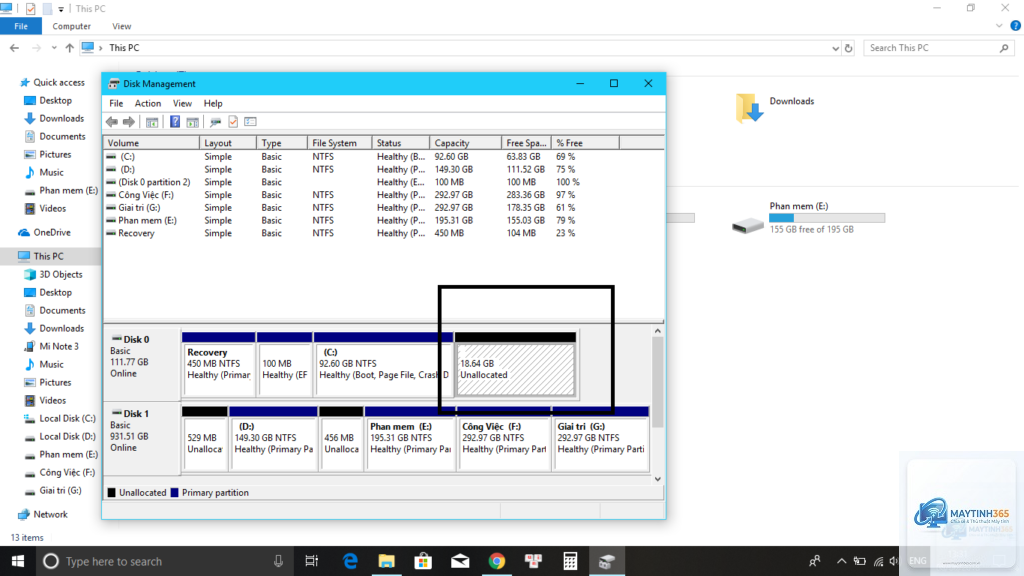
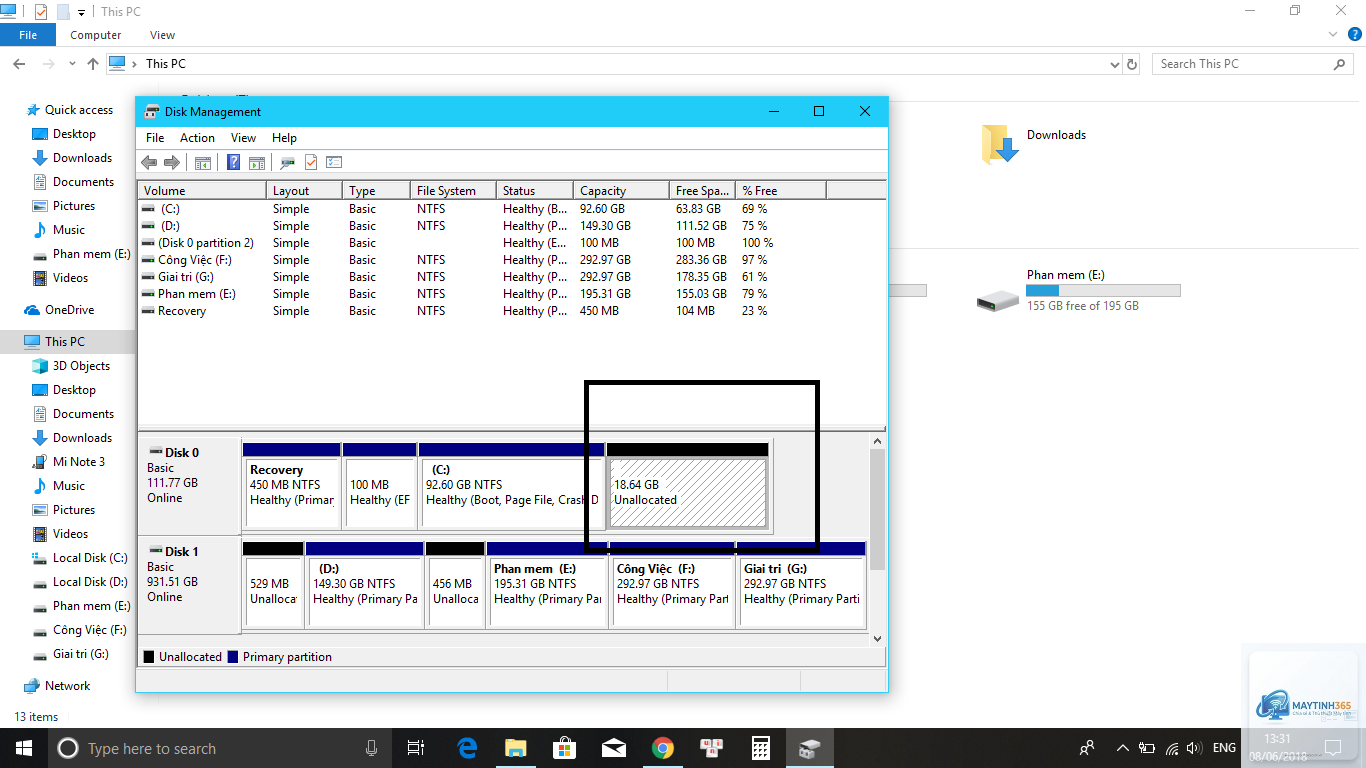
Sau khi format hoặc cài đặt lại hệ điều hành, một phần dung lượng có thể trở thành unallocated space (không gian chưa cấp phát). Nếu phân vùng không được mở rộng đúng cách hoặc có partition bị hỏng, SSD sẽ hiển thị dung lượng thấp hơn thực tế. Công cụ Disk Management trong Windows có thể giúp phát hiện vùng unallocated này.
5. Dung lượng bị chiếm bởi bản sao lưu và file tạm thời
Các tính năng như System Restore, Shadow Copy, Windows Update cache, file hibernation (hiberfil.sys) và file page (pagefile.sys) có thể chiếm hàng chục GB. Khi người dùng không kiểm tra, họ nghĩ rằng SSD bị mất dung lượng trong khi thực chất là các file hệ thống ẩn.
6. Lỗi firmware hoặc bad block trên SSD
Trong trường hợp hiếm gặp, firmware của SSD gặp lỗi dẫn đến việc đánh địa chỉ sai, khiến một số khối không được nhận diện. Hoặc khi SSD xuất hiện bad block (khối lỗi), bộ điều khiển sẽ đánh dấu và loại bỏ các khối này, làm giảm dung lượng khả dụng. Đây là dấu hiệu cảnh báo SSD có thể hỏng.
Nguyên nhân
Mức độ phổ biến
Dung lượng mất điển hình
Cách xử lý
Phân vùng ẩn / Recovery
Rất phổ biến
10-30 GB
Xóa phân vùng nếu không cần (không khuyến nghị)
Over-provisioning
Mọi SSD đều có
7-28% tổng dung lượng
Không thể loại bỏ, là tính năng bình thường
Chênh lệch đơn vị tính
Toàn bộ ổ cứng
Khoảng 7%
Hiểu đúng bản chất, không phải lỗi
Unallocated space
Phổ biến sau format
Vài GB đến vài trăm GB
Tạo partition hoặc mở rộng phân vùng
File hệ thống ẩn
Phổ biến
10-50 GB
Dọn dẹp bằng Disk Cleanup hoặc tùy chỉnh
Lỗi firmware / bad block
Hiếm gặp
Thay đổi linh hoạt
Cập nhật firmware, kiểm tra SMART
Cách kiểm tra chính xác dung lượng SSD thực tế
Trước khi thực hiện bất kỳ thao tác khôi phục nào, cần xác định chính xác dung lượng đã mất và nguyên nhân. Các bước sau giúp bạn kiểm tra SSD bị mất dung lượng một cách bài bản:
Sử dụng Disk Management trên Windows
Nhấn tổ hợp phím Windows + X, chọn Disk Management.
Quan sát các phân vùng trên ổ SSD. Nếu có vùng màu đen ghi “Unallocated”, đó là không gian chưa được sử dụng.
Ghi lại tổng dung lượng các phân vùng và so sánh với dung lượng ghi trên nhãn SSD.
Kiểm tra phân vùng System Reserved và EFI – chúng thường nhỏ (100-500 MB) nhưng có thể chiếm nhiều hơn trên một số máy.
Kiểm tra bằng công cụ của nhà sản xuất SSD
Hầu hết các hãng SSD lớn như Samsung, Crucial, Kingston, WD đều cung cấp phần mềm riêng. Các công cụ này hiển thị dung lượng thực tế, dung lượng over-provisioning, tình trạng sức khỏe và firmware. Ví dụ: Samsung Magician cho thấy dung lượng raw và dung lượng khả dụng, giúp phân biệt rõ ràng vùng dự phòng.
Ứng dụng bên thứ ba: CrystalDiskInfo và AIDA64
CrystalDiskInfo hiển thị thông số SMART và tổng dung lượng cũng như số giờ hoạt động. AIDA64 cung cấp thông tin chi tiết về cấu trúc phân vùng và bộ điều khiển. Cả hai đều miễn phí và đáng tin cậy để kiểm tra tình trạng SSD bị mất dung lượng.
Hướng dẫn khôi phục dung lượng SSD bị mất do lỗi phân vùng
Sau khi xác định nguyên nhân, có thể tiến hành các biện pháp khôi phục. Lưu ý: sao lưu dữ liệu quan trọng trước khi thực hiện bất kỳ thao tác nào liên quan đến phân vùng.
Khôi phục dung lượng unallocated space
Nếu phát hiện vùng unallocated trong Disk Management, có thể mở rộng phân vùng hiện tại:
Nhấp chuột phải vào phân vùng chính (thường là C:), chọn Extend Volume.
Làm theo hướng dẫn của wizard để thêm dung lượng unallocated vào phân vùng.
Nếu tùy chọn Extend Volume bị mờ, có thể do phân vùng unallocated nằm sau partition khác. Cần sử dụng phần mềm bên thứ ba như AOMEI Partition Assistant hoặc MiniTool Partition Wizard để di chuyển partition.
Xóa phân vùng khôi phục không cần thiết
Phân vùng recovery của laptop có thể chiếm từ 10-30 GB. Nếu
Nhiều người dùng thắc mắc tại sao SSD bị mất dung lượng do over-provisioning không thể lấy lại. Over-provisioning là vùng dự phòng do bộ điều khiển SSD quản lý độc quyền, không thể truy cập từ hệ điều hành. Vai trò của nó gồm:
San bằng mài mòn: Giúp các cell NAND được ghi xóa đồng đều, kéo dài tuổi thọ SSD.
Giảm độ trễ ghi: Vùng dự phòng cho phép bộ điều khiển thực hiện thu gom rác (garbage collection) và sắp xếp lại dữ liệu.
Thay thế cell lỗi: Khi một cell NAND bị hỏng, vùng dự phòng được sử dụng để thay thế, duy trì dung lượng ổn định.
Một số SSD cao cấp cho phép người dùng tùy chỉnh over-provisioning thông qua phần mềm nhà sản xuất, nhưng việc giảm vùng này sẽ ảnh hưởng đến hiệu năng và độ bền. Do đó, không nên can thiệp vào over-provisioning nếu không hiểu rõ hậu quả.
Sai lầm thường gặp khi xử lý SSD bị mất dung lượng
Nhiều người dùng vội vàng thực hiện các thao tác không đúng cách, dẫn đến mất dữ liệu hoặc giảm tuổi thọ SSD. Nếu vấn đề do over-provisioning hoặc unallocated space, format không giúp ích.
Sử dụng phần mềm partition không chính thống: Các công cụ không rõ nguồn gốc có thể làm hỏng bảng phân vùng, khiến SSD không thể nhận diện.
Can thiệp vào vùng over-provisioning: Một số hướng dẫn trên mạng khuyên chỉnh sửa registry hoặc firmware để loại bỏ over-provisioning. Hành động này gần như chắc chắn làm mất bảo hành và giảm tuổi thọ SSD.
Không kiểm tra tình trạng sức khỏe SSD trước: Nếu SSD bị mất dung lượng do bad block, việc cố gắng khôi phục bằng phần mềm có thể đẩy nhanh quá trình hỏng hóc.
Khi nào cần thay thế SSD thay vì khôi phục dung lượng?
Không phải lúc nào SSD bị mất dung lượng cũng khắc phục được. Nếu các biện pháp trên không hiệu quả, hoặc có các dấu hiệu sau, nên cân nhắc thay thế SSD:
Giá trị Reallocated Sector Count trong SMART tăng nhanh, cho thấy nhiều bad block.
Dung lượng liên tục giảm dần theo thời gian mà không rõ nguyên nhân.
SSD phát ra tiếng kêu lạ, máy tính thường xuyên bị treo hoặc không nhận ổ.
Tuổi thọ SSD đã quá 5 năm hoặc đã ghi vượt quá TBW (Total Bytes Written) mà nhà sản xuất khuyến cáo.
Trong những trường hợp này, việc cố gắng khôi phục dung lượng có thể làm mất dữ liệu vĩnh viễn. Sao lưu ngay lập tức và thay ổ SSD mới là giải pháp an toàn.
Lưu ý quan trọng khi sử dụng SSD để tránh mất dung lượng bất thường
Phòng bệnh hơn chữa bệnh. Duy trì một số thói quen sau giúp hạn chế tình trạng SSD bị mất dung lượng do lỗi quản lý:
Luôn cập nhật firmware SSD từ trang chủ nhà sản xuất.
Bảo đảm hệ điều hành và driver được cập nhật thường xuyên.
Định kỳ kiểm tra dung lượng ổ đĩa bằng công cụ Disk Cleanup và TreeSize để phát hiện file rác.
Không lấp đầy SSD quá 90% dung lượng. Để trống ít nhất 10-15% giúp bộ điều khiển hoạt động hiệu quả, tránh suy giảm hiệu năng và giảm tuổi thọ.
Sử dụng tính năng TRIM – Windows tự động kích hoạt cho SSD, nhưng nếu dùng Linux cần kiểm tra.
Sao lưu dữ liệu quan trọng sang ổ cứng ngoài hoặc cloud định kỳ.
Câu hỏi thường gặp về SSD bị mất dung lượng
Tại sao SSD 256GB chỉ hiển thị 237GB trong Windows?
Đây là sự kết hợp của hai yếu tố: chênh lệch đơn vị tính (nhà sản xuất dùng thập phân, Windows dùng nhị phân) và phân vùng hệ thống ẩn chiếm vài GB. Cụ thể, 256.000.000.000 bytes ≈ 238,4 GB theo nhị phân, trừ đi phân vùng EFI và recovery còn khoảng 237 GB. Điều này hoàn toàn bình thường.
Over-provisioning có thể tắt được không?
Hầu hết SSD tiêu dùng không cho phép tắt over-provisioning. Một số dòng cao cấp như Samsung 990 Pro cho phép điều chỉnh qua Samsung Magician, nhưng giảm over-provisioning sẽ làm tăng tốc độ mài mòn và giảm hiệu năng ghi ngẫu nhiên. Không khuyến khích thay đổi.
SSD bị mất dung lượng sau khi cài lại Windows, phải làm sao?
Sau khi cài lại Windows, thường có phân vùng System Reserved và có thể cả Windows.old nếu không format sạch. Kiểm tra Disk Management để mở rộng partition hoặc xóa Windows.old bằng Disk Cleanup. Nếu còn unallocated space, hãy mở rộng phân vùng chính.
Có phần mềm nào khôi phục dung lượng SSD bị ẩn không?
Có nhiều phần mềm như EaseUS Partition Master, AOMEI Partition Assistant, MiniTool Partition Wizard giúp mở rộng phân vùng, gộp unallocated space và xóa phân vùng ẩn. Tuy nhiên, không phần mềm nào có thể lấy lại dung lượng over-provisioning vì đó là vùng phần cứng.
SSD bị mất dung lượng có phải dấu hiệu hỏng ổ cứng không?
Chưa chắc. Hầu hết trường hợp là do phân vùng, file hệ thống hoặc cơ chế hoạt động bình thường của SSD. Chỉ khi đi kèm các dấu hiệu như máy chậm, treo, dữ liệu lỗi, hoặc SMART cảnh báo bad block mới nghĩ đến hư hỏng phần cứng.
Kết luận
Tình trạng SSD bị mất dung lượng không phải lúc nào cũng đáng lo ngại. Phần lớn nguyên nhân xuất phát từ over-provisioning, phân vùng ẩn, sự khác biệt đơn vị tính hoặc file hệ thống – tất cả đều có thể giải thích và xử lý được. Điều quan trọng là xác định chính xác nguyên nhân thông qua Disk Management và các công cụ chuyên dụng trước khi hành động. Việc can thiệp sai cách, đặc biệt vào vùng over-provisioning hoặc firmware, có thể gây hại nhiều hơn lợi. Nếu đã thử mọi biện pháp mà dung lượng vẫn thiếu, hoặc có dấu hiệu hư hỏng phần cứng, hãy sao lưu dữ liệu và thay thế SSD mới. Với kiến thức và công cụ phù hợp, bạn hoàn toàn có thể quản lý và tối ưu dung lượng SSD một cách hiệu quả, kéo dài tuổi thọ cho ổ cứng của mình.