Bảo mật hệ điều hành là ưu tiên hàng đầu của người dùng máy tính hiện đại. Windows 11 được trang bị nhiều lớp bảo vệ tích hợp, nhưng không phải ai cũng biết cách tận dụng tối đa các tính năng này. Bài viết này cung cấp hướng dẫn security settings Windows 11 chi tiết, giúp bạn thiết lập một hệ thống an toàn trước các mối đe dọa mạng, phần mềm độc hại và truy cập trái phép.
Security Settings trong Windows 11 là tập hợp các công cụ và tùy chọn cấu hình nằm trong ứng dụng Windows Security (trước đây gọi là Windows Defender Security Center). Đây là trung tâm kiểm soát mọi khía cạnh bảo mật của hệ thống, từ bảo vệ virus, tường lửa, kiểm soát tài khoản đến bảo mật thiết bị và ứng dụng.
Khác với các phiên bản Windows trước, Windows 11 tích hợp sâu các cài đặt bảo mật vào giao diện Settings hiện đại, giúp người dùng dễ dàng quản lý mà không cần can thiệp vào Control Panel truyền thống. Việc nắm vững hướng dẫn security settings windows 11 sẽ giúp bạn chủ động bảo vệ dữ liệu cá nhân và duy trì hiệu suất máy tính ổn định.
Các thành phần chính trong Security Settings Windows 11
Windows Security bao gồm 8 khu vực bảo vệ chính, mỗi khu vực đảm nhận một vai trò riêng biệt trong việc bảo vệ hệ thống toàn diện.
Khu vực bảo vệ
Chức năng chính
Mức độ ưu tiên
Virus & threat protection
Quét và loại bỏ malware, ransomware
Cao nhất
Account protection
Bảo vệ đăng nhập, Windows Hello
Cao
Firewall & network protection
Kiểm soát lưu lượng mạng
Cao
App & browser control
SmartScreen, bảo vệ khỏi ứng dụng độc hại
Trung bình
Device security
Core isolation, Secure Boot
Cao
Device performance & health
Kiểm tra tình trạng hệ thống
Trung bình
Family options
Kiểm soát của phụ huynh
Tùy chọn
Hướng dẫn chi tiết thiết lập Security Settings Windows 11
Bước 1: Kích hoạt và cấu hình Virus & Threat Protection
Đây là tuyến phòng thủ đầu tiên chống lại phần mềm độc hại. Windows 11 sử dụng Microsoft Defender Antivirus làm giải pháp bảo vệ mặc định, được cập nhật thường xuyên qua Windows Update.
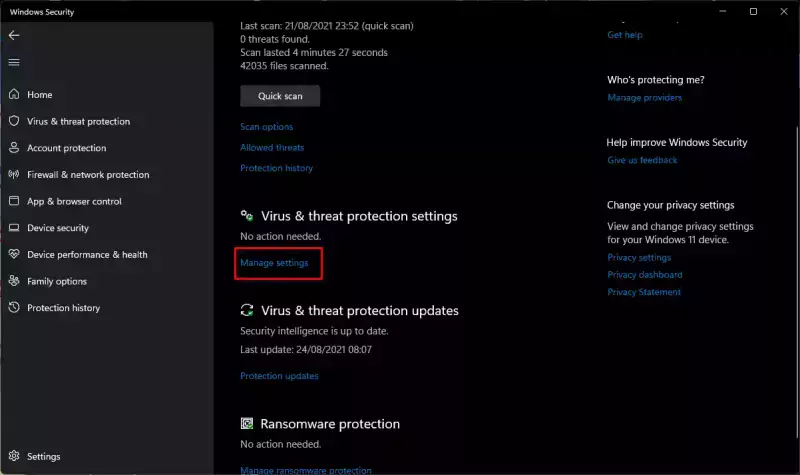
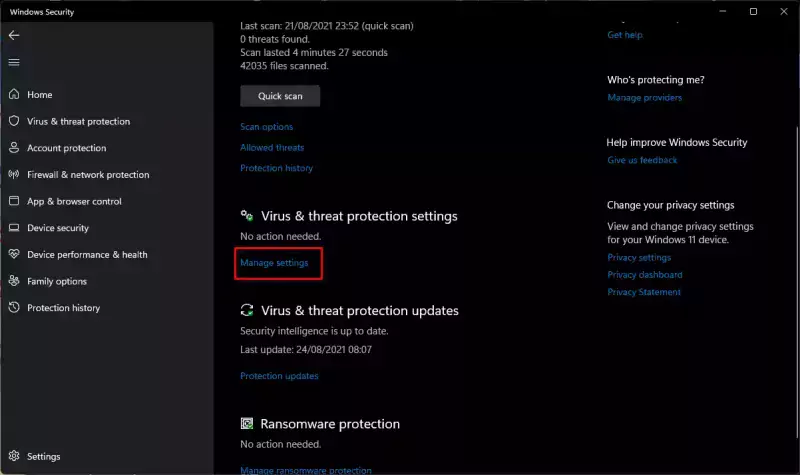
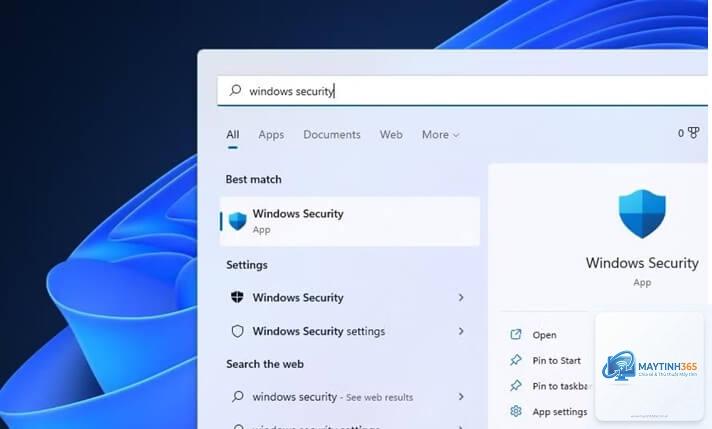
Để truy cập, mở Start Menu, gõ “Windows Security” và chọn ứng dụng. Tại đây, chọn “Virus & threat protection”. Đảm bảo “Real-time protection” đang bật. Tính năng này liên tục giám sát các hoạt động đáng ngờ trên hệ thống.
Kích hoạt “Cloud-delivered protection” để tận dụng cơ sở dữ liệu đám mây của Microsoft, giúp phát hiện các mối đe dọa mới xuất hiện trong thời gian thực. “Automatic sample submission” nên được bật để gửi mẫu file nghi ngờ đến Microsoft phân tích.
Thiết lập lịch quét định kỳ: Vào “Scan options”, chọn “Quick scan” hàng ngày hoặc “Full scan” hàng tuần. Đối với người dùng thường xuyên tải file từ internet, nên chạy “Full scan” ít nhất một lần mỗi tuần.
Bước 2: Cấu hình Account Protection
Bảo vệ tài khoản người dùng là yếu tố then chốt trong hướng dẫn security settings windows 11. Vào mục “Account protection” trong Windows Security.
Kích hoạt Windows Hello để đăng nhập bằng khuôn mặt, vân tay hoặc mã PIN. Đây là phương thức xác thực sinh trắc học an toàn hơn mật khẩu truyền thống. Thiết lập mã PIN gồm ít nhất 6 ký tự, kết hợp chữ và số.
Bật “Dynamic lock” – tính năng tự động khóa máy khi bạn rời khỏi thiết bị. Kết hợp với Bluetooth từ điện thoại, Windows sẽ phát hiện khi bạn di chuyển ra xa và tự động khóa màn hình.
Kiểm tra “Sign-in options” trong Settings > Accounts để bật xác thực đa yếu tố (MFA) cho tài khoản Microsoft. Điều này ngăn chặn truy cập trái phép ngay cả khi mật khẩu bị lộ.
Bước 3: Thiết lập Firewall & Network Protection
Tường lửa Windows Defender kiểm soát lưu lượng mạng vào và ra khỏi máy tính. Vào “Firewall & network protection” để quản lý.
Đảm bảo tường lửa đang bật cho cả ba loại mạng: Domain, Private và Public. Mỗi loại mạng có thể có cấu hình riêng. Đối với mạng công cộng (Wi-Fi quán cà phê, sân bay), nên bật chế độ “Block all incoming connections” để tăng cường bảo mật.
Kiểm tra các ứng dụng được phép qua tường lửa bằng cách chọn “Allow an app through firewall”. Chỉ cho phép những ứng dụng thực sự cần kết nối mạng. Vô hiệu hóa các ứng dụng không rõ nguồn gốc hoặc không cần thiết.
Bước 4: Tối ưu App & Browser Control
SmartScreen là công nghệ bảo vệ của Microsoft chống lại các trang web và file độc hại. Vào “App & browser control” để cấu hình.
Bật “Check apps and files” ở chế độ “Warn” hoặc “Block”. Chế độ “Block” sẽ ngăn chặn hoàn toàn việc chạy các ứng dụng không an toàn. “SmartScreen for Microsoft Edge” nên được bật để bảo vệ khi duyệt web.
Kích hoạt “Phishing protection” để chặn các trang web giả mạo đánh cắp thông tin đăng nhập. Tính năng này đặc biệt hữu ích khi bạn thường xuyên truy cập email hoặc ngân hàng trực tuyến.
Device security cung cấp các tính năng bảo vệ phần cứng. “Core isolation” là tính năng quan trọng nhất trong mục này.
Bật “Memory integrity” để ngăn chặn các cuộc tấn công chèn mã độc vào tiến trình kernel. Tính năng này sử dụng ảo hóa để cách ly các tiến trình bảo mật quan trọng khỏi phần còn lại của hệ thống.
Kiểm tra “Security processor” – thường là TPM 2.0 (Trusted Platform Module). Đây là chip bảo mật phần cứng mã hóa dữ liệu và lưu trữ khóa bảo mật. Windows 11 yêu cầu TPM 2.0 như một điều kiện bắt buộc để cài đặt.
Bước 6: Quản lý Device Performance & Health
Mục này cung cấp báo cáo tổng quan về tình trạng hệ thống. Vào “Device performance & health” để kiểm tra.
Xem “Health report” để biết các vấn đề về dung lượng ổ đĩa, driver, ứng dụng và pin. “Fresh start” là tùy chọn cho phép cài đặt lại Windows 11 sạch sẽ mà không mất dữ liệu cá nhân, giúp loại bỏ các phần mềm độc hại dai dẳng.
Lợi ích của việc thiết lập Security Settings Windows 11 đúng cách
Thiết lập bảo mật đúng cách mang lại nhiều lợi ích thiết thực. Đầu tiên, giảm thiểu nguy cơ nhiễm malware, ransomware và spyware. Theo thống kê từ Microsoft, các thiết bị có bật đầy đủ tính năng bảo vệ giảm 70% nguy cơ bị tấn công so với thiết bị không được cấu hình.
Thứ hai, bảo vệ dữ liệu cá nhân khỏi bị đánh cắp. Các tính năng như Windows Hello và BitLocker mã hóa ổ đĩa giúp dữ liệu an toàn ngay cả khi máy tính bị mất hoặc bị đánh cắp.
Thứ ba, duy trì hiệu suất hệ thống ổn định. Một hệ thống được bảo vệ tốt sẽ ít bị ảnh hưởng bởi các phần mềm độc hại làm chậm máy, tiêu tốn tài nguyên CPU và RAM.
Hạn chế và những điều cần lưu ý
Mặc dù Windows Security cung cấp bảo vệ toàn diện, nhưng không phải là giải pháp tuyệt đối. Một số hạn chế cần biết:
Microsoft Defender Antivirus có thể không phát hiện được các mối đe dọa zero-day mới nhất nếu chưa có chữ ký virus.
Tính năng Memory integrity có thể gây xung đột với một số driver phần cứng cũ hoặc game không tương thích.
SmartScreen đôi khi chặn nhầm các ứng dụng hợp pháp, gây bất tiện cho người dùng.
Để khắc phục, bạn nên kết hợp Windows Security với các biện pháp bảo mật bổ sung như sử dụng VPN khi truy cập mạng công cộng, sao lưu dữ liệu thường xuyên và cập nhật Windows Update kịp thời.
So sánh Security Settings Windows 11 với Windows 10
Tính năng
Windows 10
Windows 11
Giao diện Windows Security
Giao diện cũ, ít trực quan
Giao diện mới, tích hợp Settings
TPM yêu cầu
TPM 1.2 (tùy chọn)
TPM 2.0 (bắt buộc)
Secure Boot
Có, nhưng không bắt buộc
Bắt buộc kích hoạt
Memory integrity
Có, nhưng mặc định tắt
Mặc định bật trên thiết bị hỗ trợ
Windows Hello
Hỗ trợ cơ bản
Cải thiện nhận diện khuôn mặt
Phishing protection
Có trong Edge
Tích hợp sâu hơn vào hệ thống
Sai lầm thường gặp khi thiết lập Security Settings Windows 11
Nhiều người dùng mắc phải những sai lầm phổ biến khi cấu hình bảo mật, làm giảm hiệu quả bảo vệ:
Tắt real-time protection để tăng tốc máy: Điều này khiến hệ thống dễ bị tấn công ngay lập tức. Thay vào đó, hãy tối ưu bằng cách loại bỏ ứng dụng khởi động cùng Windows.
Bỏ qua cập nhật Windows: Các bản cập nhật bảo mật vá lỗ hổng quan trọng. Trì hoãn cập nhật là mở cửa cho hacker.
Cài đặt nhiều phần mềm diệt virus cùng lúc: Điều này gây xung đột, làm chậm hệ thống và giảm hiệu quả bảo vệ. Chỉ nên dùng một giải pháp duy nhất.
Không kiểm tra ứng dụng được phép qua tường lửa: Nhiều ứng dụng tự động thêm ngoại lệ, tạo lỗ hổng bảo mật.
Vô hiệu hóa User Account Control (UAC): UAC giúp ngăn chặn các thay đổi trái phép. Tắt UAC làm giảm đáng kể khả năng bảo vệ.
Trong môi trường doanh nghiệp, việc áp dụng hướng dẫn security settings windows 11 giúp bảo vệ dữ liệu nhạy cảm. Quản trị viên có thể sử dụng Group Policy hoặc Intune để triển khai cấu hình bảo mật đồng bộ trên toàn bộ thiết bị trong tổ chức.
Đối với người dùng cá nhân, các cài đặt này bảo vệ tài khoản ngân hàng, email và mạng xã hội khỏi bị chiếm đoạt. Kết hợp với thói quen duyệt web an toàn,
Nhấn phím Windows, gõ “Windows Security” và chọn ứng dụng từ kết quả tìm kiếm. Bạn cũng có thể vào Settings > Privacy & security > Windows Security.
Có nên tắt Windows Defender khi cài phần mềm diệt virus khác không?
Không nên tắt thủ công. Khi bạn cài phần mềm diệt virus của bên thứ ba, Windows Defender tự động chuyển sang chế độ thụ động. Nếu gỡ bỏ phần mềm đó, Defender sẽ tự động kích hoạt lại.
Tính năng Memory integrity có làm chậm máy không?
Có thể gây ảnh hưởng nhỏ đến hiệu suất, đặc biệt trên máy có cấu hình thấp. Tuy nhiên, lợi ích bảo mật vượt trội so với mức giảm hiệu suất không đáng kể (thường dưới 5%).
Làm sao để kiểm tra TPM 2.0 trên Windows 11?
Nhấn Windows + R, gõ “tpm.msc” và Enter. Cửa sổ TPM Management hiển thị trạng thái và phiên bản TPM trên máy.
Windows Security có đủ bảo vệ khỏi ransomware không?
Có, nếu bạn bật “Controlled folder access” trong Virus & threat protection. Tính năng này ngăn chặn các ứng dụng không được phép thay đổi file trong thư mục quan trọng.
Kết luận
Hướng dẫn security settings windows 11 không chỉ đơn thuần là bật và tắt các tùy chọn, mà là quá trình thiết lập một hệ thống phòng thủ nhiều lớp. Từ bảo vệ virus, tường lửa, xác thực tài khoản đến bảo mật phần cứng, mỗi lớp đều đóng vai trò quan trọng trong việc bảo vệ máy tính của bạn.
Việc dành thời gian cấu hình đúng các cài đặt bảo mật ngay từ đầu sẽ giúp bạn tiết kiệm nhiều công sức và tiền bạc về sau khi đối mặt với sự cố an ninh mạng. Hãy thực hiện từng bước theo hướng dẫn trên, kiểm tra định kỳ và cập nhật thường xuyên để đảm bảo hệ thống luôn được bảo vệ ở mức cao nhất.