Trải nghiệm đăng nhập (login experience) trên Windows là một trong những yếu tố quan trọng quyết định cảm nhận của người dùng mỗi khi bật máy. Với những ai thường xuyên phải chờ đợi màn hình khởi động hoặc gặp tình trạng chậm khi nhập mật khẩu, việc tinh chỉnh hệ thống thông qua Registry Editor là giải pháp hiệu quả và chuyên sâu – giúp bạn kiểm soát từ quá trình logon cho đến các dịch vụ nền. Bài viết này sẽ hướng dẫn chi tiết cách tối ưu login experience bằng registry, từ các cài đặt cơ bản đến nâng cao, kèm theo phân tích lợi ích và rủi ro cần tránh.
Tổng quan về login experience và vai trò của Registry trong Windows
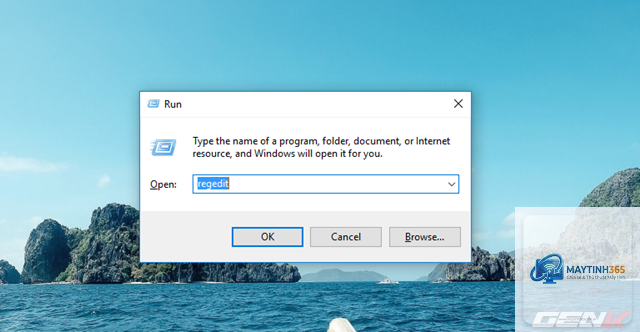
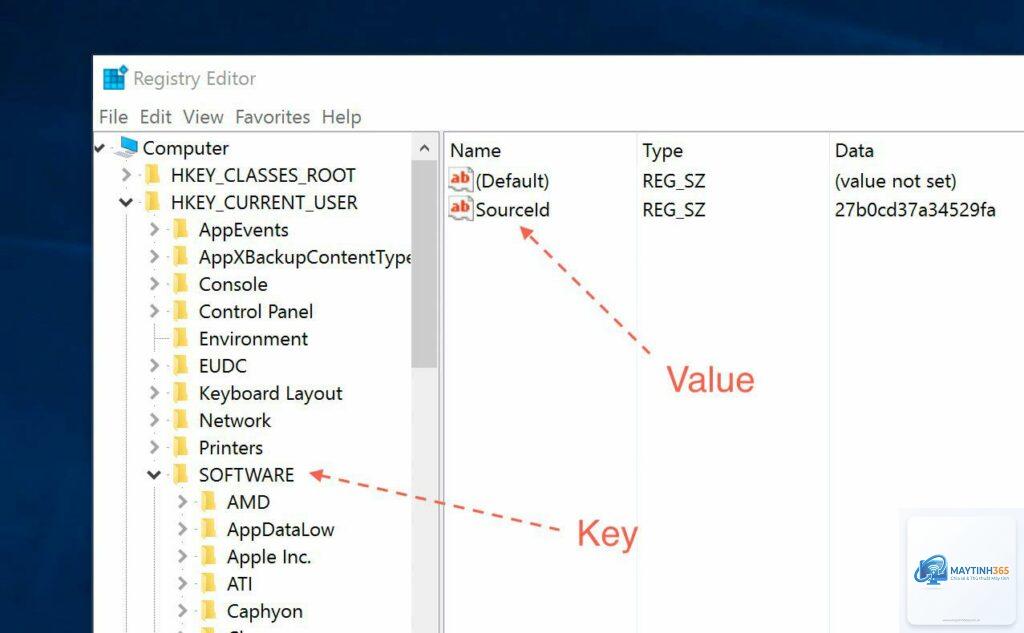
Login experience là toàn bộ hành trình từ lúc bạn bật máy, màn hình đăng nhập xuất hiện, cho đến khi desktop sẵn sàng làm việc. Windows Registry – cơ sở dữ liệu trung tâm lưu trữ cấu hình hệ thống – chứa các khóa (keys) và giá trị (values) điều khiển hành vi của quá trình đăng nhập. Bằng cách thay đổi những giá trị này,
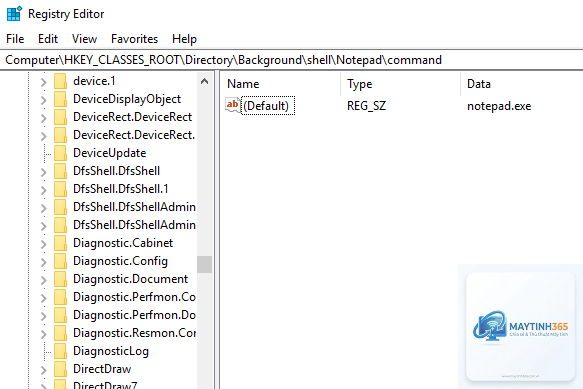
Việc tinh chỉnh registry phù hợp với: người dùng cá nhân muốn rút ngắn thời gian boot, quản trị viên hệ thống quản lý nhiều máy trạm (domain), hoặc những thiết bị có cấu hình thấp cần tối ưu triệt để. Ngược lại, không nên áp dụng auto logon cho máy tính công cộng, máy dùng chung, hoặc thiết bị di động dễ bị mất cắp vì người khác có thể truy cập dữ liệu ngay lập tức.
Ngoài ra, các bản cập nhật Windows lớn đôi khi ghi đè lên registry. Sau khi cập nhật, bạn cần kiểm tra lại các cài đặt đã thay đổi. Một số can thiệp như giảm WaitToKillServiceTimeout quá thấp có thể khiến một số dịch vụ không kịp tắt sạch, gây lỗi shutdown – do đó chỉ nên giảm vừa phải.
Câu hỏi thường gặp (FAQ) về tối ưu login experience bằng registry
Có cần khởi động lại máy sau khi chỉnh sửa registry không?
Phần lớn các thay đổi trong registry chỉ có hiệu lực sau khi khởi động lại hoặc đăng xuất. Riêng một số giá trị như MenuShowDelay có hiệu lực ngay lập tức, nhưng để an toàn, hãy khởi động lại sau khi hoàn tất các thay đổi.
Tôi nên backup registry như thế nào?
Mở Registry Editor, nhấp chuột phải vào thư mục gốc (Computer) hoặc khóa cụ thể bạn định sửa, chọn Export. Lưu file.reg với tên dễ nhớ. Nếu cần khôi phục, chỉ cần double-click vào file đó.
Tôi đã set AutoAdminLogon nhưng vẫn phải nhập mật khẩu, tại sao?
Kiểm tra lại có tồn tại giá trị AutoLogonCount không? Giá trị này nếu tồn tại và bằng 0 sẽ vô hiệu auto logon. Xóa nó đi. Ngoài ra, nếu máy tính thuộc domain, chính sách nhóm có thể chặn auto logon.
Làm sao để tạm thời vô hiệu auto logon mà không xóa registry?
Giữ phím Shift trong khi Windows đang khởi động. Windows sẽ bỏ qua cài đặt AutoAdminLogon cho lần đăng nhập đó và yêu cầu mật khẩu.
Có nguy hiểm khi xóa các giá trị trong Run không?
Có thể gây mất chức năng của chương trình đó. Chỉ xóa khi bạn chắc chắn đó không phải là phần mềm bảo mật, driver, hay phần mềm hệ thống. Tốt nhất, vô hiệu hóa qua Task Manager (tab Startup) trước khi can thiệp registry.
Kết luận
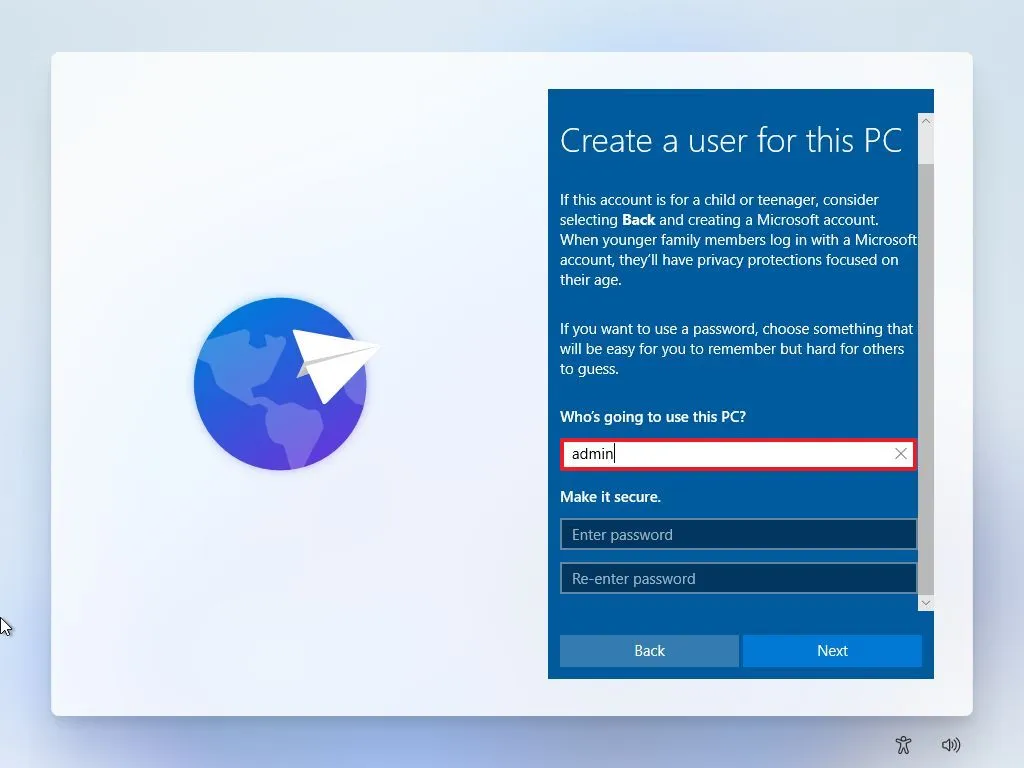
Tối ưu login experience bằng registry là một trong những kỹ thuật mạnh mẽ để cải thiện tốc độ đăng nhập và trải nghiệm người dùng Windows. Từ việc bật tự động đăng nhập, giảm thời gian chờ menu, tắt startup không cần thiết, cho đến tinh chỉnh cache và timeout – mỗi thay đổi nhỏ đều góp phần mang lại sự mượt mà hơn. Điểm quan trọng là phải thực hiện có kế hoạch, sao lưu cẩn thận, và kiểm tra sau mỗi bước. Hy vọng hướng dẫn chi tiết này giúp bạn kiểm soát hoàn toàn quá trình logon và tận hưởng Windows nhanh chóng, an toàn hơn.