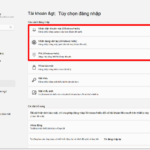
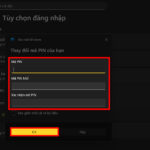
Việc thay đổi phương thức đăng nhập trên Windows 11 là một nhu cầu phổ biến khi bạn muốn nâng cao bảo mật, chuyển đổi giữa các loại tài khoản hoặc đơn giản là cập nhật thông tin xác thực. Từ khóa “cách thay đổi đăng nhập windows 11” không chỉ đơn thuần là đổi mật khẩu mà còn bao gồm thiết lập PIN, Windows Hello, mật khẩu hình ảnh hay chuyển từ tài khoản Microsoft sang tài khoản local. Bài viết này sẽ cung cấp hướng dẫn chi tiết từng bước, phân tích ưu nhược điểm của từng phương thức và giải đáp mọi thắc mắc liên quan.
Windows 11 hỗ trợ nhiều cách để người dùng truy cập vào hệ thống. Mỗi phương thức đều có mức độ bảo mật và tiện lợi khác nhau. Việc lựa chọn hình thức phù hợp giúp bạn vừa bảo vệ dữ liệu vừa tối ưu trải nghiệm sử dụng.
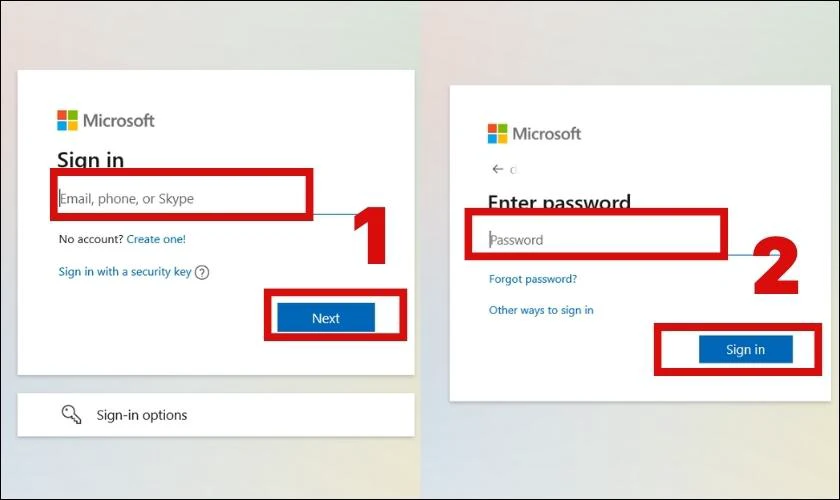
Đăng nhập bằng email và mật khẩu tài khoản Microsoft
Cao (nếu mật khẩu mạnh)
Mật khẩu tài khoản Local
Đăng nhập bằng tên người dùng và mật khẩu cục bộ
Trung bình
PIN (Windows Hello)
Mã PIN gồm 4-6 chữ số, gắn liền với thiết bị
Cao (chỉ hoạt động trên máy tính đó)
Nhận diện khuôn mặt/vân tay
Sử dụng camera IR hoặc cảm biến vân tay
Rất cao
Mật khẩu hình ảnh
Chạm vào các điểm đã định trên một bức ảnh
Trung bình
Khóa bảo mật vật lý
Dùng USB hoặc thiết bị NFC
Cao nhất
Các trường hợp cần thay đổi đăng nhập Windows 11
Nếu quên mật khẩu tài khoản Microsoft, bạn vào trang account.live.com/password/reset để đặt lại. Nếu quên mật khẩu local, khởi động lại máy và trên màn hình đăng nhập, nhấn vào biểu tượng nguồn, giữ phím Shift và chọn Restart. Vào Troubleshoot > Reset this PC để khôi phục, nhưng điều này có thể xóa dữ liệu.
Có thể xóa hoàn toàn mật khẩu đăng nhập Windows 11 không?
Có thể thiết lập tự động đăng nhập bằng cách bỏ qua màn hình khóa, nhưng điều này giảm bảo mật đáng kể. Vào netplwiz (nhấn Windows + R, gõ netplwiz), bỏ chọn “Users must enter a user name and password to use this computer”. Nhập mật khẩu để xác nhận.
Tại sao tôi không thể thay đổi đăng nhập Windows 11?
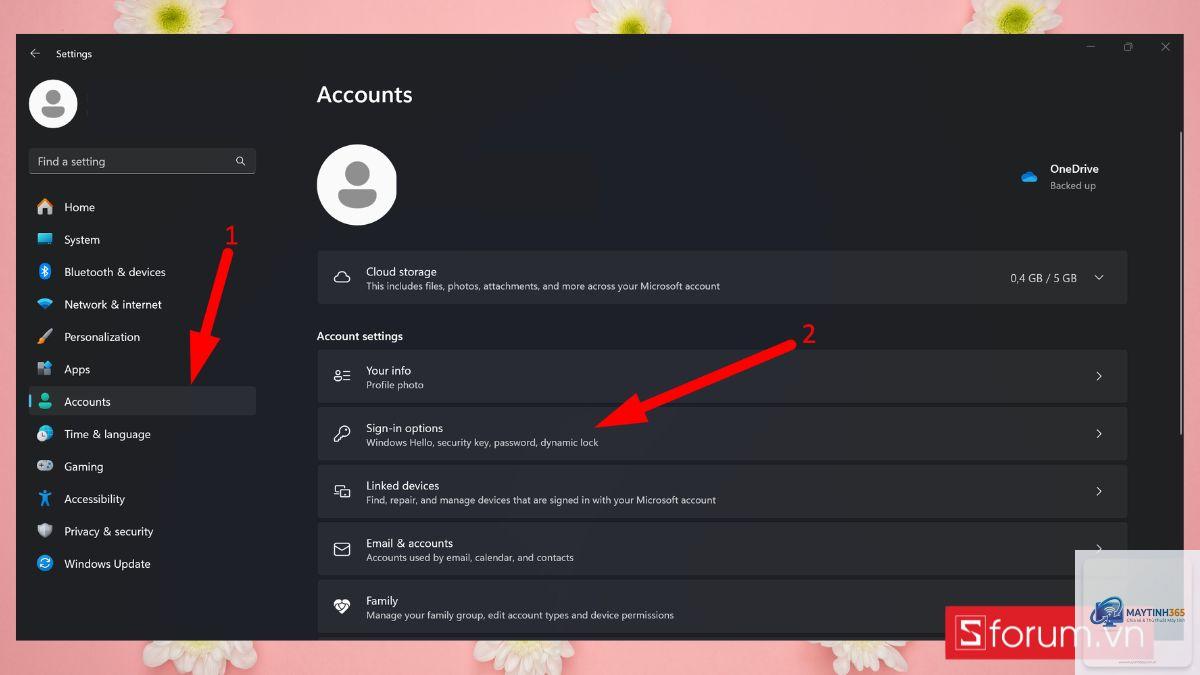
Nguyên nhân có thể do thiết bị bị quản lý (Domain/Workplace), chính sách nhóm giới hạn, hoặc bạn đang dùng tài khoản khách. Kiểm tra trong Settings > Accounts > Access work or school để xem có thiết lập nào không.
Thay đổi đăng nhập Windows 11 có ảnh hưởng đến ứng dụng không?
Thay đổi mật khẩu hoặc PIN không ảnh hưởng đến ứng dụng. Chuyển từ tài khoản Microsoft sang local có thể làm mất dữ liệu đồng bộ của các app như OneDrive, Edge, nhưng dữ liệu trên máy vẫn còn.
Mật khẩu hình ảnh có an toàn không?
An toàn ở mức cơ bản, nhưng dễ bị lộ nếu người khác nhìn thấy dấu vân tay trên màn hình. Nếu bạn lo ngại về quyền riêng tư, nên dùng PIN hoặc sinh trắc học.
Windows Hello có hoạt động sau khi cập nhật Windows không?
Có, nhưng đôi khi trình điều khiển có thể bị lỗi sau bản cập nhật lớn. Nếu gặp vấn đề, hãy vào Device Manager, cập nhật driver cho cảm biến vân tay hoặc camera IR.
Kết luận
Thay đổi phương thức đăng nhập trên Windows 11 là thao tác đơn giản nhưng cần hiểu rõ để tránh mất quyền truy cập. Bạn có thể chọn mật khẩu, PIN, vân tay, khuôn mặt hoặc mật khẩu hình ảnh tùy theo nhu cầu và phần cứng. Trong hướng dẫn này, chúng tôi đã trình bày chi tiết cách thay đổi đăng nhập windows 11 bằng từng phương thức, kèm theo so sánh và lưu ý quan trọng. Hãy chắc chắn bạn đã sao lưu dữ liệu và luôn duy trì ít nhất một phương thức đăng nhập dự phòng. Việc áp dụng các biện pháp bảo mật mạnh như Windows Hello không chỉ tăng tốc độ sử dụng mà còn bảo vệ thiết bị trước các nguy cơ truy cập trái phép.