Trong thế giới PC gaming, việc lựa chọn giữa card đồ họa NVIDIA và AMD không chỉ dừng lại ở phần cứng mà còn ở hệ sinh thái phần mềm đi kèm. Cuộc chiến GeForce Experience vs AMD Adrenalin luôn là chủ đề nóng được cộng đồng game thủ quan tâm. Đây là hai bộ phần mềm toàn diện, không chỉ giúp cập nhật driver mà còn tối ưu hóa trải nghiệm chơi game, quay phim, chỉnh đồ họa. Bài viết này sẽ phân tích sâu từng khía cạnh, từ giao diện, tính năng, hiệu năng cho đến mức độ ổn định, giúp bạn có cái nhìn khách quan nhất để đưa ra lựa chọn phù hợp với nhu cầu sử dụng thực tế của bản thân.
Trước khi đi vào so sánh chi tiết, cần hiểu rõ bản chất của từng phần mềm. GeForce Experience là ứng dụng đi kèm card đồ họa NVIDIA GeForce, được giới thiệu từ năm 2013 với mục tiêu đơn giản hóa việc cập nhật driver và tối ưu hóa cài đặt game. Trong khi đó, AMD Adrenalin (tiền thân là AMD Radeon Settings) là bộ công cụ toàn diện hơn, tích hợp sâu vào hệ điều hành, cung cấp khả năng kiểm soát phần cứng chi tiết và nhiều tính năng chuyên sâu dành cho người dùng phổ thông lẫn chuyên nghiệp. Cả hai đều đóng vai trò là cầu nối giữa người dùng và phần cứng, nhưng triết lý thiết kế lại hoàn toàn khác biệt. NVIDIA hướng đến sự đơn giản, tự động hóa tối đa. Ngược lại, AMD mang đến sự linh hoạt và quyền kiểm soát tuyệt đối cho người dùng. Sự khác biệt này định hình toàn bộ trải nghiệm sử dụng hàng ngày của game thủ.
Giao Diện Và Trải Nghiệm Người Dùng
Giao Diện GeForce Experience: Tối Giản Và Dễ Sử Dụng
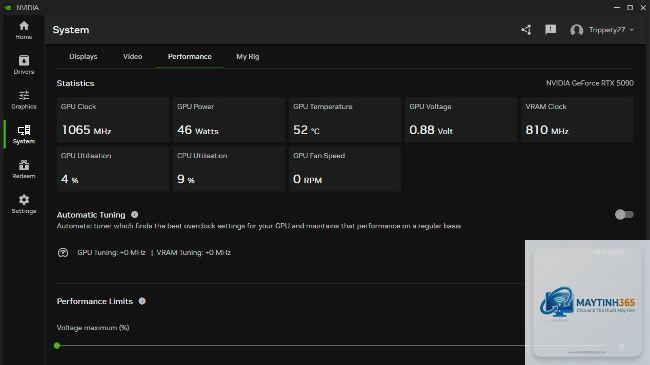
GeForce Experience sở hữu giao diện với tông màu xanh lá đặc trưng, bố cục theo dạng tab ngang rõ ràng. Người dùng mới có thể dễ dàng làm quen chỉ trong vài phút. Các chức năng chính như “Drivers”, “Games”, “Share” được phân tách mạch lạc. Điểm nhấn là tính năng “Tối ưu hóa một chạm” (One-Click Optimize) giúp tự động cài đặt cấu hình đồ họa phù hợp cho từng tựa game dựa trên cấu hình máy. Tuy nhiên, giao diện này đôi khi bị đánh giá là quá đơn giản, thiếu các tùy chỉnh nâng cao cho người dùng am hiểu kỹ thuật.
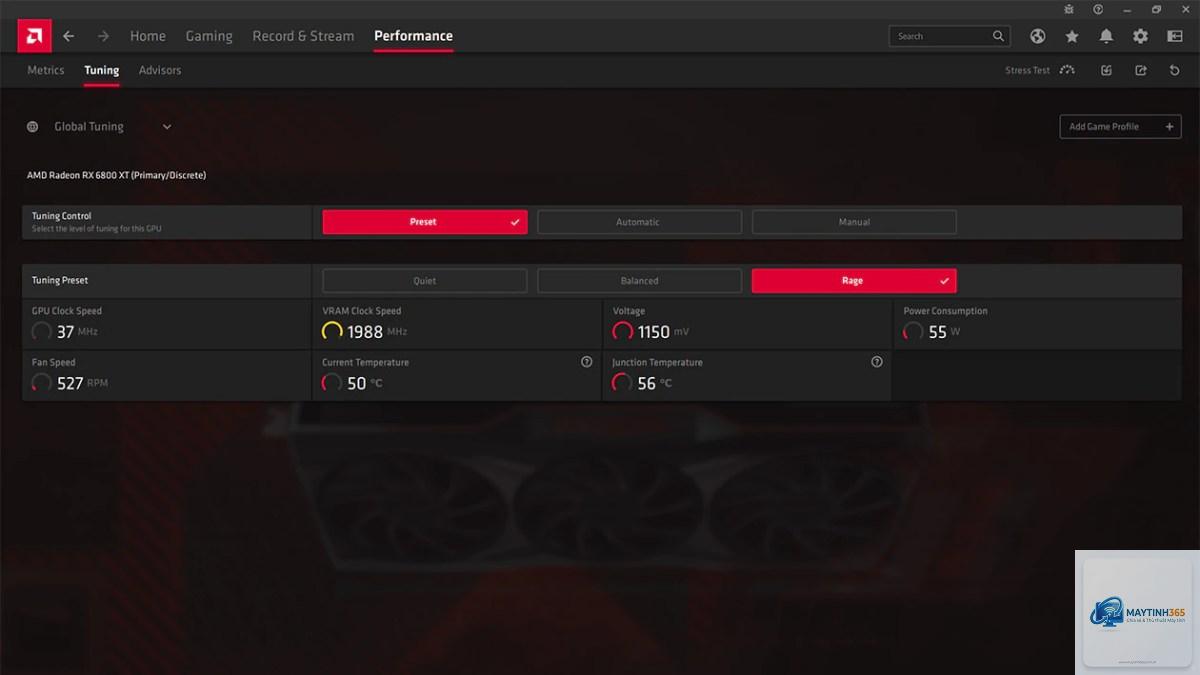
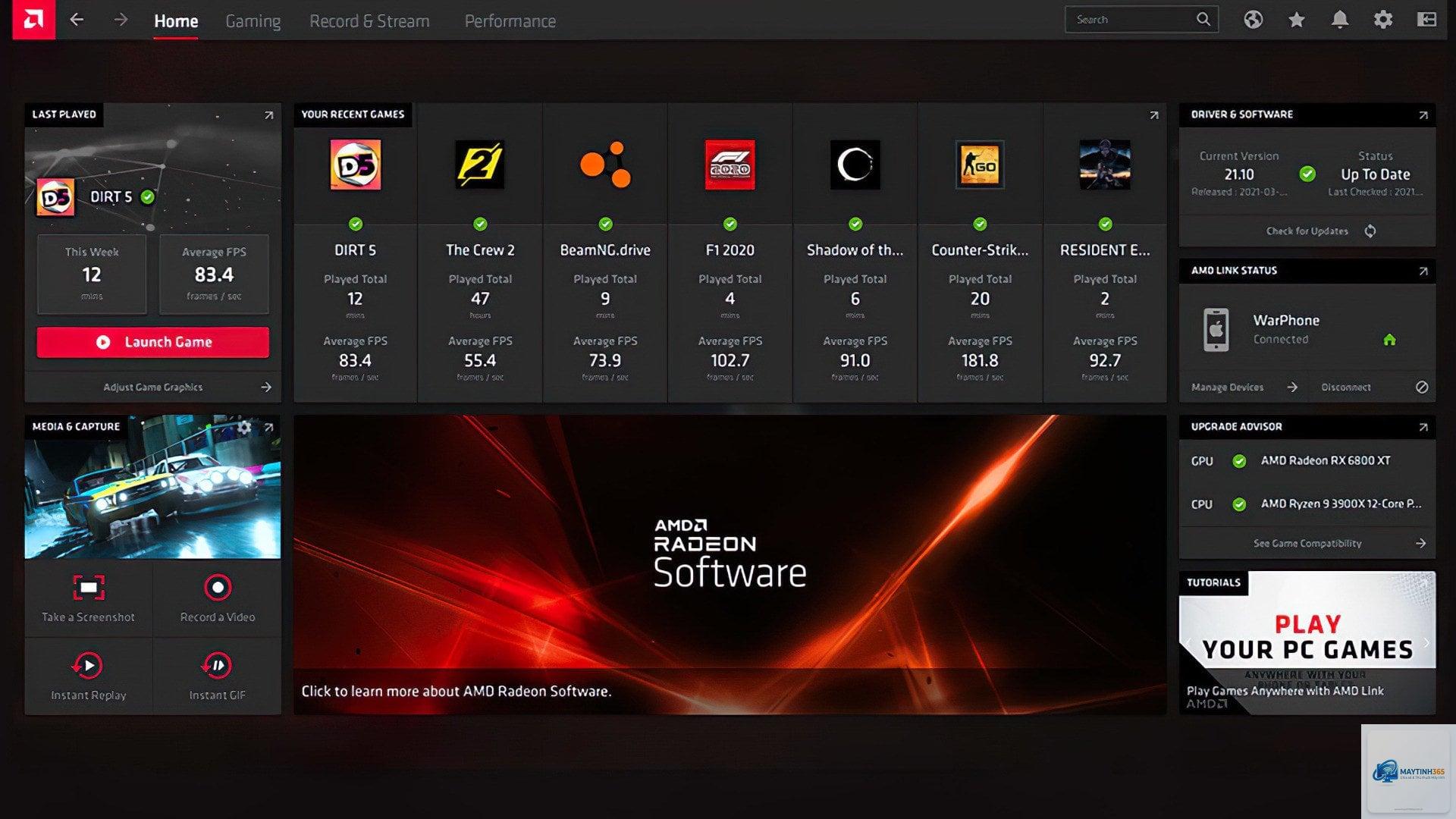
Ngược lại, AMD Adrenalin mang đến một trung tâm điều khiển đồ sộ với giao diện hiện đại, tối giản nhưng cực kỳ chi tiết. Phần mềm được chia thành nhiều tab như “Gaming”, “Display”, “Performance”, “Tuning”. Mỗi tab lại mở ra vô số tùy chọn con. Người dùng có thể theo dõi nhiệt độ, xung nhịp, điện năng tiêu thụ theo thời gian thực ngay trên bảng điều khiển. Sự phức tạp này có thể gây khó khăn cho người mới, nhưng lại là “mảnh đất màu mỡ” cho những ai muốn ép xung hay tinh chỉnh sâu.
So Sánh Tính Năng Cập Nhật Driver
Việc cập nhật driver thường xuyên là yếu tố sống còn để đảm bảo hiệu năng và tính ổn định cho card đồ họa.
Cập Nhật Driver Trên GeForce Experience
NVIDIA nổi tiếng với việc phát hành driver Game Ready thường xuyên, tối ưu hóa cho các tựa game AAA ngay khi ra mắt. GeForce Experience tự động kiểm tra và thông báo bản cập nhật mới. Quá trình cài đặt diễn ra khá mượt mà với tùy chọn “Cài đặt nhanh” hoặc “Cài đặt tùy chỉnh”. Một điểm trừ nhỏ là phần mềm đôi khi yêu cầu đăng nhập tài khoản NVIDIA để tải driver, gây phiền toái cho một số người dùng.
Cập Nhật Driver Trên AMD Adrenalin
AMD Adrenalin cũng cung cấp tính năng tự động phát hiện driver mới. Tuy nhiên, tần suất phát hành driver thường không dày đặc bằng NVIDIA, đặc biệt là các bản tối ưu riêng cho từng game mới. Điểm mạnh của AMD là trình cài đặt driver sạch sẽ, không nhồi nhét phần mềm không cần thiết. Người dùng có thể lựa chọn cài đặt driver “Minimal” hoặc “Full” để kiểm soát dung lượng ổ cứng.
Đối Sánh Tính Năng Ghi Hình Và Phát Trực Tiếp
Cả hai phần mềm đều tích hợp công cụ ghi hình và livestream, nhưng có những khác biệt đáng kể về chất lượng và mức độ tiện dụng.
NVIDIA ShadowPlay (Trong GeForce Experience)
ShadowPlay sử dụng bộ mã hóa phần cứng NVENC, nổi tiếng với hiệu năng vượt trội và ít ảnh hưởng đến FPS trong game. Tính năng “Instant Replay” cho phép lưu lại 30 giây hoặc 5 phút hành động vừa xảy ra chỉ với một phím tắt. Chất lượng video xuất ra rất tốt, mượt mà ngay cả ở độ phân giải 4K. Đây là lựa chọn hàng đầu cho các streamer và game thủ muốn chia sẻ khoảnh khắc đẹp.
AMD ReLive (Trong Adrenalin)
ReLive cũng cung cấp các tính năng tương tự như ghi hình, chụp ảnh, livestream. Tuy nhiên, chất lượng mã hóa và hiệu năng khi sử dụng thường được đánh giá thấp hơn một chút so với NVENC của NVIDIA. Trong quá khứ, ReLive từng gặp phải các vấn đề về giật lag hoặc mất tiếng khi ghi hình ở một số tựa game. Dù đã được cải thiện rất nhiều, nhưng trải nghiệm tổng thể vẫn chưa thực sự “mượt” bằng đối thủ.
Phân Tích Tính Năng Tối Ưu Hóa Game
Đây là một trong những tiêu chí quan trọng nhất trong cuộc so sánh GeForce Experience vs AMD Adrenalin.
Công Nghệ Tối Ưu Hóa Của NVIDIA
GeForce Experience sử dụng công nghệ “GeForce Optimal Playable Settings” để đề xuất cấu hình đồ họa cho từng game. Phần mềm sẽ phân tích sức mạnh GPU, CPU và RAM, sau đó đưa ra mức cài đặt cân bằng giữa chất lượng hình ảnh và hiệu năng. Ngoài ra, NVIDIA còn có các công nghệ độc quyền như DLSS (Deep Learning Super Sampling) và Ray Tracing, giúp tăng hiệu năng đáng kể mà vẫn giữ được hình ảnh sắc nét. Các tính năng này được tích hợp sâu vào driver và có thể được bật/tắt ngay trong bảng điều khiển game.
AMD Adrenalin cũng có tính năng tối ưu hóa game tương tự, nhưng ít phổ biến hơn. Điểm mạnh của AMD nằm ở công nghệ FidelityFX Super Resolution (FSR) và Radeon Anti-Lag. FSR là giải pháp tăng hiệu năng mã nguồn mở, hoạt động trên nhiều loại card đồ họa khác nhau, kể cả NVIDIA. Adrenalin cho phép người dùng tùy chỉnh rất chi tiết từng thông số cho từng game, từ độ phân giải, chất lượng họa tiết cho đến các hiệu ứng riêng lẻ.
Bảng So Sánh Nhanh Các Tiêu Chí Chính
Tiêu Chí
GeForce Experience
AMD Adrenalin
Giao diện
Đơn giản, dễ dùng
Phức tạp, nhiều tùy chỉnh
Cập nhật driver
Thường xuyên, tối ưu game mới tốt
Ít thường xuyên hơn
Ghi hình
ShadowPlay, chất lượng cao, ít hao FPS
ReLive, tốt nhưng đôi khi kém ổn định
Tối ưu game
Mạnh mẽ với DLSS, Ray Tracing
Linh hoạt với FSR, tùy chỉnh sâu
Ép xung
Hạn chế, cần phần mềm thứ ba
Tích hợp sẵn, rất chi tiết
Tiêu thụ tài nguyên
Nhẹ nhàng
Nặng hơn một chút
Hiệu Năng Và Mức Độ Ổn Định
Độ Ổn Định Của GeForce Experience
NVIDIA nổi tiếng với sự ổn định của driver. Các bản cập nhật hiếm khi gây ra lỗi nghiêm trọng. GeForce Experience hoạt động nền rất nhẹ, không chiếm quá nhiều RAM hay CPU. Tuy nhiên, đã có một số báo cáo về việc phần mềm yêu cầu đăng nhập tài khoản bắt buộc, gây khó chịu nếu mất kết nối internet.
Độ Ổn Định Của AMD Adrenalin
Trong quá khứ, AMD từng gặp nhiều vấn đề về driver gây lỗi màn hình xanh hoặc giảm hiệu năng. Tuy nhiên, kể từ phiên bản Adrenalin 2020 trở đi, AMD đã cải thiện đáng kể chất lượng phần mềm. Các bản cập nhật hiện tại khá ổn định, nhưng đôi khi vẫn xuất hiện các lỗi vặt liên quan đến tính năng cụ thể như FreeSync hoặc ép xung tự động.
Hướng Dẫn Sử Dụng Chi Tiết Từng Phần Mềm
Cách Sử Dụng GeForce Experience Hiệu Quả
Đầu tiên, người dùng cần tải và cài đặt phần mềm từ trang chủ NVIDIA. Sau khi cài đặt, hãy đăng nhập tài khoản NVIDIA (có thể dùng tài khoản Google hoặc Facebook). Tiếp theo, vào tab “Drivers” để tải bản driver mới nhất. Đối với tối ưu hóa game, vào tab “Games”, chọn tựa game mong muốn và nhấn nút “Tối ưu hóa”. Để ghi hình, nhấn tổ hợp phím Alt+Z để mở overlay ShadowPlay, sau đó cài đặt chất lượng và bắt đầu ghi.
Cách Sử Dụng AMD Adrenalin Hiệu Quả
Sau khi cài đặt driver từ trang chủ AMD, nhấp chuột phải vào màn hình desktop và chọn “AMD Software: Adrenalin Edition”. Trong tab “Gaming”, chọn game cần tinh chỉnh. Tại đây, người dùng có thể điều chỉnh từng thông số hoặc sử dụng tính năng “Tuning” để ép xung GPU. Để ghi hình, bật tính năng “ReLive” trong tab “Recording & Streaming” và cài đặt các phím tắt mong muốn.
Lợi Ích Và Hạn Chế Của Từng Nền Tảng
Lợi Ích Khi Dùng GeForce Experience
Trải nghiệm người dùng thân thiện, phù hợp với mọi đối tượng.
Chất lượng ghi hình và livestream hàng đầu nhờ NVENC.
Hệ sinh thái driver ổn định, ít lỗi.
Tích hợp sâu với các công nghệ mới nhất của NVIDIA như DLSS 3.5.
Hạn Chế Của GeForce Experience
Yêu cầu tài khoản NVIDIA bắt buộc cho một số tính năng.
Thiếu các tùy chỉnh ép xung chuyên sâu.
Không hỗ trợ card đồ họa AMD.
Lợi Ích Khi Dùng AMD Adrenalin
Quyền kiểm soát phần cứng tuyệt đối, ép xung chi tiết.
Hỗ trợ FSR, mở rộng cho nhiều dòng card khác nhau.
Miễn phí hoàn toàn, không yêu cầu tài khoản.
Cập nhật thường xuyên các tính năng mới qua từng phiên bản.
Hạn Chế Của AMD Adrenalin
Giao diện phức tạp, khó tiếp cận với người mới.
Hiệu năng ghi hình đôi khi không ổn định bằng NVIDIA.
Một số tính năng có thể gây xung đột với phần mềm khác.
Nhiều người dùng thường bỏ qua việc cập nhật driver vì nghĩ rằng không cần thiết. Điều này khiến họ bỏ lỡ các bản tối ưu hiệu năng quan trọng. Cách khắc phục là bật tính năng “Tự động tải driver” trong cài đặt. Một sai lầm khác là không tắt ShadowPlay khi không sử dụng, gây hao tốn tài nguyên hệ thống. Hãy tắt tính năng này trong overlay để tiết kiệm tài nguyên.
Sai Lầm Khi Sử Dụng AMD Adrenalin
Sai lầm phổ biến nhất là ép xung quá mức dẫn đến treo máy hoặc hỏng card. Người dùng nên tăng xung nhịp từ từ và theo dõi nhiệt độ liên tục. Một sai lầm khác là cài đặt driver “Full” gây xung đột với các phần mềm diệt virus. Nên chọn chế độ “Minimal” nếu chỉ cần driver cơ bản. Ngoài ra, việc không xóa driver cũ trước khi cài mới có thể gây lỗi không tương thích.
Những Lưu Ý Quan Trọng Khi Lựa Chọn
Khi đứng trước lựa chọn GeForce Experience vs AMD Adrenalin, điều quan trọng nhất là xác định nhu cầu thực tế của bạn. Nếu bạn là người dùng phổ thông, chỉ cần chơi game và ghi hình đơn giản, GeForce Experience là lựa chọn an toàn và dễ dàng hơn. Ngược lại, nếu bạn là người đam mê công nghệ, thích ép xung và muốn kiểm soát mọi thông số phần cứng, AMD Adrenalin sẽ mang lại trải nghiệm thú vị hơn nhiều. Cũng cần lưu ý rằng, việc lựa chọn phần mềm phụ thuộc hoàn toàn vào phần cứng bạn đang sở hữu. Bạn không thể sử dụng GeForce Experience trên card AMD và ngược lại. Vì vậy, hãy cân nhắc kỹ lưỡng giữa hai hệ sinh thái này trước khi quyết định mua card đồ họa, bởi việc chuyển đổi giữa hai nền tảng sẽ tốn khá nhiều thời gian làm quen.
Câu Hỏi Thường Gặp (FAQ)
GeForce Experience và AMD Adrenalin có thể hoạt động cùng lúc không?
Không. Hai phần mềm này được thiết kế riêng cho từng loại card đồ họa. Bạn không thể cài đặt cả hai trên cùng một hệ thống vì chúng sẽ xung đột driver và gây lỗi nghiêm trọng.
Phần mềm nào tốn ít tài nguyên hệ thống hơn?
GeForce Experience thường nhẹ hơn và chiếm ít RAM hơn so với AMD Adrenalin. Tuy nhiên, sự khác biệt này không đáng kể trên các máy tính có cấu hình mạnh.
Tôi có thể ghi hình game mà không cần dùng đến hai phần mềm này không?
Hoàn toàn có thể.
Có. AMD Adrenalin có tab “Performance” cho phép ép xung CPU, GPU và RAM nếu bạn sử dụng vi xử lý AMD Ryzen và bo mạch chủ hỗ trợ. Tuy nhiên, việc ép xung CPU thường được khuyến nghị thực hiện qua BIOS để đạt hiệu quả tốt nhất.
Tại sao GeForce Experience yêu cầu đăng nhập tài khoản?
NVIDIA yêu cầu đăng nhập để đồng bộ cài đặt game, lưu trữ cấu hình trên cloud và cung cấp các tính năng cá nhân hóa. Điều này giúp người dùng dễ dàng khôi phục cài đặt khi chuyển sang máy tính mới.
Kết Luận
Cuộc chiến GeForce Experience vs AMD Adrenalin không có kẻ thắng người thua tuyệt đối. Mỗi phần mềm đều có những thế mạnh riêng phục vụ cho các nhóm đối tượng khác nhau. GeForce Experience chiếm ưu thế về sự đơn giản, ổn định và chất lượng ghi hình vượt trội. Trong khi đó, AMD Adrenalin lại ghi điểm với sự linh hoạt, khả năng tùy biến sâu và các công nghệ mã nguồn mở như FSR. Quyết định cuối cùng nên dựa trên loại card đồ họa bạn đang sử dụng và nhu cầu thực tế của bạn. Nếu bạn ưu tiên sự tiện lợi và trải nghiệm “cắm là chạy”, hãy chọn NVIDIA. Nếu bạn thích khám phá và kiểm soát mọi thứ, AMD sẽ là người bạn đồng hành lý tưởng. Dù lựa chọn thế nào, cả hai đều là những công cụ mạnh mẽ giúp nâng cao trải nghiệm chơi game của bạn lên một tầm cao mới.