Quản lý logon settings là một trong những nhiệm vụ quan trọng hàng đầu đối với quản trị viên hệ thống, bảo mật thông tin và người dùng doanh nghiệp. Cài đặt đăng nhập không chỉ đơn thuần là tên người dùng và mật khẩu, mà còn bao gồm hàng loạt thông số như chính sách khóa tài khoản, thời gian đăng nhập, giới hạn đồng thời, phương thức xác thực và kiểm soát phiên làm việc. Việc hiểu rõ và áp dụng đúng cách quản lý logon settings giúp ngăn chặn truy cập trái phép, giảm nguy cơ tấn công brute-force, đảm bảo tuân thủ quy định và tối ưu trải nghiệm người dùng. Trong bài viết này, chúng
Logon settings là tập hợp các tham số cấu hình kiểm soát quá trình đăng nhập vào hệ thống, miền hoặc ứng dụng. Các tham số này bao gồm chính sách mật khẩu, giới hạn thời gian đăng nhập, số lần nhập sai cho phép, yêu cầu xác thực đa yếu tố, cài đặt phiên làm việc và quyền truy cập sau khi đăng nhập. Trong môi trường Windows Server và Active Directory, logon settings được quản lý chủ yếu thông qua Group Policy Objects (GPO) và Local Security Policy.
Bản chất của việc quản lý logon settings là xây dựng hàng rào bảo vệ nhiều lớp, kết hợp giữa yếu tố con người (chính sách sử dụng) và kỹ thuật (cấu hình hệ thống). Một cấu hình logon yếu có thể dẫn đến lộ lọt thông tin, mất dữ liệu hoặc bị kiểm soát từ xa. Ngược lại, cài đặt quá chặt chẽ có thể gây khó khăn cho người dùng hợp pháp, làm tăng chi phí hỗ trợ IT.
Phân loại và thành phần chính trong logon settings
Hệ thống logon settings được chia thành nhiều nhóm khác nhau, mỗi nhóm có mục tiêu và phạm vi ảnh hưởng riêng.
Chính sách khóa tài khoản: Ngưỡng khóa, thời gian khóa, thời gian reset bộ đếm.
Giới hạn đăng nhập: Thời gian đăng nhập (logon hours), máy trạm cho phép đăng nhập, số phiên đồng thời.
Phương thức xác thực: Smart card, Windows Hello for Business, MFA, xác thực không mật khẩu.
Quyền đăng nhập: Allow logon locally, Allow logon through Remote Desktop Services, Deny logon.
Cài đặt phiên làm việc: Thời gian timeout, khóa máy khi không hoạt động, hành động khi hết phiên.
Việc triển khai một hệ thống quản lý logon settings bài bản mang lại nhiều lợi ích thiết thực. Đầu tiên là giảm thiểu đáng kể nguy cơ tấn công mạng. Theo thống kê từ Verizon Data Breach Investigations Report, hơn 80% các vụ vi phạm dữ liệu có liên quan đến thông tin đăng nhập bị đánh cắp hoặc yếu. Chính sách khóa tài khoản và mật khẩu mạnh có thể ngăn chặn hầu hết các cuộc tấn công tự động.
Thứ hai là đáp ứng yêu cầu tuân thủ. Các tiêu chuẩn như PCI DSS, HIPAA, ISO 27001 đều yêu cầu cài đặt cụ thể về logon settings. Một cấu hình không phù hợp có thể khiến doanh nghiệp bị phạt nặng hoặc mất chứng chỉ.
Tuy nhiên, việc quản lý logon settings cũng có những hạn chế nhất định. Người dùng có thể gặp phiền toái nếu chính sách quá phức tạp, dẫn đến sự phản kháng hoặc tìm cách vượt qua. Chi phí quản trị tăng lên khi phải duy trì và cập nhật các chính sách trên nhiều hệ thống. Ngoài ra, nếu không kiểm tra kỹ trước khi triển khai, có thể gây gián đoạn hoạt động kinh doanh.
Hướng dẫn chi tiết cách quản lý logon settings trong Windows và Active Directory
Bước 1: Truy cập công cụ quản lý chính sách
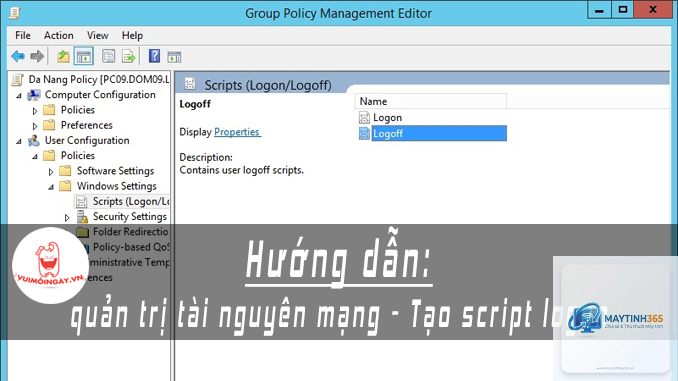
Đối với máy tính độc lập, sử dụng Local Security Policy (secpol.msc). Đối với môi trường miền, dùng Group Policy Management Console (GPMC) trên Domain Controller. Cả hai công cụ đều cung cấp giao diện để chỉnh sửa các cài đặt liên quan đến logon.
Bước 2: Cấu hình chính sách mật khẩu
Trong phần Account Policies / Password Policy, bạn sẽ thấy các tham số:
Enforce password history: 24 mật khẩu gần nhất (khuyến nghị tối thiểu)
Maximum password age: 60 ngày (tùy chỉnh theo mức độ nhạy cảm)
Lưu ý: Không nên bắt buộc thay đổi mật khẩu quá thường xuyên (ví dụ 30 ngày) vì điều này tạo thói quen dùng mật khẩu yếu, dễ nhớ. NIST SP 800-63 khuyến cáo chỉ thay đổi mật khẩu khi có dấu hiệu bị lộ.
Account lockout duration: 15 phút (đủ để làm nản lòng kẻ tấn công, nhưng không quá lâu để người dùng hợp pháp phải đợi)
Reset account lockout counter after: 15 phút
Trong môi trường có rủi ro cao (ví dụ quản trị viên), ngưỡng có thể đặt là 3 lần, thời gian khóa 30 phút. Tuy nhiên, cần có quy trình mở khóa nhanh qua helpdesk.
Bước 4: Thiết lập giới hạn đăng nhập theo thời gian và máy trạm
Trong Active Directory, thuộc tính account của người dùng cho phép bạn thiết lập Logon Hours và Logon Workstations. Để làm điều này, mở Active Directory Users and Computers, chọn thuộc tính tài khoản, tab Account, thiết lập giờ đăng nhập (ví dụ chỉ cho phép 8h-18h các ngày làm việc) và giới hạn máy tính được phép đăng nhập.
Cách này hiệu quả cho nhân viên văn phòng, nhân viên ca làm cố định. Đối với nhân viên từ xa, cần kết hợp với VPN và conditional access.
Bước 5: Quản lý quyền đăng nhập qua GPO
Trong Computer Configuration / Windows Settings / Security Settings / Local Policies / User Rights Assignment, bạn tìm các quyền như “Allow log on locally”, “Allow log on through Remote Desktop Services”. Bạn cần chỉ định nhóm bảo mật thích hợp. Ví dụ, chỉ nhóm “Remote Desktop Users” mới có quyền đăng nhập từ xa vào máy chủ.
Đây là một trong những cách quản lý logon settings hiệu quả nhất để bảo vệ máy chủ nhạy cảm. Nhiều quản trị viên thường bỏ qua quyền “Deny log on locally” cho các tài khoản service – điều này gây ra lỗ hổng nghiêm trọng.
Bước 6: Cấu hình xác thực đa yếu tố và không mật khẩu
Đây là bước nâng cao trong cách quản lý logon settings hiện đại. Windows Hello for Business, smart card, Microsoft Authenticator, hoặc các giải pháp MFA của bên thứ ba có thể được tích hợp qua GPO hoặc Group Policy Administrative Templates.
Ví dụ, để bật Windows Hello for Business cho tất cả người dùng miền, bạn tạo một GPO mới, vào Computer Configuration / Administrative Templates / Windows Components / Windows Hello for Business, bật “Use Windows Hello for Business”. Sau đó, liên kết GPO với OU chứa người dùng.
Bước 7: Kiểm tra và giám sát logon events
Sau khi cấu hình, điều quan trọng là phải kiểm tra xem hệ thống có hoạt động đúng không. Sử dụng Event Viewer, bật các audit policy liên quan đến logon (Audit Logon Events, Audit Account Logon). Thường xuyên kiểm tra Event ID 4624 (logon thành công), 4625 (logon thất bại), 4740 (tài khoản bị khóa) để phát hiện bất thường.
Các công cụ như Microsoft Sentinel, Splunk hay các SIEM có thể cảnh báo khi phát hiện nhiều lỗi logon từ IP lạ hoặc ngoài giờ làm việc.
Sai lầm thường gặp và cách tránh
Nhiều quản trị viên mắc sai lầm khi cấu hình logon settings, dẫn đến hệ quả nghiêm trọng. Điều này tạo điều kiện cho tấn công brute-force không giới hạn.
Đặt ngưỡng khóa quá thấp: 2 lần sai sẽ khóa ngay, gây phiền hà cho người dùng thực.
Quên reset bộ đếm: Nếu không cấu hình reset counter, tài khoản sẽ dễ bị khóa lâu dài.
Áp dụng chính sách mật khẩu quá khắt khe mà không có biện pháp hỗ trợ: Ví dụ yêu cầu mật khẩu 20 ký tự phức tạp, thay đổi mỗi 30 ngày – điều này chỉ làm người dùng viết mật khẩu ra giấy.
Không phân biệt giữa logon local và remote: Cho phép tài khoản quản trị đăng nhập từ xa mà không MFA là một lỗ hổng lớn.
Bỏ qua cấu hình session timeout: Để phiên làm việc mở vô thời hạn, bất kỳ ai có quyền truy cập vật lý cũng có thể sử dụng.
Cách tránh: Luôn tham khảo tài liệu từ Microsoft và các tiêu chuẩn bảo mật (CIS Benchmarks, NIST). Thử nghiệm trên môi trường test trước khi triển khai rộng. Đào tạo người dùng về tầm quan trọng của bảo mật logon.
Lưu ý quan trọng khi quản lý logon settings
Khi thực hiện cách quản lý logon settings, cần đặc biệt chú ý đến các điểm sau:
Khóa tài khoản quản trị viên: Không nên áp dụng ngưỡng khóa cho tài khoản Administrator mặc định vì có thể bị khóa hoàn toàn. Thay vào đó, tạo tài khoản quản trị riêng và hạn chế số lượng.
Sao lưu chính sách trước khi thay đổi: Dùng Group Policy Management Backup để có thể khôi phục nhanh khi xảy ra lỗi.
Đồng bộ thời gian: Nếu sử dụng logon hours, đảm bảo tất cả máy tính và DC đồng bộ thời gian chính xác.
Kết hợp với conditional access: Trong môi trường Azure AD, dùng conditional access để yêu cầu MFA khi đăng nhập từ nơi lạ hoặc thiết bị không quản lý.
Tối ưu trải nghiệm người dùng: Cung cấp phương thức tự phục hồi mật khẩu (SSPR) hoặc quy trình mở khóa tự động qua portal để giảm tải cho helpdesk.
Câu hỏi thường gặp về cách quản lý logon settings
Làm thế nào để xem logon settings hiện tại trên máy tính Windows?
Mở Local Security Policy (secpol.msc). Trong phần Security Settings / Account Policies, bạn sẽ thấy tất cả cài đặt liên quan đến password policy, account lockout policy và Kerberos policy. Để xem quyền đăng nhập, vào Local Policies / User Rights Assignment.
Có thể quản lý logon settings từ xa qua PowerShell không?
Có.
Trên local machine, cài đặt chỉ áp dụng cho máy đó. Trên domain, GPO áp dụng cho tất cả máy tính và người dùng trong OU liên kết. Chính sách miền ưu tiên hơn local policy. Ngoài ra, domain có thêm các chính sách như Kerberos và fine-grained password policy.
Tôi nên cập nhật logon settings bao lâu một lần?
Ít nhất mỗi năm một lần, hoặc khi có thay đổi về yêu cầu bảo mật, phát hiện lỗ hổng mới, hoặc thay đổi nhân sự cấp cao. Các bản vá bảo mật thường xuyên cũng có thể yêu cầu điều chỉnh cài đặt.
Làm sao để khôi phục tài khoản bị khóa do logon sai nhiều lần?
Quản trị viên có thể mở Active Directory Users and Computers, tìm tài khoản, vào thuộc tính, tab Account, bỏ chọn “Account is locked out”. Hoặc dùng PowerShell: Unlock-ADAccount -Identity “username”.
Kết luận
Quản lý logon settings là một quy trình liên tục và đòi hỏi sự hiểu biết sâu cả về kỹ thuật lẫn quản trị. Bài viết này đã cung cấp một hướng dẫn toàn diện từ cơ bản đến nâng cao, bao gồm khái niệm, phân loại, lợi ích, hạn chế và các bước thực hiện cụ thể trên nền tảng Windows và Active Directory. Việc áp dụng đúng cách quản lý logon settings không chỉ giúp doanh nghiệp bảo vệ tài sản thông tin mà còn đảm bảo tuân thủ quy định, tối ưu hiệu suất và trải nghiệm người dùng.
Để đạt hiệu quả cao nhất, hãy kết hợp các chính sách kỹ thuật với đào tạo người dùng và giám sát liên tục. Đừng ngần ngại tham khảo các tài liệu chuẩn như Microsoft Security Best Practices, CIS Benchmarks và NIST framework. Một hệ thống logon settings được quản lý tốt là nền tảng vững chắc cho bảo mật toàn diện.