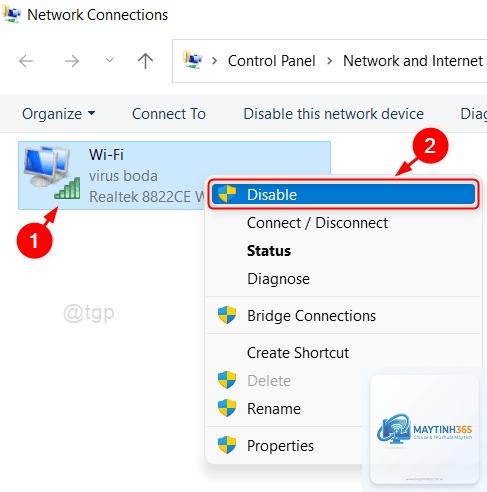
Quản lý mạng WiFi trên máy tính Windows thông qua Control Panel là kỹ năng cơ bản nhưng vô cùng quan trọng. Việc nắm vững cách quản lý wifi trong control panel giúp bạn kiểm soát kết nối mạng, khắc phục sự cố và tối ưu hiệu suất internet một cách chuyên nghiệp. Bài viết này sẽ cung cấp cho bạn hướng dẫn toàn diện từ cơ bản đến nâng cao.
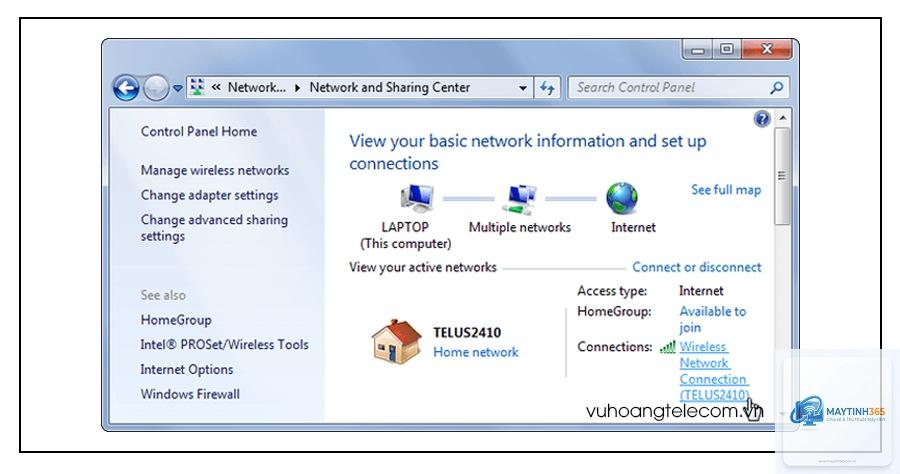
Control Panel là trung tâm điều khiển hệ thống Windows, nơi tập trung các công cụ quản lý phần cứng và phần mềm. Trong đó, Network and Sharing Center là cửa sổ chính để quản lý wifi. Thay vì chỉ click vào biểu tượng wifi trên thanh taskbar, việc truy cập qua Control Panel cho phép bạn can thiệp sâu hơn vào cấu hình mạng.
Khi bạn mở Network and Sharing Center, hệ thống hiển thị trạng thái mạng hiện tại, loại kết nối và quyền truy cập. Đây là nơi
Nhấn Windows + R, gõ “control /name Microsoft.NetworkAndSharingCenter” và nhấn Enter. Đây là cách nhanh nhất để truy cập trực tiếp vào trung tâm quản lý mạng.
Tại sao không thấy mạng wifi trong danh sách Manage known networks?
Trên Windows 10/11, tính năng này nằm trong Settings > Network & Internet > WiFi > Manage known networks. Control Panel chỉ hiển thị trên Windows 7 và phiên bản cũ hơn.
Có thể thay đổi mật khẩu wifi từ Control Panel không?
Không, mật khẩu wifi được quản lý trên router. Bạn chỉ có thể xem mật khẩu đã lưu hoặc xóa mạng để kết nối lại với mật khẩu mới.
Làm sao để khôi phục cài đặt mạng về mặc định?
Vào Settings > Network & Internet > Status > Network reset. Thao tác này sẽ xóa tất cả cấu hình mạng và cài đặt lại driver. Bạn cần khởi động lại máy tính sau khi thực hiện.
Cách kiểm tra driver wifi có hoạt động không?
Mở Device Manager từ Control Panel (System and Security > Administrative Tools > Device Manager). Mở rộng mục “Network adapters”, tìm thiết bị wifi. Nếu có dấu chấm than màu vàng, driver gặp vấn đề.
Kết luận
Nắm vững cách quản lý wifi trong control panel giúp bạn tự tin xử lý các vấn đề kết nối mạng trên máy tính Windows. Từ việc xem trạng thái kết nối, quản lý mạng đã lưu, cấu hình IP tĩnh đến khắc phục sự cố, Control Panel cung cấp đầy đủ công cụ cần thiết.
Hãy bắt đầu bằng cách làm quen với Network and Sharing Center và các tùy chọn trong Change adapter settings. Khi gặp sự cố, sử dụng Troubleshoot hoặc các lệnh reset mạng. Với những kiến thức này, bạn có thể tối ưu hóa kết nối wifi và duy trì hiệu suất mạng ổn định cho công việc và giải trí hàng ngày.