Việc nắm rõ cách xem trạng thái mạng là kỹ năng cơ bản nhưng vô cùng quan trọng trong thời đại số. Khi kết nối Internet gặp vấn đề, kiểm tra trạng thái mạng giúp bạn xác định nguyên nhân nhanh chóng: do mất kết nối vật lý, lỗi cấu hình IP, hay do nhà mạng gặp sự cố. Bài viết này hướng dẫn chi tiết cách xem trạng thái mạng trên Windows, macOS, Android, iOS và thiết bị mạng, kèm theo giải thích chuyên sâu về các thông số hiển thị.
Trạng thái mạng (network status) là tập hợp các thông số phản ánh tình trạng kết nối của thiết bị với mạng LAN hoặc Internet. Các thông số này bao gồm: địa chỉ IP, subnet mask, gateway mặc định, DNS server, trạng thái kết nối (đã kết nối/ngắt kết nối), tốc độ liên kết, và lượng dữ liệu đã gửi/nhận.
Kiểm tra trạng thái mạng thường xuyên giúp phát hiện sớm các dấu hiệu bất thường như mất gói tin, độ trễ cao, hoặc xung đột IP. Đây là bước đầu tiên trong quy trình khắc phục sự cố mạng, giúp tiết kiệm thời gian và công sức khi liên hệ nhà cung cấp dịch vụ.
Cách xem trạng thái mạng trên Windows 10 và Windows 11
Sử dụng Network & Internet Settings
Trên Windows 10 và 11, vào Settings > Network & Internet > Status. Tại đây hiển thị trạng thái tổng quan: “You’re connected to the Internet” hoặc “No Internet access”. Nhấp vào Properties bên dưới kết nối Wi-Fi hoặc Ethernet để xem chi tiết: địa chỉ IPv4, IPv6, địa chỉ MAC, tốc độ liên kết (Link speed), và SSID (tên mạng).
Mở Control Panel > Network and Sharing Center. Nhấp vào tên kết nối (ví dụ: Ethernet hoặc Wi-Fi) để mở cửa sổ Status. Cửa sổ này hiển thị thời gian kết nối (Duration), tốc độ (Speed), và số byte đã gửi/nhận. Nhấp Details để xem thông tin cấu hình IP chi tiết.
Lệnh ipconfig trong Command Prompt
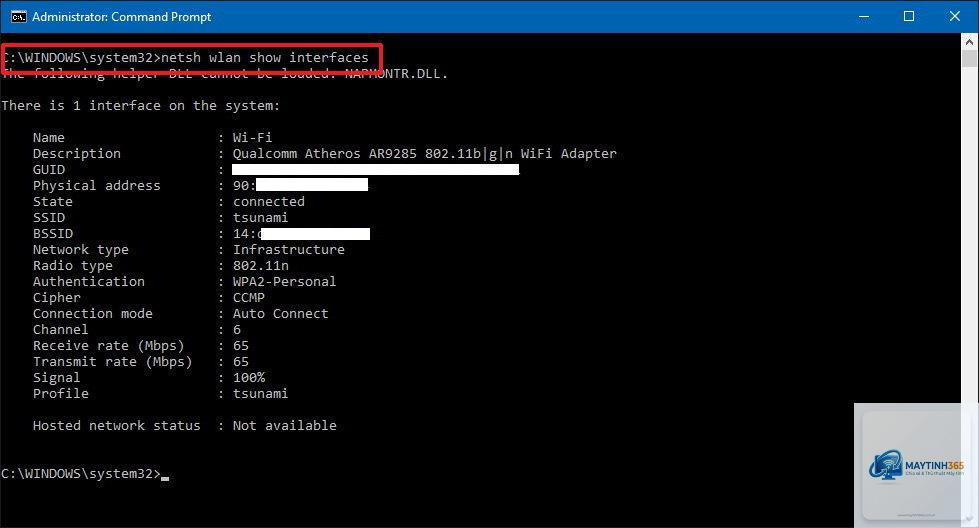
Mở Command Prompt (cmd) với quyền Administrator, gõ lệnh ipconfig /all. Kết quả hiển thị đầy đủ thông tin: tên adapter, địa chỉ MAC, IPv4, subnet mask, gateway, DNS server, DHCP server, và thời gian lease IP. Đây là cách nhanh nhất để xem trạng thái mạng chi tiết trên Windows.
Thông số
Ý nghĩa
IPv4 Address
Địa chỉ IP của thiết bị trong mạng
Subnet Mask
Mặt nạ mạng con, xác định phạm vi mạng
Default Gateway
Địa chỉ router, cổng ra Internet
DNS Servers
Máy chủ phân giải tên miền
DHCP Enabled
Cho biết IP được cấp tự động hay thủ công
Cách xem trạng thái mạng trên macOS
System Settings > Network
Trên macOS Ventura trở lên, vào System Settings > Network. Chọn kết nối Wi-Fi hoặc Ethernet đang hoạt động. Thông tin hiển thị gồm: IP address, subnet mask, router (gateway), DNS server, và trạng thái kết nối. Nhấp Details để xem thêm thông tin về phần cứng và proxy.
Sử dụng Network Utility và Terminal
Mở Terminal, gõ lệnh ifconfig để xem tất cả interface mạng. Interface en0 thường là Wi-Fi, en1 là Ethernet. Lệnh networksetup -getinfo Wi-Fi hiển thị thông tin cấu hình cho kết nối Wi-Fi hiện tại. Để kiểm tra kết nối Internet, dùng lệnh ping 8.8.8.8 hoặc ping google.com.
Cách xem trạng thái mạng trên Android
Settings > Network & Internet
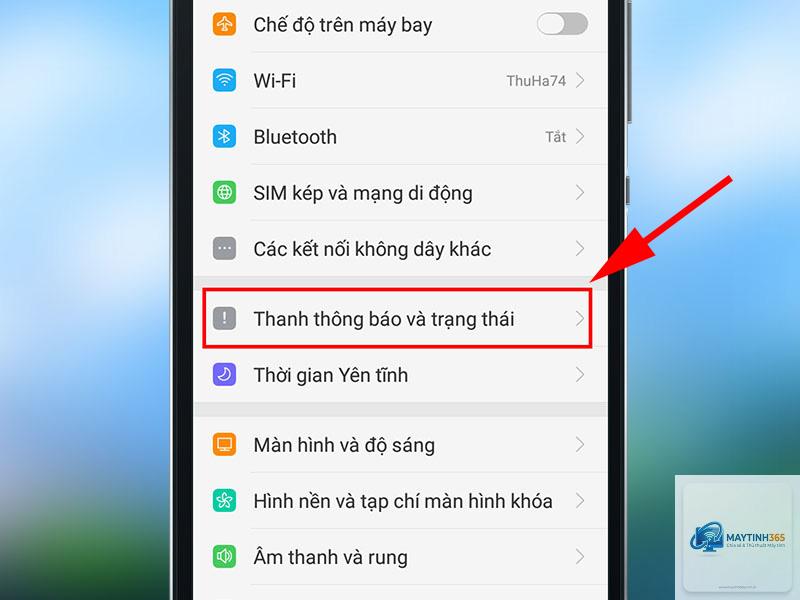
Trên Android thuần (Pixel, OnePlus), vào Settings > Network & Internet > Internet. Nhấp vào tên mạng Wi-Fi đang kết nối để xem chi tiết: signal strength, frequency band (2.4GHz/5GHz), IP address, gateway, DNS, và subnet mask. Một số máy có thêm tùy chọn Advanced để xem địa chỉ MAC và DHCP settings.
Sử dụng ứng dụng bên thứ ba
Ứng dụng như PingTools, Network Analyzer hoặc Fing cung cấp giao diện trực quan hơn. Chúng hiển thị trạng thái mạng dạng biểu đồ, kiểm tra độ trễ, quét thiết bị trong mạng LAN, và đo tốc độ Internet. Các ứng dụng này hữu ích khi cần phân tích chuyên sâu hơn so với cài đặt mặc định.
Cách xem trạng thái mạng trên iOS (iPhone/iPad)
Settings > Wi-Fi
Vào Settings > Wi-Fi, nhấp vào biểu tượng chữ “i” bên cạnh tên mạng đang kết nối. Thông tin hiển thị gồm: IP address, subnet mask, router, DNS, và địa chỉ MAC (Wi-Fi Address). iOS không hiển thị trực tiếp tốc độ liên kết hay cường độ tín hiệu dạng số, nhưng có thể xem qua ứng dụng AirPort Utility hoặc ứng dụng bên thứ ba.
Kiểm tra kết nối Internet trên iOS
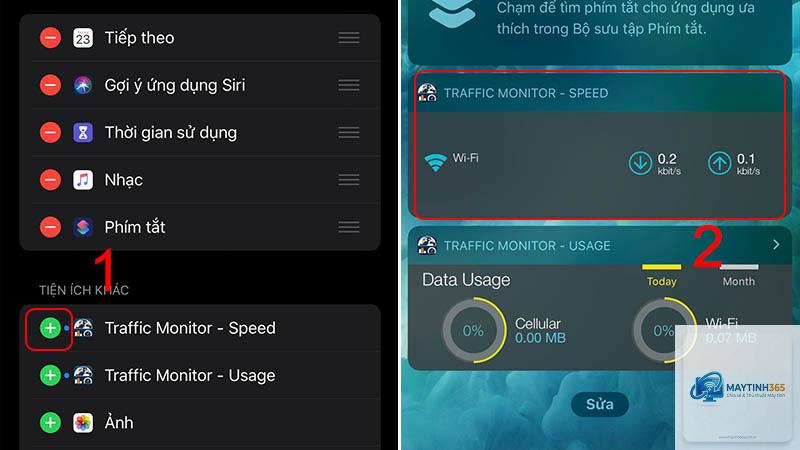
Mở Safari và truy cập bất kỳ trang web nào. Nếu không vào được, kiểm tra trạng thái mạng bằng cách vào Settings > Cellular (nếu dùng 4G/5G) hoặc Settings > Wi-Fi. Để xem thông tin chi tiết hơn, cài ứng dụng Network Analyzer hoặc iNetTools từ App Store.
Cách xem trạng thái mạng trên thiết bị mạng (Router/Modem)
Giao diện quản trị web
Mở trình duyệt, nhập địa chỉ IP của router (thường là 192.168.1.1, 192.168.0.1, hoặc 10.0.0.1). Đăng nhập bằng tài khoản admin. Vào mục Status hoặc Network Map. Tại đây hiển thị trạng thái kết nối WAN (Internet): địa chỉ IP WAN, trạng thái DHCP, thời gian kết nối (uptime), và tốc độ đường truyền. Một số router hiển thị thêm lưu lượng dữ liệu theo thời gian thực.
Đèn LED trên thiết bị
Đèn LED trên modem và router cung cấp trạng thái trực quan: đèn xanh/trắng nhấp nháy hoặc sáng liên tục cho biết kết nối ổn định; đèn đỏ hoặc cam báo hiệu mất kết nối hoặc lỗi. Tham khảo tài liệu hướng dẫn của nhà sản xuất để hiểu ý nghĩa từng đèn.
Giải thích các thông số trạng thái mạng quan trọng
Địa chỉ IP và Subnet Mask
Địa chỉ IP là định danh duy nhất của thiết bị trong mạng. Subnet mask xác định phần nào của địa chỉ IP thuộc về mạng, phần nào thuộc về host. Ví dụ: IP 192.168.1.10 với subnet mask 255.255.255.0 cho biết mạng là 192.168.1.0, host là 10.
Default Gateway
Gateway là địa chỉ của router, đóng vai trò cửa ngõ kết nối thiết bị với Internet. Nếu gateway không đúng hoặc không phản hồi, thiết bị không thể truy cập Internet dù vẫn kết nối được mạng LAN.
DNS Server
DNS (Domain Name System) chuyển đổi tên miền (như google.com) thành địa chỉ IP. DNS mặc định từ nhà mạng có thể chậm hoặc không ổn định. Thay đổi DNS sang Google DNS (8.8.8.8) hoặc Cloudflare DNS (1.1.1.1) giúp cải thiện tốc độ truy cập.
Tốc độ liên kết (Link Speed)
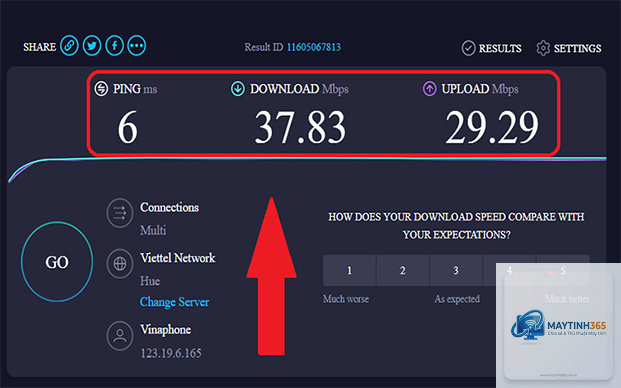
Link speed là tốc độ tối đa giữa thiết bị và router, tính bằng Mbps. Ví dụ: link speed 866 Mbps trên Wi-Fi 5GHz cho thấy kết nối chất lượng tốt. Nếu link speed thấp hơn nhiều so với chuẩn, có thể do nhiễu sóng, khoảng cách xa, hoặc card mạng yếu.
Lợi ích của việc kiểm tra trạng thái mạng thường xuyên
Phát hiện sớm sự cố kết nối: mất gói tin, độ trễ cao, hoặc mất kết nối định kỳ
Xác định nguyên nhân: do thiết bị, do router, hay do nhà mạng
Tối ưu hiệu suất: kiểm tra tốc độ liên kết, chọn băng tần phù hợp (2.4GHz hay 5GHz)
Bảo mật: phát hiện thiết bị lạ trong mạng LAN qua địa chỉ IP và MAC
Tiết kiệm thời gian: không cần gọi hỗ trợ kỹ thuật cho các lỗi đơn giản
Sai lầm thường gặp khi xem trạng thái mạng và cách tránh
Nhầm lẫn giữa địa chỉ IP nội bộ và IP công cộng
Nhiều người kiểm tra IP trên thiết bị (ví dụ 192.168.x.x) và nghĩ đó là IP Internet. Thực tế, đây là IP nội bộ. IP công cộng được cấp bởi nhà mạng và có thể xem qua website như whatismyip.com. Sai lầm này dẫn đến hiểu nhầm khi cấu hình remote access hoặc VPN.
Nếu DHCP bị tắt hoặc hết hạn lease, thiết bị sẽ nhận IP tự động (APIPA) bắt đầu bằng 169.254.x.x, dẫn đến mất kết nối Internet. Khi thấy IP dạng này, cần kiểm tra lại DHCP server trên router hoặc đặt IP tĩnh phù hợp.
Không kiểm tra tường lửa và phần mềm bảo mật
Đôi khi trạng thái mạng hiển thị “Đã kết nối” nhưng không truy cập được Internet do tường lửa chặn. Kiểm tra Windows Defender Firewall, antivirus, hoặc VPN client có thể đang can thiệp vào kết nối.
Lưu ý quan trọng khi kiểm tra trạng thái mạng
Luôn kiểm tra trên nhiều thiết bị khác nhau để xác định lỗi thuộc về thiết bị hay toàn bộ mạng. Nếu một thiết bị không vào được Internet nhưng thiết bị khác vẫn hoạt động, vấn đề nằm ở thiết bị đó. Nếu tất cả đều mất kết nối, nguyên nhân có thể từ router hoặc nhà mạng.
Ghi lại thông số trạng thái mạng trước và sau khi thay đổi cấu hình để dễ dàng khôi phục nếu cần. Sử dụng lệnh ipconfig /all trên Windows hoặc ifconfig trên macOS/Linux để lưu lại thông tin dạng văn bản.
Đối với mạng doanh nghiệp, việc kiểm tra trạng thái mạng nên được thực hiện định kỳ bằng các công cụ giám sát như PRTG, Zabbix, hoặc SolarWinds. Các công cụ này tự động ghi nhận lịch sử kết nối, cảnh báo khi có sự cố, và hỗ trợ phân tích xu hướng.
Câu hỏi thường gặp về cách xem trạng thái mạng
Làm thế nào để xem trạng thái mạng nhanh nhất trên Windows?
Nhấp chuột phải vào biểu tượng mạng trên thanh taskbar, chọn “Network and Internet settings”, sau đó chọn “View hardware and connection properties”. Hoặc dùng tổ hợp phím Windows + R, gõ ncpa.cpl, nhấp đúp vào kết nối đang hoạt động.
Tại sao trạng thái mạng hiển thị “No Internet access” dù đã kết nối Wi-Fi?
Nguyên nhân thường do router mất kết nối với nhà mạng, cáp quang bị đứt, hoặc tài khoản Internet hết hạn. Kiểm tra đèn WAN trên router, khởi động lại modem và router, hoặc liên hệ nhà cung cấp dịch vụ.
Cách xem trạng thái mạng trên iPhone có khác với Android không?
Về cơ bản giống nhau, nhưng iOS hiển thị ít thông tin hơn trong cài đặt gốc. Android cho phép xem thêm tần số băng tần, cường độ tín hiệu dạng dBm, và thông tin DHCP chi tiết hơn. iOS cần ứng dụng bên thứ ba để có dữ liệu tương tự.
Làm sao để biết mạng đang dùng IPv4 hay IPv6?
Trên Windows, lệnh ipconfig hiển thị cả IPv4 và IPv6 nếu có. Trên macOS, lệnh ifconfig liệt kê các địa chỉ. Trên Android và iOS, vào chi tiết kết nối Wi-Fi sẽ thấy địa chỉ IP, nếu bắt đầu bằng “fe80:” hoặc “2001:” thì đó là IPv6.
Có cần kiểm tra trạng thái mạng hàng ngày không?
Không cần thiết với người dùng thông thường. Chỉ kiểm tra khi gặp sự cố kết nối hoặc khi muốn tối ưu hiệu suất. Với quản trị viên mạng, nên thiết lập giám sát tự động để theo dõi liên tục.
Kết luận
Nắm vững cách xem trạng thái mạng trên từng thiết bị và hệ điều hành giúp bạn chủ động xử lý các sự cố kết nối, tiết kiệm thời gian và chi phí hỗ trợ kỹ thuật. Từ Windows, macOS, Android, iOS đến router, mỗi nền tảng đều có công cụ riêng để hiển thị thông tin chi tiết về IP, gateway, DNS, và tốc độ liên kết.
Việc hiểu rõ các thông số này không chỉ giúp khắc phục lỗi mà còn tối ưu hiệu suất mạng, đảm bảo an ninh và ổn định cho công việc cũng như giải trí hàng ngày. Hãy áp dụng các hướng dẫn trong bài viết để kiểm tra và duy trì kết nối mạng luôn ở trạng thái tốt nhất.