Windows 11 mang đến một hệ thống bảo mật mạnh mẽ hơn bao giờ hết, nhưng không phải ai cũng biết cách tận dụng triệt để các thiết lập này. Những thủ thuật security settings windows 11 dưới đây sẽ giúp bạn biến chiếc máy tính thành một pháo đài vững chắc trước mọi mối đe dọa từ malware, ransomware đến các cuộc tấn công mạng tinh vi. Bài viết này sẽ hướng dẫn bạn từng bước chi tiết, từ những thiết lập cơ bản nhất cho đến các cấu hình nâng cao dành cho người dùng chuyên nghiệp.
Security Settings trong Windows 11 không chỉ đơn thuần là một bảng điều khiển. Đây là trung tâm chỉ huy nơi bạn kiểm soát toàn bộ lớp phòng thủ của hệ điều hành. Microsoft đã tích hợp sâu các tính năng bảo mật vào từng ngóc ngách của Windows 11, từ lớp kernel cho đến giao diện người dùng.
Khác với các phiên bản trước, Windows 11 yêu cầu phần cứng hiện đại như TPM 2.0 và Secure Boot ngay từ khi cài đặt. Điều này tạo nền tảng vững chắc cho các thiết lập bảo mật hoạt động hiệu quả. Khi bạn hiểu rõ bản chất của từng thiết lập, việc áp dụng các thủ thuật sẽ trở nên dễ dàng và chính xác hơn.
Nhóm này tập trung vào việc bảo vệ thông tin đăng nhập và quyền truy cập của người dùng. Windows Hello, Windows Defender Credential Guard và Dynamic Lock là những thành phần chính. Các thủ thuật security settings windows 11 trong nhóm này thường xoay quanh việc kích hoạt xác thực đa yếu tố và quản lý mật khẩu an toàn.
Nhóm thiết lập bảo vệ thiết bị
Đây là lớp phòng thủ phần cứng bao gồm Core Isolation, Memory Integrity và Secure Boot. Những thiết lập này ngăn chặn các cuộc tấn công ở cấp độ kernel, nơi mà phần mềm độc hại thường nhắm đến để chiếm quyền kiểm soát hệ thống.
Nhóm thiết lập tường lửa và mạng
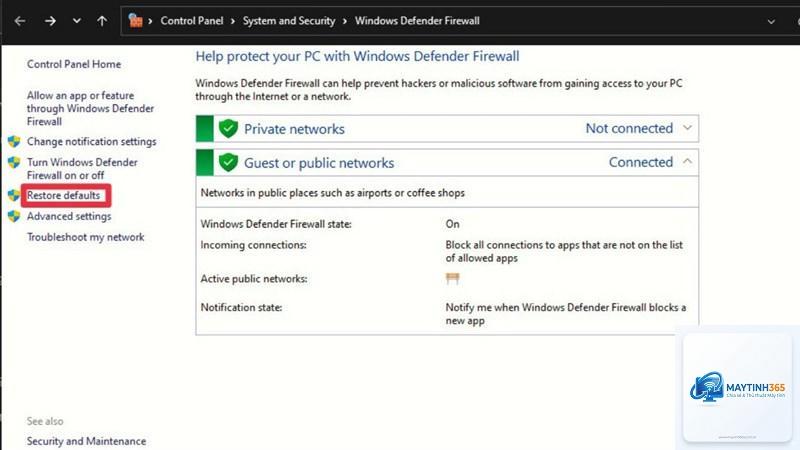
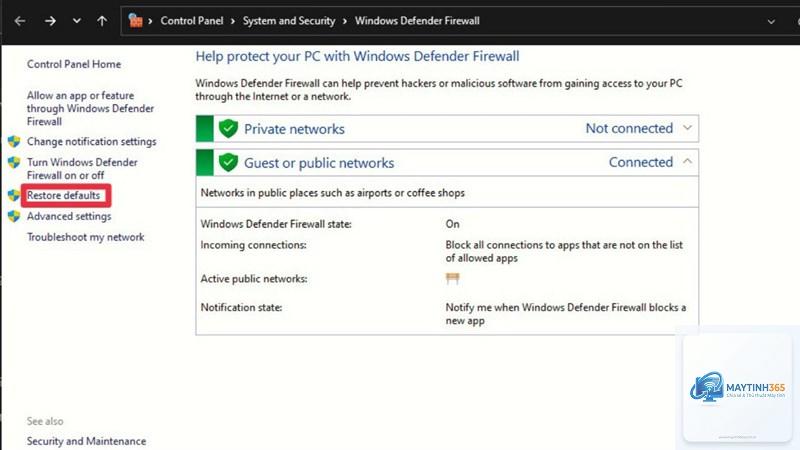
Windows Defender Firewall với các quy tắc nâng cao cho phép bạn kiểm soát từng luồng dữ liệu ra vào máy tính. Các thủ thuật trong nhóm này giúp bạn tinh chỉnh các quy tắc để vừa đảm bảo an toàn vừa không làm gián đoạn công việc hàng ngày.
Lợi ích khi áp dụng thủ thuật Security Settings Windows 11
Việc áp dụng đúng các thủ thuật security settings windows 11 mang lại nhiều lợi ích thiết thực. Đầu tiên, máy tính của bạn sẽ được bảo vệ khỏi hơn 99% các mối đe dọa phổ biến hiện nay. Theo thống kê từ Microsoft, các thiết bị được cấu hình bảo mật đúng cách giảm tới 80% nguy cơ bị nhiễm malware.
Thứ hai, hiệu suất hệ thống được tối ưu hóa. Nhiều người lầm tưởng rằng bảo mật càng cao thì máy càng chậm. Thực tế, khi bạn biết cách tinh chỉnh, Windows 11 vẫn hoạt động mượt mà trong khi vẫn duy trì lớp bảo vệ vững chắc. Các thủ thuật thông minh giúp giảm thiểu tài nguyên tiêu tốn không cần thiết.
Thứ ba, bạn sẽ yên tâm hơn khi làm việc trực tuyến. Dù là giao dịch ngân hàng, mua sắm trực tuyến hay làm việc từ xa, các thiết lập bảo mật đúng cách sẽ bảo vệ dữ liệu cá nhân của bạn khỏi những kẻ xấu.
Hướng dẫn chi tiết các thủ thuật Security Settings Windows 11
Kích hoạt và tối ưu Windows Security
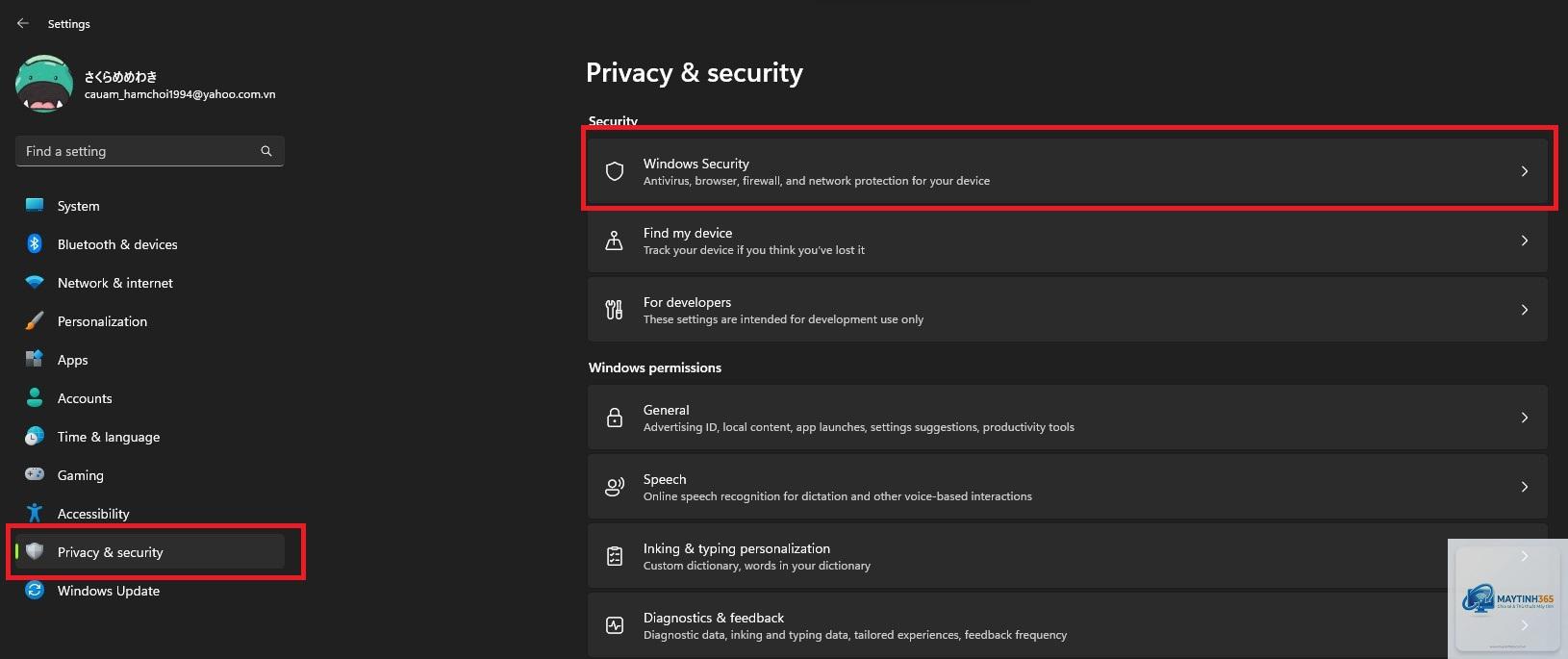
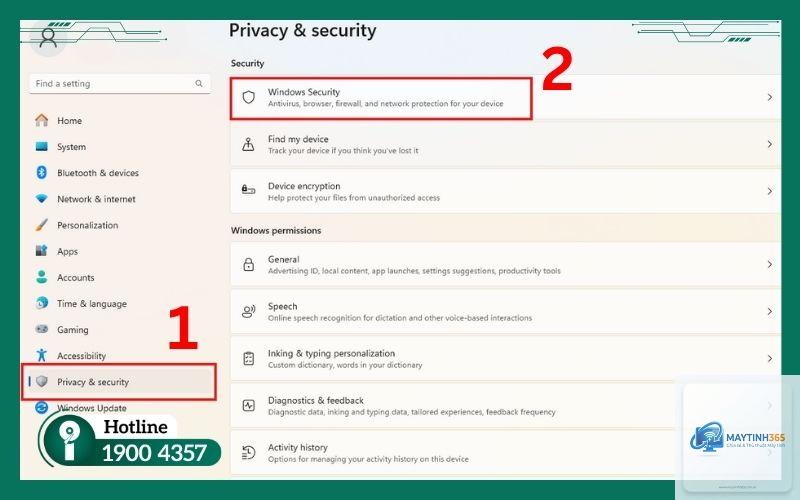
Windows Security là trung tâm bảo mật mặc định của Windows 11. Để truy cập, bạn vào Start > Settings > Privacy & Security > Windows Security. Tại đây, hãy đảm bảo tất cả các biểu tượng lá chắn đều có màu xanh lá cây.
Một thủ thuật quan trọng là kích hoạt chế độ “Automatic Sample Submission”. Tính năng này cho phép Windows gửi các mẫu file nghi ngờ lên đám mây để phân tích, giúp phát hiện malware mới nhanh hơn. Vào Virus & threat protection > Virus & threat protection settings > Automatic sample submission và bật lên.
Tinh chỉnh Windows Defender Firewall
Tường lửa Windows Defender là lớp bảo vệ đầu tiên chống lại các kết nối trái phép. Thủ thuật security settings windows 11 ở đây là tạo các quy tắc tùy chỉnh cho từng ứng dụng. Ví dụ,
Vào Windows Security, nhìn vào bảng điều khiển chính. Nếu tất cả các biểu tượng đều có màu xanh và hiển thị “No actions needed”, máy tính của bạn đang được bảo vệ tốt. Bạn cũng có thể chạy quét nhanh để kiểm tra thêm.
Có nên tắt Windows Defender khi dùng phần mềm diệt virus khác?
Không nên tắt hoàn toàn. Windows Defender sẽ tự động tạm dừng khi phát hiện phần mềm diệt virus khác đang hoạt động. Tuy nhiên, nếu bạn muốn, có thể tắt tính năng quét thời gian thực nhưng vẫn giữ các tính năng bảo vệ khác.
Trên các máy tính hiện đại với CPU hỗ trợ ảo hóa, Memory Integrity hầu như không ảnh hưởng đến hiệu suất. Trên máy cũ, có thể có một chút giảm tốc nhưng không đáng kể so với lợi ích bảo mật mà nó mang lại.
Tại sao không thể bật Core Isolation trên máy tính của tôi?
Nguyên nhân thường do driver không tương thích hoặc phần cứng không hỗ trợ ảo hóa. Kiểm tra trong Device Manager xem có driver nào báo lỗi không. Cập nhật driver lên phiên bản mới nhất có thể giải quyết vấn đề.
Làm thế nào để khôi phục cài đặt bảo mật mặc định?
Vào Windows Security > Settings > Restore settings to their default values. Thao tác này sẽ đưa tất cả thiết lập bảo mật về trạng thái ban đầu mà không ảnh hưởng đến dữ liệu cá nhân.
Kết luận
Áp dụng các thủ thuật security settings windows 11 không chỉ giúp bảo vệ máy tính mà còn nâng cao trải nghiệm sử dụng hàng ngày. Từ việc kích hoạt Memory Integrity, tinh chỉnh tường lửa, quản lý quyền ứng dụng cho đến thiết lập Windows Hello, mỗi thủ thuật đều đóng góp vào một hệ thống phòng thủ vững chắc.
Bảo mật không phải là đích đến mà là một quá trình liên tục. Hãy thường xuyên kiểm tra và cập nhật các thiết lập bảo mật của bạn. Với những hướng dẫn chi tiết trong bài viết này, bạn đã có đủ kiến thức và công cụ để biến Windows 11 thành một môi trường làm việc an toàn và hiệu quả.
Hãy bắt đầu ngay hôm nay bằng cách kiểm tra trạng thái bảo mật hiện tại của máy tính và áp dụng từng thủ thuật một. Sự an toàn của dữ liệu và thông tin cá nhân nằm trong tay bạn.