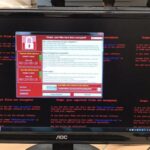
Máy tính bị malware không còn là chuyện hiếm gặp trong thời đại số. Hàng triệu thiết bị trên toàn cầu bị tấn công mỗi ngày, từ virus đơn giản đến ransomware phức tạp. Khi máy tính bị malware, không chỉ hiệu suất giảm sút mà dữ liệu cá nhân, tài khoản ngân hàng và toàn bộ hệ thống đều có nguy cơ bị xâm phạm. Hiểu rõ bản chất malware, nhận diện sớm các dấu hiệu nhiễm và biết cách xử lý đúng quy trình là kỹ năng sống còn cho bất kỳ ai sử dụng máy tính.
Malware là viết tắt của “malicious software” – phần mềm độc hại được thiết kế với mục đích gây hại hoặc xâm nhập trái phép vào hệ thống. Khác với lỗi phần mềm thông thường, malware được viết ra có chủ ý xấu.
Phân loại malware dựa theo cách thức tấn công
Virus: Tự gắn vào file hợp pháp, lây lan khi người dùng mở file đó. Có thể xóa dữ liệu hoặc làm hỏng hệ thống.
Worm (sâu máy tính): Tự nhân bản qua mạng, không cần file chủ. Tạo ra lượng truy cập khổng lồ, làm nghẽn băng thông.
Trojan (ngựa thành Troy): Ngụy trang thành phần mềm hữu ích, sau đó mở cửa sau cho hacker. Không tự lây lan.
Ransomware: Mã hóa dữ liệu và yêu cầu tiền chuộc để giải mã. Gây thiệt hại hàng tỷ USD mỗi năm.
Spyware: Theo dõi thói quen duyệt web, đánh cắp thông tin đăng nhập, dữ liệu thẻ tín dụng.
Adware: Hiển thị quảng cáo không mong muốn, thường đi kèm với phần mềm miễn phí. Một số adware có thể ghi lại dữ liệu người dùng.
Rootkit: Ẩn sâu trong hệ thống, vô hiệu hóa phần mềm diệt virus, cho phép hacker kiểm soát máy từ xa.
Dấu Hiệu Nhận Biết Máy Tính Bị Malware
Không phải lúc nào máy tính bị malware cũng hiện thông báo đỏ. Nhiều loại ẩn nấp rất tinh vi.
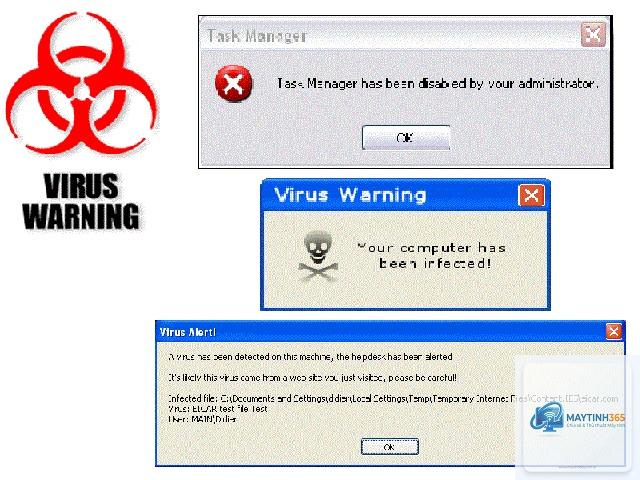
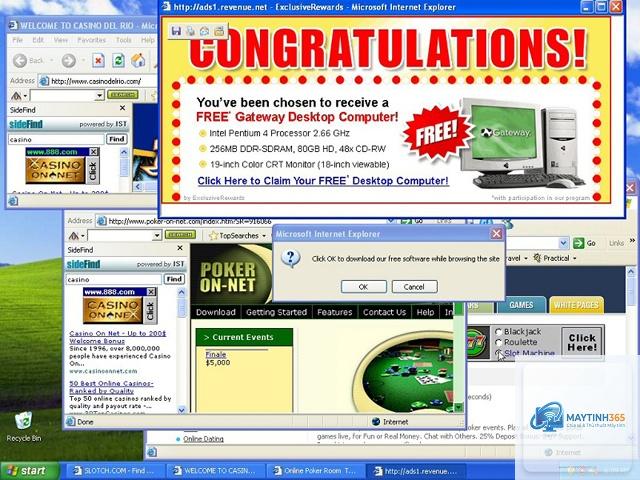
Xuất hiện cửa sổ pop-up quảng cáo dù không vào trang web nào.
Trình duyệt tự động chuyển hướng sang trang lạ, thay đổi trang chủ hoặc công cụ tìm kiếm.
File hoặc thư mục biến mất, không mở được hoặc bị đổi tên thành dạng mã hóa.encrypted,.locked.
Chương trình chống virus bị tắt mà không có lý do, không thể khởi động lại.
Hoạt động mạng tăng vọt ngay cả khi không sử dụng Internet. Kiểm tra bằng Task Manager.
Xuất hiện các icon lạ trên desktop, thanh taskbar hoặc trong system tray.
Máy tính tự động khởi động lại, treo máy hoặc màn hình xanh thường xuyên.
Ổ cứng hoạt động liên tục với đèn nháy không ngừng dù không chạy tác vụ nặng.
Phần mềm diệt virus báo có mối đe dọa nhưng không thể xóa hoặc cách ly.
Một nghiên cứu của AV-TEST năm 2024 ghi nhận trung bình có hơn 450.000 mẫu malware mới được phát hiện mỗi ngày. Điều này cho thấy mức độ phổ biến của vấn đề.
Hậu Quả Khi Máy Tính Bị Malware
Đối với cá nhân
Mất quyền kiểm soát tài khoản email, mạng xã hội, ngân hàng trực tuyến.
Dữ liệu cá nhân như ảnh, tài liệu bị đánh cắp hoặc mã hóa vĩnh viễn.
Bị lợi dụng để phát tán malware tiếp đến bạn bè, đồng nghiệp.
Thiệt hại tài chính từ các giao dịch giả mạo hoặc tiền chuộc ransomware.
Đối với doanh nghiệp
Gián đoạn hoạt động sản xuất, kinh doanh, mất khách hàng.
Rò rỉ dữ liệu nhạy cảm, bí mật thương mại, hồ sơ nhân sự.
Chi phí khắc phục cao: thuê chuyên gia, phục hồi dữ liệu, nâng cấp bảo mật.
Mất uy tín thương hiệu, kiện tụng pháp lý nếu lộ thông tin khách hàng.
Cách Xử Lý Khi Máy Tính Bị Malware – Hướng Dẫn Chi Tiết Từ A Đến Z
Ngay khi phát hiện máy tính bị malware, cần hành động nhanh và chính xác. Việc này ngăn malware lây lan qua mạng hoặc gửi dữ liệu ra ngoài.
Bước 2: Khởi động vào chế độ Safe Mode
Khởi động lại máy, nhấn F8 (Windows 7) hoặc Shift + Restart (Windows 10/11) để vào Safe Mode with Networking. Ở chế độ này, chỉ các driver và dịch vụ cơ bản được tải, giúp vô hiệu hóa nhiều loại malware có cơ chế tự khởi động.
Bước 3: Quét malware bằng phần mềm chuyên dụng
Sử dụng ít nhất hai công cụ khác nhau để đảm bảo phát hiện triệt để. Các lựa chọn hàng đầu hiện nay:
Malwarebytes Anti-Malware – miễn phí, hiệu quả cao với các loại malware phổ biến.
Kaspersky Virus Removal Tool – bản dùng thử 30 ngày, quét sâu.
HitmanPro – dùng công nghệ đám mây, phát hiện cả malware chưa có chữ ký.
Emsisoft Emergency Kit – không cần cài đặt, chạy trực tiếp từ USB.
Cách thực hiện: Tải về từ máy tính sạch, copy qua USB. Cắm vào máy bị nhiễm đang ở chế độ Safe Mode, chạy quét toàn bộ ổ cứng. Sau khi quét xong, xóa tất cả các mục nguy hiểm tìm thấy.
Bước 4: Dọn dẹp thủ công các dấu vết còn sót
Sau khi phần mềm diệt xóa file chính, vẫn có thể còn lại registry entry độc hại, scheduled task hoặc extension trình duyệt lạ. Kiểm tra:
Mở Task Manager (Ctrl+Shift+Esc), kết thúc các process lạ.
Gỡ cài đặt phần mềm không rõ nguồn gốc trong Programs and Features.
Xóa extension lạ trong Chrome/Edge/Firefox.
Dùng CCleaner hoặc BleachBit để dọn dẹp temp files, cache.
Chạy lệnh “sfc /scannow” trong Command Prompt (Admin) để sửa file hệ thống hỏng.
Bước 5: Khôi phục hệ thống nếu cần thiết
Nếu malware làm hỏng quá nặng, hãy sử dụng System Restore về thời điểm trước khi nhiễm. Trong trường hợp dữ liệu đã bị mã hóa bởi ransomware, cần: xác định loại ransomware, kiểm tra công cụ giải mã miễn phí từ No More Ransom Project. Nếu không có, lựa chọn duy nhất là khôi phục từ bản sao lưu sạch.
So Sánh Các Phần Mềm Diệt Malware Hàng Đầu
Tên phần mềm
Phiên bản miễn phí
Khả năng phát hiện
Ảnh hưởng đến hiệu suất
Hỗ trợ real-time
Malwarebytes Premium
Quét thủ công
Rất cao (98% AV-Test)
Nhẹ
Có (bản trả phí)
Kaspersky Internet Security
Không
Cao (99%)
Trung bình
Có
Bitdefender Antivirus Plus
Không
Rất cao (99.9%)
Nhẹ
Có
Microsoft Defender (Windows built-in)
Miễn phí hoàn toàn
Khá (95%)
Rất nhẹ
Có
Emsisoft Emergency Kit
Quét thủ công, không real-time
Cao (97%)
Nhẹ
Không
Khi máy tính bị malware nặng, nên kết hợp Malwarebytes (quét) + Microsoft Defender (bảo vệ nền) để vừa miễn phí vừa hiệu quả.
Sai Lầm Thường Gặp Khi Xử Lý Máy Tính Bị Malware
Tiếp tục sử dụng máy khi thấy dấu hiệu: Càng dùng lâu, malware càng ăn sâu và phát tán dữ liệu.
Cắm USB ngay để sao lưu: Malware có thể lây sang USB, làm hỏng luôn thiết bị lưu trữ.
Dùng phần mềm diệt virus đã cũ: Cơ sở dữ liệu virus lỗi thời không nhận diện được malware mới.
Click vào pop-up giả mạo “diệt virus miễn phí”: Đây là chiêu trò phổ biến để cài thêm malware.
Trả tiền chuộc khi bị ransomware: Không có gì đảm bảo hacker sẽ giải mã. Thống kê cho thấy 20% nạn nhân trả tiền nhưng chỉ 54% lấy lại được dữ liệu.
Chỉ quét ổ C: Malware có thể trú trong ổ D, E, ổ cứng di động hoặc phân vùng ẩn.
Lưu Ý Quan Trọng Để Bảo Vệ Máy Tính Khỏi Malware
Cập nhật Windows và tất cả phần mềm thường xuyên. Các bản vá bảo mật vá lỗ hổng mà malware khai thác.
Không tải phần mềm từ trang không chính thống, torrent lậu hoặc link quảng cáo.
Kích hoạt tính năng bảo vệ smart screen của trình duyệt và Windows Defender Firewall.
Sử dụng tài khoản người dùng thay vì Administrator cho công việc hàng ngày.
Sao lưu dữ liệu định kỳ theo nguyên tắc 3-2-1: 3 bản sao, 2 phương tiện khác nhau, 1 bản ở nơi xa.
Không mở email hoặc file đính kèm từ người gửi lạ, nhất là file.exe,.vbs,.js.
Dùng uBlock Origin hoặc AdBlock Plus để chặn quảng cáo độc hại.
Hạn chế cài plugin, extension không cần thiết trên trình duyệt.
Kiểm tra định kỳ danh sách ứng dụng khởi động cùng Windows (Task Manager > Startup).
Câu Hỏi Thường Gặp Về Máy Tính Bị Malware
Máy tính bị malware có tự hết không?
Hoàn toàn không. Hầu hết malware đều có cơ chế tự bảo vệ, khởi động lại sau mỗi lần reset. Một số loại có thể ẩn sâu trong boot sector hoặc firmware, rất khó tự biến mất. Bắt buộc phải can thiệp bằng công cụ và quy trình chuyên nghiệp.
Có mất dữ liệu vĩnh viễn không?
Tùy loại malware. Ransomware mã hóa file và nếu không có bản sao lưu, dữ liệu có thể mất vĩnh viễn. Virus hủy file cũng khó phục hồi dù có dùng phần mềm khôi phục. Malware ghi đè dữ liệu gốc bằng mã độc sẽ không thể lấy lại. Do đó, sao lưu là biện pháp duy nhất đảm bảo an toàn.
Nên dùng phần mềm diệt malware miễn phí hay trả phí?
Phần mềm miễn phí như Malwarebytes (bản free), Microsoft Defender, Kaspersky Virus Removal Tool đủ sức dọn sạch hầu hết malware sau khi nhiễm. Tuy nhiên, bảo vệ real-time và các tính năng nâng cao (chống ransomware, VPN, parental control) chỉ có ở bản trả phí. Đối với người dùng phổ thông, miễn phí là đủ. Doanh nghiệp hoặc người có dữ liệu nhạy cảm nên đầu tư bản trả phí.
Làm thế nào để biết máy tính bị malware nếu không có dấu hiệu rõ ràng?
Kiểm tra bằng các dấu hiệu gián tiếp: lưu lượng mạng bất thường (dùng Resource Monitor), thời gian khởi động kéo dài, file bị thay đổi mà không rõ lý do, ổ cứng hoạt động liên tục khi idle. Tốt nhất là chạy quét định kỳ bằng Malwarebytes hoặc Windows Defender Offline Scan để phát hiện sớm.
Malware có thể lây sang điện thoại thông minh không?
Có. Các file nhiễm malware từ máy tính nếu sao chép sang smartphone qua USB hoặc dịch vụ đám mây vẫn có thể kích hoạt trên Android (iOS khó hơn do sandbox chặt). Nên quét cả smartphone nếu nghi ngờ máy tính bị lây.
Kết Luận
Máy tính bị malware là vấn đề nghiêm trọng nhưng hoàn toàn có thể kiểm soát nếu bạn có kiến thức và phản ứng kịp thời. Điều quan trọng là không hoảng loạn, thực hiện đúng quy trình cô lập – quét – dọn dẹp – khôi phục. Phòng ngừa vẫn là lớp bảo vệ hiệu quả nhất: cập nhật thường xuyên, thói quen lướt web an toàn và sao lưu dữ liệu định kỳ. Hãy xem việc bảo vệ máy tính như bảo vệ tài sản số của chính mình, bởi một khi dữ liệu mất đi, việc khôi phục thường rất tốn kém và không chắc chắn.