Group Policy là công cụ quản lý tập trung mạnh mẽ trong môi trường Windows Server, giúp quản trị viên thiết lập và kiểm soát hàng loạt cấu hình cho người dùng và máy tính trong hệ thống mạng doanh nghiệp. Việc nắm vững cách áp dụng Group Policy không chỉ giúp tiết kiệm thời gian vận hành mà còn đảm bảo tính bảo mật và nhất quán trong tổ chức. Bài viết này cung cấp hướng dẫn từ khái niệm nền tảng, các bước triển khai, đến những mẹo thực tế giúp bạn áp dụng Group Policy một cách chuyên nghiệp.
Group Policy là gì và tại sao cần áp dụng Group Policy?
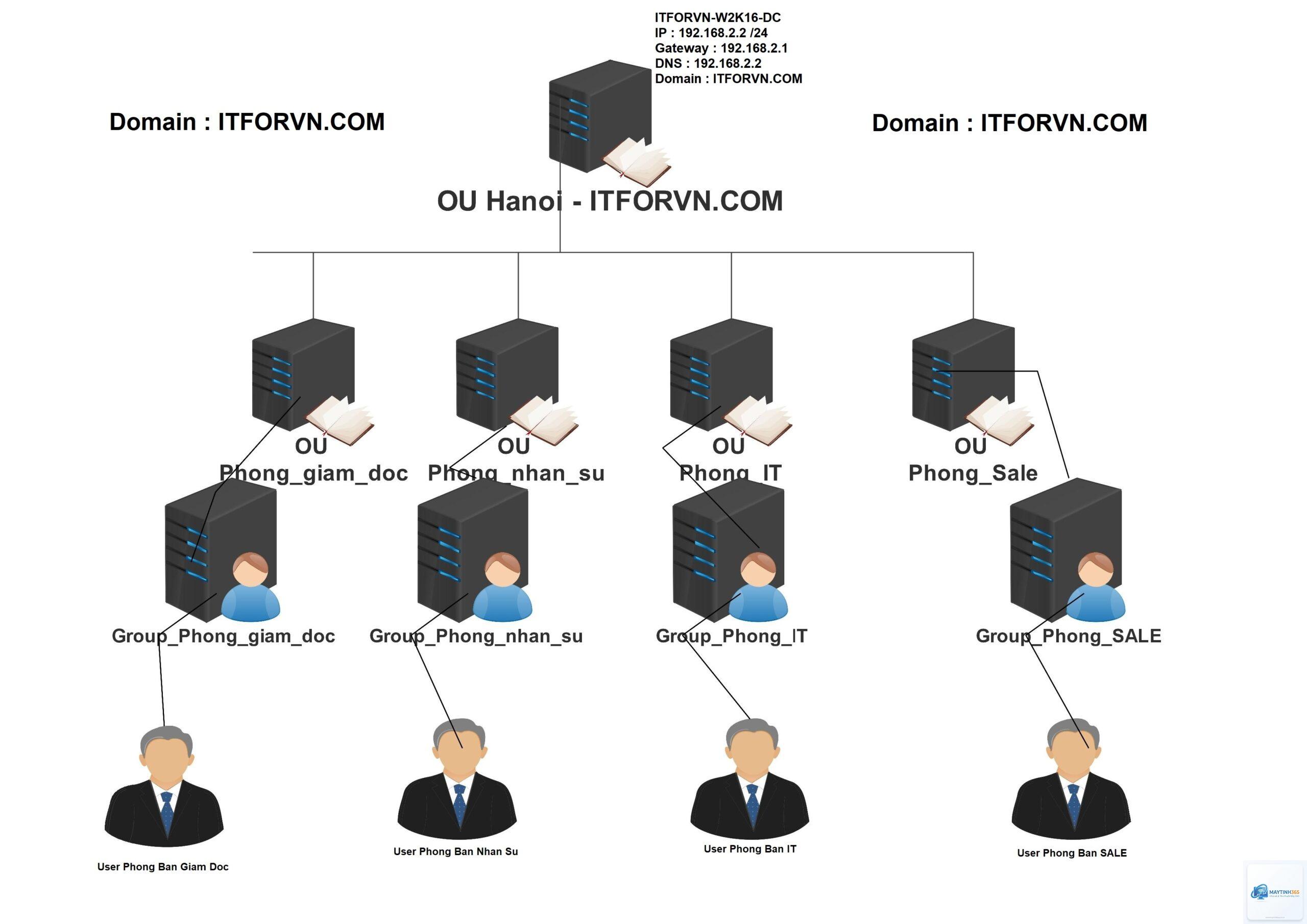
Group Policy (GP) là một tính năng của Microsoft Active Directory cho phép quản trị viên xác định và thực thi các chính sách trên toàn bộ phạm vi domain hoặc OU (Organizational Unit). Các chính sách này có thể ảnh hưởng đến registry, dịch vụ, bảo mật, cài đặt phần mềm, script đăng nhập và nhiều khía cạnh khác của hệ điều hành Windows.
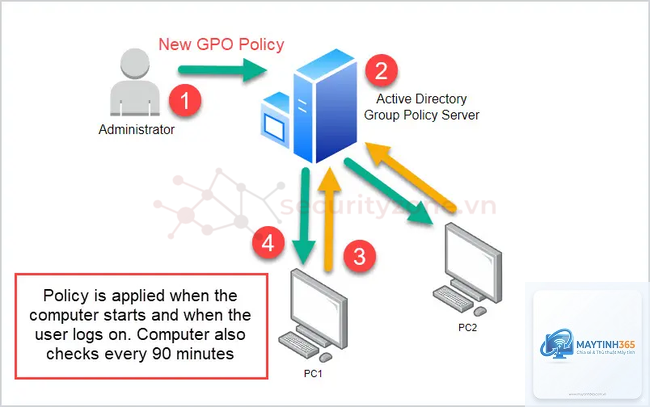
Khi một tổ chức có hàng trăm hoặc hàng nghìn máy tính, việc cấu hình từng máy thủ công là bất khả thi. Cách áp dụng Group Policy giúp tự động hóa các tác vụ lặp đi lặp lại, giảm thiểu sai sót và tạo ra một môi trường làm việc ổn định. Mỗi chính sách được định nghĩa một lần tại máy chủ Domain Controller và được các máy trạm tải về trong quá trình refresh định kỳ hoặc khi khởi động.
Thành phần cốt lõi trong cách áp dụng Group Policy
Group Policy Object (GPO)
GPO chứa tất cả các thiết lập của một chính sách cụ thể. Mỗi GPO gồm hai phần: Computer Configuration (áp dụng cho máy tính) và User Configuration (áp dụng cho người dùng). Khi tạo GPO, quản trị viên chỉnh sửa các template chính sách (ADM, ADMX) và lưu trữ trong SYSVOL.
Liên kết GPO
GPO chỉ có hiệu lực khi được liên kết với một container trong Active Directory như site, domain hoặc OU. Cách áp dụng Group Policy theo liên kết quyết định phạm vi ảnh hưởng: càng liên kết gần với đối tượng (OU con), mức độ ưu tiên càng cao.
Bộ lọc và WMI Filter
Không phải tất cả đối tượng trong phạm vi liên kết đều nhận chính sách. Quản trị viên có thể sử dụng bộ lọc bảo mật (Security Filtering) dựa trên nhóm người dùng hoặc máy tính, hoặc WMI Filter để kiểm tra điều kiện như phiên bản Windows, dung lượng RAM, v.v.
Lợi ích khi nắm vững cách áp dụng Group Policy
Quản lý tập trung: Một giao diện duy nhất cho phép cấu hình toàn bộ hệ thống.
Tiết kiệm thời gian: Không cần can thiệp thủ công vào từng máy.
Bảo mật nâng cao: Thiết lập mật khẩu mạnh, hạn chế quyền truy cập, vô hiệu hóa thiết bị lưu trữ di động.
Tuân thủ chính sách: Đảm bảo mọi máy tính đều đáp ứng tiêu chuẩn của doanh nghiệp.
Triển khai phần mềm: Cài đặt tự động các ứng dụng cần thiết thông qua GPO.
Hạn chế cần lưu ý khi áp dụng Group Policy
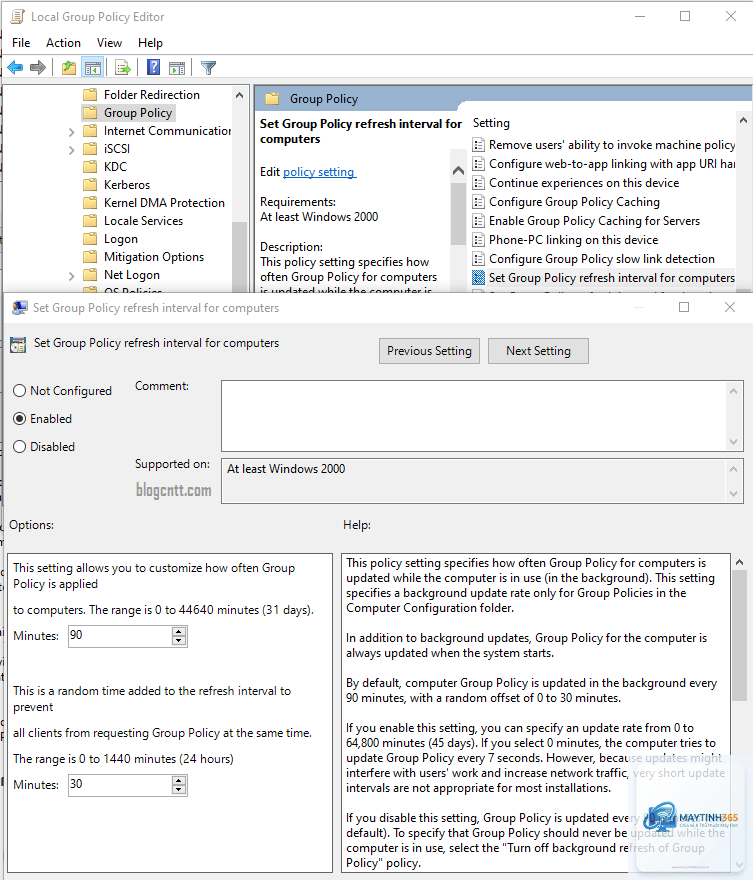
Thời gian refresh: Máy trạm chỉ cập nhật chính sách theo chu kỳ (mặc định 90 phút) hoặc khi khởi động lại.
Xung đột chính sách: Nhiều GPO cùng tác động đến một cài đặt có thể gây ra kết quả không mong muốn.
Yêu cầu Active Directory: Group Policy chỉ hoạt động trong môi trường có Domain Controller, không áp dụng cho máy độc lập.
Khả năng gây lỗi: Cấu hình sai có thể làm máy tính hoạt động bất thường hoặc từ chối dịch vụ.
So sánh cách áp dụng Group Policy trên các phiên bản Windows Server
Phiên bản
Công cụ quản lý
Tính năng nổi bật
Hỗ trợ ADMX
Windows Server 2012 R2
GPMC, Group Policy Preferences
Item-level targeting
Có
Windows Server 2016
GPMC, PowerShell
Microsoft Security Compliance Toolkit
Có
Windows Server 2019/2022
GPMC, Group Policy Analytics
So sánh chính sách với baseline bảo mật
Có
Cách áp dụng Group Policy về cơ bản giống nhau giữa các phiên bản, nhưng phiên bản mới hơn bổ sung các công cụ phân tích và tự động hóa qua PowerShell giúp quản trị viên làm việc hiệu quả hơn.
Hướng dẫn chi tiết cách áp dụng Group Policy từng bước
Bước 1: Mở Group Policy Management Console
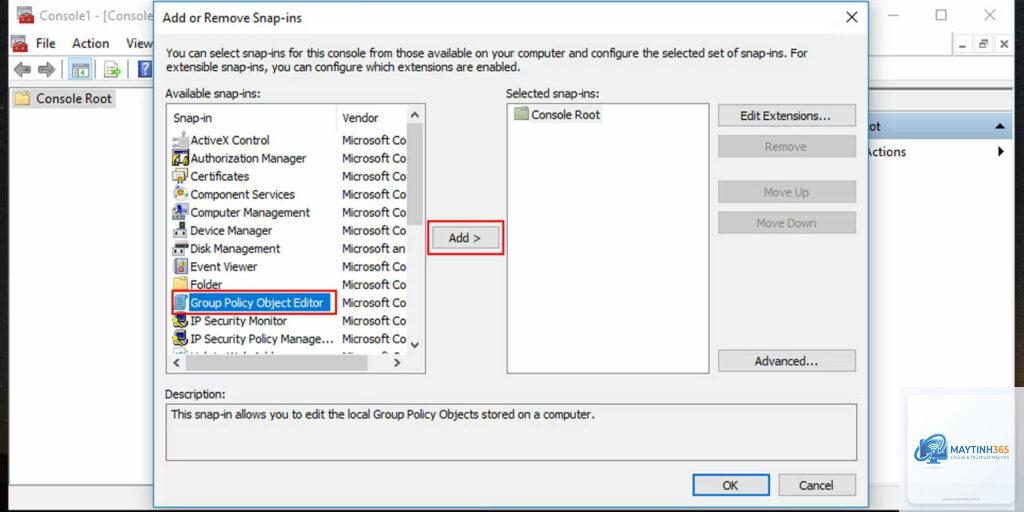
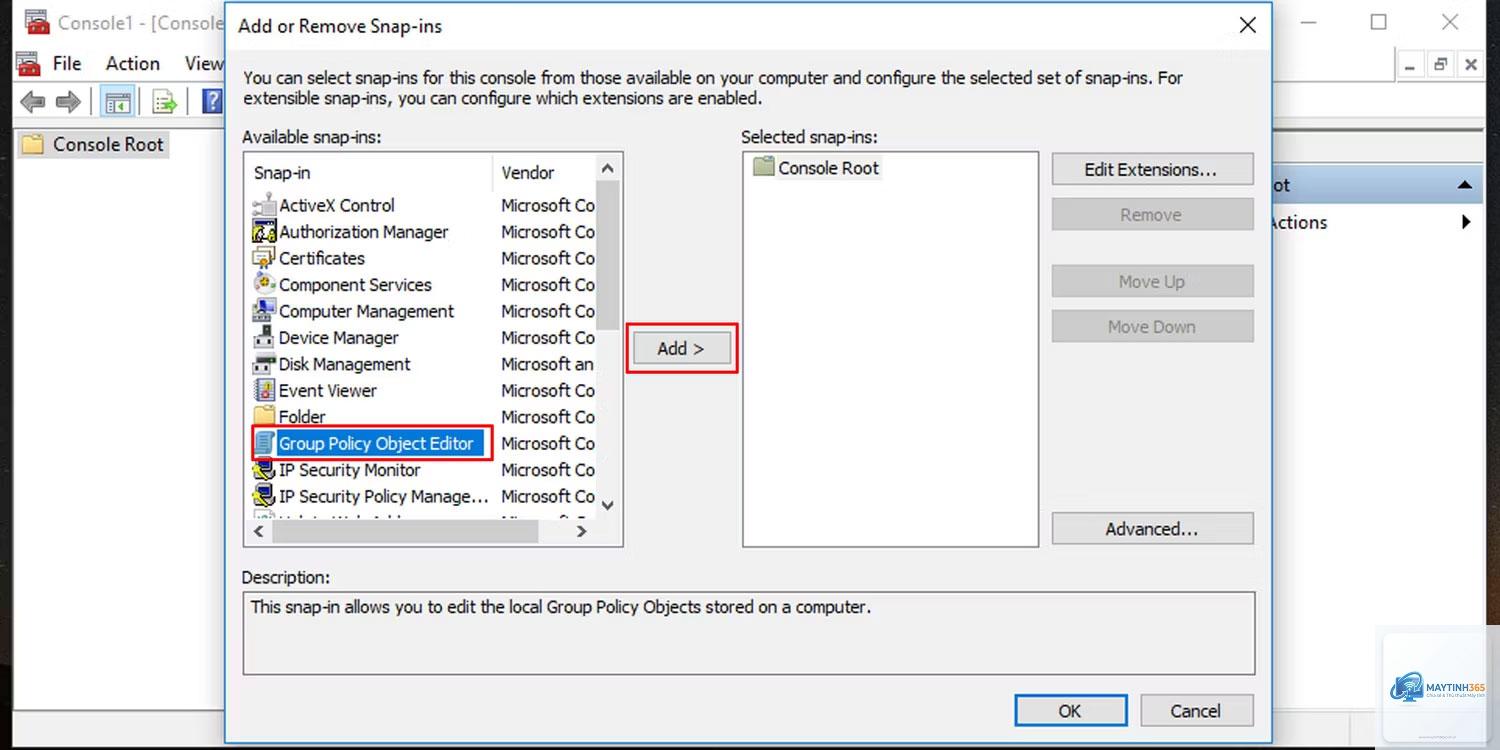
Đăng nhập vào Domain Controller với tài khoản có quyền Domain Administrator. Mở Server Manager, chọn Tools và chọn Group Policy Management. GPMC là giao diện chính để quản lý toàn bộ GPO trong môi trường.
Bước 2: Tạo Group Policy Object mới
Trong GPMC, nhấp chuột phải vào Group Policy Objects trong forest của bạn, chọn New. Đặt tên cho GPO, ví dụ “Chính sách bảo mật mật khẩu”. GPO trống sẽ được tạo và sẵn sàng để chỉnh sửa.
Bước 3: Chỉnh sửa GPO
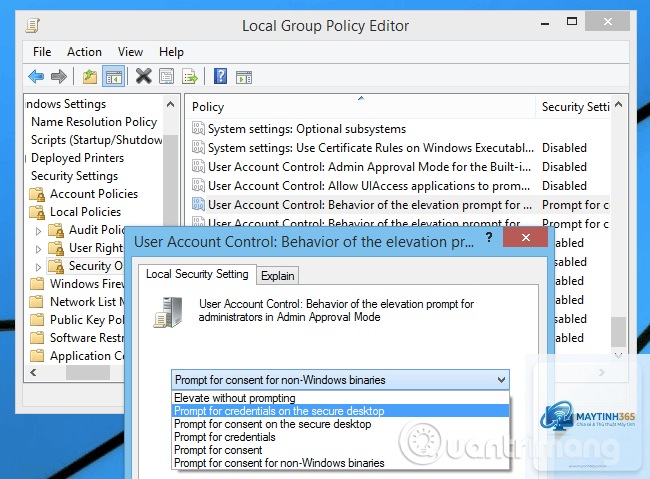
Nhấp chuột phải vào GPO vừa tạo, chọn Edit. Cửa sổ Group Policy Management Editor hiện ra, chia làm hai nhánh: Computer Configuration và User Configuration. Duyệt qua các template để tìm cài đặt mong muốn. Ví dụ: Computer Configuration > Policies > Windows Settings > Security Settings > Account Policies > Password Policy. Tại đây
Mở Command Prompt với quyền Administrator, chạy gpresult /r để xem danh sách GPO đã áp dụng. Hoặc dùng gpresult /h C:report.html để tạo báo cáo HTML chi tiết.
Có thể áp dụng Group Policy cho nhóm người dùng trong cùng một OU không?
Có. Bạn sử dụng Security Filtering để chỉ định nhóm bảo mật (group) thay vì Authenticated Users. Tất cả thành viên trong nhóm đó sẽ nhận chính sách, bất kể họ nằm trong OU nào.
Khi nào nên dùng Computer Configuration và khi nào dùng User Configuration?
Computer Configuration áp dụng khi máy tính khởi động, không phụ thuộc vào người dùng đăng nhập. User Configuration áp dụng khi người dùng đăng nhập, ảnh hưởng đến môi trường làm việc của người dùng đó. Chọn loại phù hợp với mục tiêu triển khai.
Kết luận
Cách áp dụng Group Policy là kỹ năng không thể thiếu đối với quản trị viên hệ thống Windows. Từ việc tạo GPO, liên kết, lọc đến kiểm tra, mỗi bước đều cần sự cẩn trọng và hiểu biết về kiến trúc Active Directory. Bằng cách tuân thủ quy trình chuẩn, tránh các sai lầm phổ biến và tận dụng các công cụ hiện đại như GPMC, PowerShell và WMI Filter, bạn có thể triển khai chính sách nhanh chóng, chính xác và an toàn. Hãy bắt đầu từ những GPO đơn giản như chính sách mật khẩu, sau đó mở rộng dần sang các lĩnh vực bảo mật, phần mềm và script để tối ưu hóa toàn bộ hạ tầng CNTT doanh nghiệp.