Task Manager (Trình quản lý tác vụ) là công cụ không thể thiếu trên Windows, giúp bạn kiểm tra hiệu suất hệ thống, kết thúc ứng dụng bị treo, quản lý chương trình khởi động và giám sát tài nguyên. Nhiều người dùng thường mất thời gian tìm kiếm cách truy cập công cụ này, đặc biệt khi máy tính đang chậm hoặc gặp lỗi. Bài viết này sẽ hướng dẫn bạn chi tiết cách mở Task Manager từ Taskbar và các phương pháp thay thế nhanh chóng, giúp bạn làm chủ hệ thống Windows của mình.
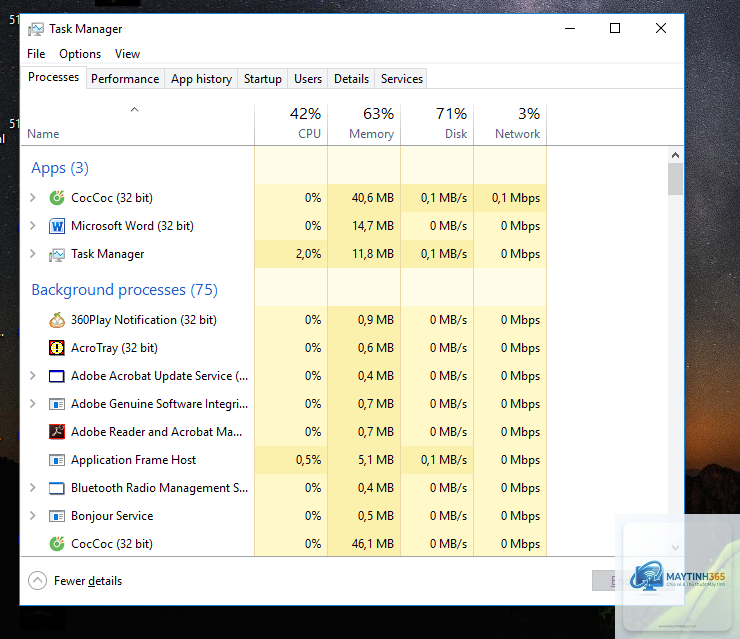
Task Manager là một tiện ích hệ thống tích hợp sẵn trong Windows, cung cấp cái nhìn tổng quan về các tiến trình đang chạy, hiệu suất CPU, RAM, ổ đĩa, mạng và các dịch vụ nền. Công cụ này đặc biệt hữu ích khi bạn cần:
Kết thúc một ứng dụng không phản hồi (Not Responding).
Kiểm tra ứng dụng nào đang ngốn nhiều tài nguyên hệ thống.
Vô hiệu hóa chương trình khởi động cùng Windows để tăng tốc máy.
Xem thông tin chi tiết về hiệu suất phần cứng.
Việc biết cách mở Task Manager từ Taskbar là kỹ năng cơ bản nhưng cực kỳ quan trọng, giúp bạn tiết kiệm thời gian và xử lý sự cố kịp thời.
6 cách mở Task Manager từ Taskbar và các phương pháp khác
1. Cách mở Task Manager từ Taskbar bằng chuột phải
Đây là phương pháp trực quan và nhanh nhất, đặc biệt hữu ích khi bạn đang thao tác với chuột.
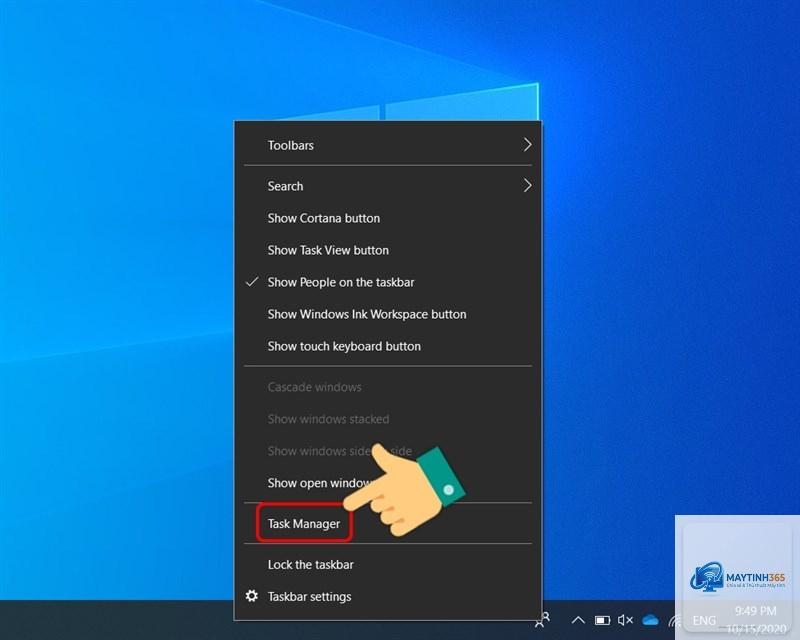
Bước 1: Di chuyển con trỏ chuột đến một vùng trống trên Taskbar (thanh tác vụ) ở phía dưới màn hình.
Bước 2: Nhấp chuột phải (Right-click) vào vùng trống đó.
Bước 3: Trong menu ngữ cảnh hiện ra, chọn Task Manager (Trình quản lý tác vụ).
Phương pháp này hoạt động trên mọi phiên bản Windows từ Windows 7 đến Windows 11. Nếu Taskbar của bạn bị ẩn hoặc đầy biểu tượng, hãy nhấp chuột phải vào khu vực gần đồng hồ hệ thống hoặc biểu tượng thông báo.
2. Sử dụng phím tắt Ctrl + Shift + Esc
Tổ hợp phím tắt này là cách nhanh nhất để mở Task Manager trực tiếp, không cần chạm vào chuột. Đây là lựa chọn tối ưu khi bạn đang làm việc với bàn phím hoặc khi chuột gặp sự cố.
Nhấn đồng thời ba phím: Ctrl + Shift + Esc.
Task Manager sẽ xuất hiện ngay lập tức.
So với cách mở Task Manager từ Taskbar bằng chuột phải, phím tắt này nhanh hơn khoảng 1-2 giây và không phụ thuộc vào trạng thái của Taskbar.
3. Mở Task Manager bằng Ctrl + Alt + Del
Đây là phương pháp cổ điển, hoạt động trên mọi phiên bản Windows. Tuy nhiên, thay vì mở trực tiếp Task Manager, tổ hợp phím này sẽ đưa bạn đến màn hình bảo mật (Security Screen).
Bước 1: Nhấn đồng thời Ctrl + Alt + Del.
Bước 2: Trên màn hình xanh hiện ra, chọn Task Manager.
Phương pháp này đặc biệt hữu ích khi máy tính bị treo hoặc ứng dụng toàn màn hình không cho phép bạn truy cập Taskbar.
4. Mở Task Manager từ menu Power User (Win + X)
Menu Power User (còn gọi là menu Win+X) cung cấp quyền truy cập nhanh vào nhiều công cụ hệ thống, bao gồm Task Manager.
Cách 1: Nhấn tổ hợp phím Windows + X.
Cách 2: Nhấp chuột phải vào nút Start (biểu tượng Windows) trên Taskbar.
Trong menu hiện ra, chọn Task Manager.
Phương pháp này kết hợp giữa thao tác chuột và bàn phím, phù hợp khi bạn đang ở gần Taskbar.
5. Mở Task Manager bằng hộp thoại Run
Hộp thoại Run cho phép bạn khởi chạy bất kỳ ứng dụng nào bằng lệnh. Đây là cách mở Task Manager từ Taskbar gián tiếp nhưng rất nhanh.
Bước 1: Nhấn tổ hợp phím Windows + R để mở hộp thoại Run.
Bước 2: Gõ lệnh taskmgr (viết thường hoặc viết hoa đều được).
Bước 3: Nhấn Enter hoặc nhấp OK.
Lệnh taskmgr là viết tắt của Task Manager, được Windows nhận diện ngay lập tức.
6. Mở Task Manager từ Command Prompt hoặc PowerShell
Nếu bạn là người dùng nâng cao hoặc đang làm việc trong môi trường dòng lệnh,
Nếu Taskbar của bạn được cài đặt tự động ẩn, hãy di chuyển chuột xuống cuối màn hình để Taskbar hiện ra, sau đó nhấp chuột phải vào vùng trống. Nếu không được, hãy sử dụng phím tắt Ctrl + Shift + Esc hoặc Ctrl + Alt + Del.
Cách mở Task Manager từ Taskbar trên Windows 11 có khác gì Windows 10 không?
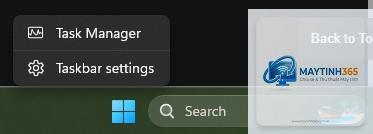
Về cơ bản, cách mở Task Manager từ Taskbar trên Windows 11 giống hệt Windows 10. Bạn vẫn có thể nhấp chuột phải vào Taskbar và chọn Task Manager. Tuy nhiên, trên Windows 11, menu chuột phải có thể hơi khác về giao diện, nhưng tùy chọn Task Manager vẫn nằm ở vị trí tương tự.
Tại sao tôi không thể mở Task Manager từ Taskbar?
Có một số nguyên nhân phổ biến:
Taskbar bị đóng băng do lỗi hệ thống. Hãy thử khởi động lại Windows Explorer trong Task Manager (nếu bạn đã mở được bằng phím tắt).
Máy tính bị nhiễm virus hoặc phần mềm độc hại vô hiệu hóa Task Manager. Hãy chạy Windows Defender hoặc phần mềm diệt virus.
Chính sách nhóm (Group Policy) hoặc Registry bị thay đổi.
Không có cách mặc định để mở Task Manager bằng một cú nhấp chuột từ Taskbar. Tuy nhiên,
Task Manager thường tự động chạy với quyền quản trị viên khi bạn mở nó. Tuy nhiên, nếu bạn muốn đảm bảo, hãy nhấp chuột phải vào biểu tượng Task Manager trên Taskbar (sau khi đã ghim) và chọn “Run as administrator”. Hoặc bạn có thể mở từ Command Prompt với quyền admin bằng cách nhấp chuột phải vào Command Prompt và chọn “Run as administrator”, sau đó gõ taskmgr.
Kết luận
Biết cách mở Task Manager từ Taskbar là một kỹ năng nhỏ nhưng mang lại hiệu quả lớn trong việc quản lý và xử lý sự cố trên Windows. Phương pháp nhấp chuột phải vào Taskbar là trực quan nhất, trong khi tổ hợp phím Ctrl + Shift + Esc là nhanh nhất. Tùy vào tình huống cụ thể, bạn có thể linh hoạt sử dụng một trong sáu phương pháp đã được trình bày. Hãy thực hành thường xuyên để phản xạ nhanh hơn khi gặp sự cố, giúp công việc của bạn trở nên suôn sẻ và hiệu quả hơn.