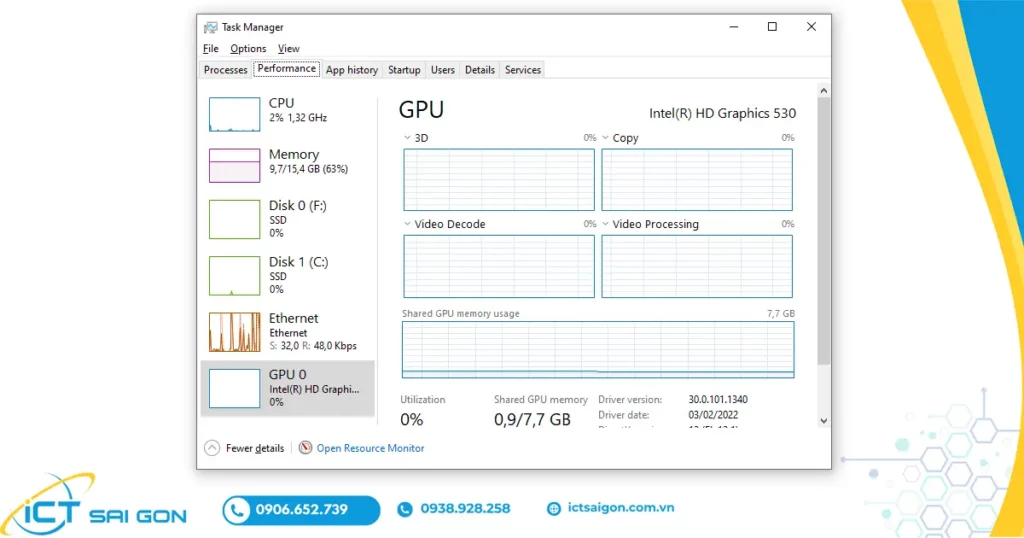
Task Manager (Trình quản lý tác vụ) là một trong những công cụ quan trọng nhất trên Windows, giúp bạn theo dõi hiệu suất hệ thống, kết thúc các ứng dụng bị treo, quản lý chương trình khởi động và kiểm tra tài nguyên phần cứng. Nhiều người dùng thường tìm kiếm cách mở task manager từ start menu như một phương pháp nhanh chóng và trực quan. Bài viết này sẽ hướng dẫn bạn từng bước cụ thể, đồng thời khám phá các phương pháp thay thế và những mẹo hữu ích để sử dụng Task Manager hiệu quả nhất.
Task Manager là một tiện ích hệ thống tích hợp sẵn trong Windows, cho phép người dùng xem danh sách các tiến trình đang chạy, hiệu suất CPU, bộ nhớ RAM, ổ đĩa và mạng. Công cụ này đặc biệt hữu ích khi máy tính bị chậm, ứng dụng không phản hồi hoặc bạn muốn tối ưu hóa hiệu suất.
Việc nắm vững cách mở task manager từ start menu không chỉ giúp bạn tiết kiệm thời gian mà còn là kỹ năng cơ bản để xử lý các sự cố máy tính thường gặp. Theo thống kê từ Microsoft, có hơn 15 cách khác nhau để truy cập Task Manager, nhưng phương pháp qua Start Menu vẫn được ưa chuộng nhờ tính trực quan và dễ nhớ.
Hướng dẫn chi tiết cách mở Task Manager từ Start Menu
Phương pháp 1: Sử dụng hộp tìm kiếm trên Start Menu
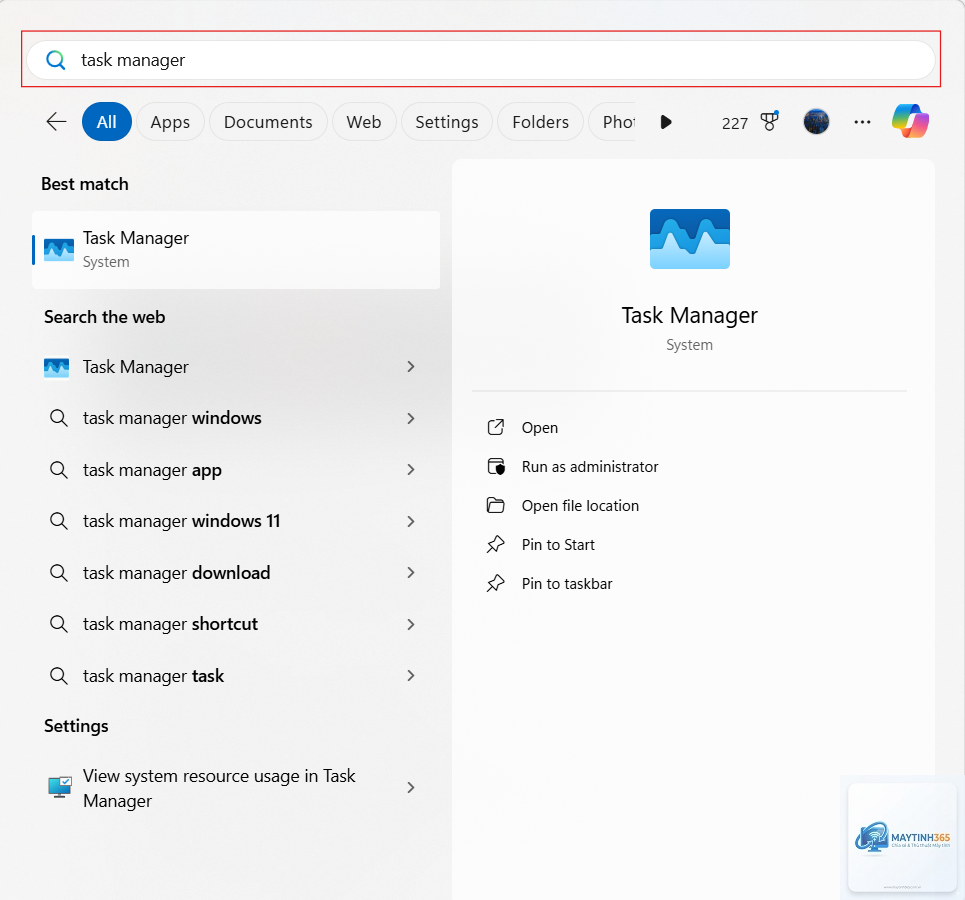
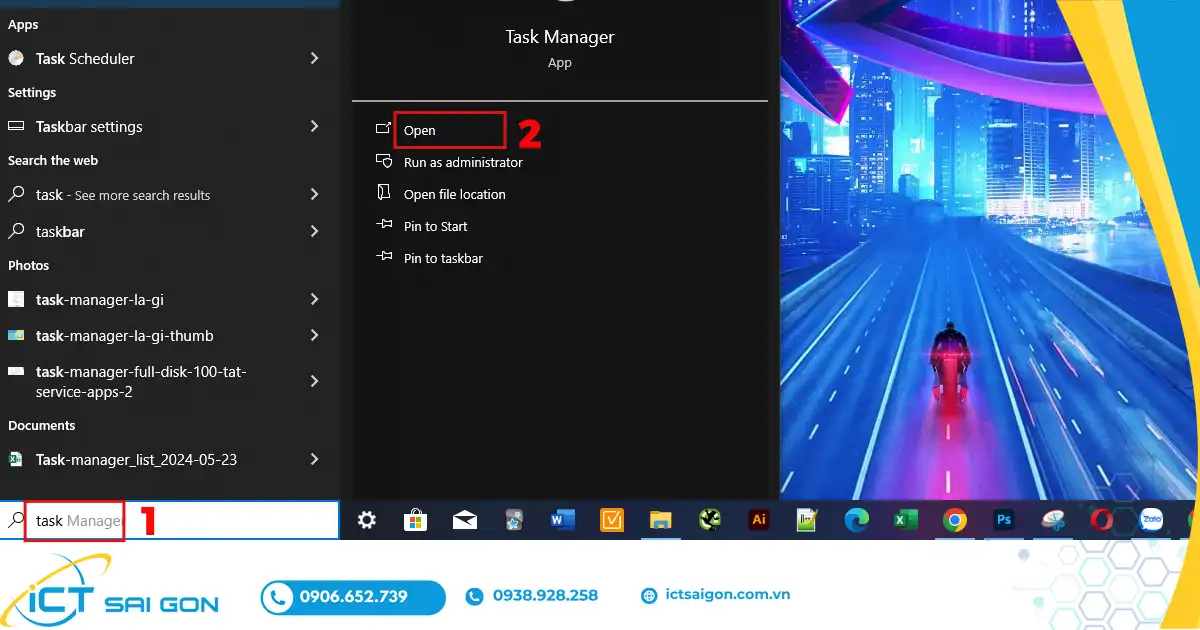
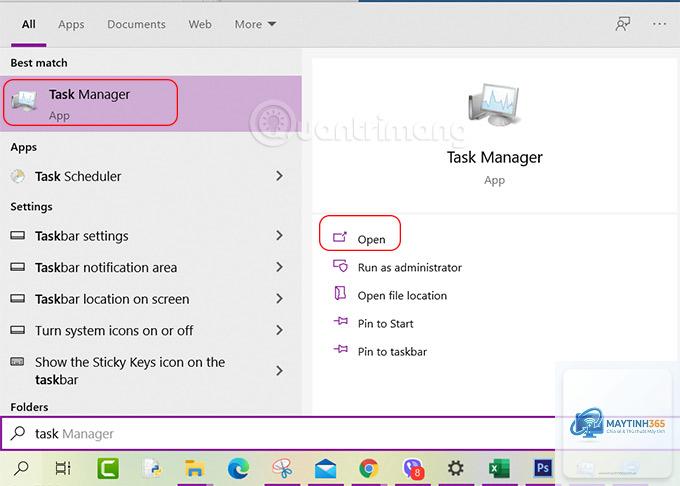
Đây là cách nhanh nhất và phổ biến nhất để mở Task Manager. Bạn chỉ cần nhấn phím Windows trên bàn phím hoặc click vào biểu tượng Start ở góc trái màn hình, sau đó gõ từ khóa “Task Manager” vào ô tìm kiếm. Kết quả hiển thị ngay lập tức, bạn click vào biểu tượng Task Manager để khởi chạy.
Phương pháp này hoạt động trên mọi phiên bản Windows từ Windows 7 đến Windows 11. Nếu bạn muốn tiết kiệm thêm một bước, có thể gõ tắt “taskmgr” và nhấn Enter – Windows sẽ tự động nhận diện và mở Task Manager.
Phương pháp 2: Truy cập qua menu chuột phải trên Start
Trên Windows 10 và Windows 11,
Trên Windows 11, click vào biểu tượng Start, gõ “Task Manager” vào ô tìm kiếm và chọn kết quả đầu tiên. Hoặc click chuột phải vào Start, chọn Task Manager từ menu Power User.
Tại sao tôi không tìm thấy Task Manager trong Start Menu?
Có thể do file hệ thống bị hỏng hoặc bạn đang sử dụng tài khoản guest bị hạn chế quyền. Thử dùng tổ hợp phím Ctrl + Shift + Esc để mở trực tiếp. Nếu không được, chạy lệnh “sfc /scannow” trong Command Prompt để sửa lỗi hệ thống.
Có cách nào mở Task Manager nhanh hơn từ Start Menu không?
Có,
Giao diện cơ bản giống nhau, nhưng Windows 11 có tab Processes được cải tiến với khả năng nhóm các tiến trình theo ứng dụng, giúp dễ theo dõi hơn. Windows 11 cũng bổ sung thêm thông tin về GPU trong tab Performance.
Tôi có thể mở Task Manager từ Start Menu khi máy tính bị treo không?
Khi máy tính bị treo hoàn toàn, Start Menu có thể không phản hồi. Trong trường hợp này, dùng tổ hợp phím Ctrl + Alt + Del để mở màn hình bảo mật, sau đó chọn Task Manager. Đây là phương pháp đáng tin cậy nhất khi hệ thống gặp sự cố.
Kết luận
Cách mở task manager từ start menu là một trong những kỹ năng cơ bản nhưng vô cùng quan trọng đối với bất kỳ người dùng Windows nào. Bài viết đã hướng dẫn chi tiết ba phương pháp chính: sử dụng hộp tìm kiếm, menu chuột phải và danh sách ứng dụng. Ngoài ra, việc nắm vững các phương pháp thay thế như phím tắt Ctrl + Shift + Esc hay Windows + X sẽ giúp bạn linh hoạt hơn trong mọi tình huống.
Task Manager không chỉ là công cụ xử lý sự cố mà còn là trợ thủ đắc lực để tối ưu hóa hiệu suất máy tính. Bằng cách thường xuyên kiểm tra tab Processes, Startup và Performance, bạn có thể phát hiện sớm các vấn đề tiềm ẩn và duy trì hệ thống hoạt động ổn định. Hãy bắt đầu bằng việc thực hành cách mở task manager từ start menu ngay hôm nay để làm chủ công cụ mạnh mẽ này.