Trong thời đại số hóa, mouse devices không chỉ đơn thuần là công cụ trỏ chuột mà đã trở thành thiết bị chiến lược quyết định năng suất lao động. Cách quản lý mouse devices hiệu quả giúp doanh nghiệp tiết kiệm hàng nghìn giờ làm việc mỗi năm, giảm chi phí thay thế thiết bị và tối ưu hóa trải nghiệm người dùng. Bài viết này cung cấp hệ thống kiến thức toàn diện từ khái niệm cơ bản đến chiến lược quản lý chuyên sâu dành cho quản trị viên CNTT, nhân viên văn phòng và người dùng cá nhân.
Quản lý mouse devices là quá trình kiểm soát toàn bộ vòng đời của chuột máy tính từ khâu lựa chọn, cấu hình, bảo trì đến thay thế. Không đơn giản chỉ là cắm dây và sử dụng, quản lý chuyên nghiệp đòi hỏi hiểu biết về phần cứng, driver, phần mềm hỗ trợ và thói quen sử dụng của từng cá nhân.
Một hệ thống quản lý mouse devices hoàn chỉnh bao gồm việc theo dõi tình trạng pin, độ mòn của switch, độ chính xác của cảm biến và khả năng tương thích với hệ điều hành. Theo thống kê từ các công ty công nghệ, việc quản lý thiết bị ngoại vi đúng cách có thể kéo dài tuổi thọ chuột lên đến 40% so với sử dụng thông thường.
Phân Loại Mouse Devices Trong Quản Lý
Chuột Có Dây (Wired Mouse)
Loại chuột truyền thống với kết nối USB hoặc PS/2. Ưu điểm lớn nhất là độ trễ thấp, không lo hết pin giữa chừng. Tuy nhiên, dây cáp dễ bị đứt gãy do gập góc, cần quản lý dây cáp cẩn thận để tránh rối và hỏng hóc.
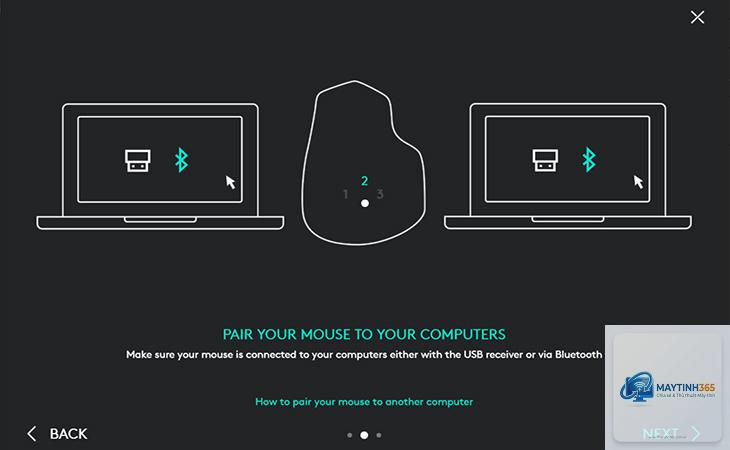
Sử dụng kết nối Bluetooth hoặc sóng RF 2.4GHz. Quản lý loại này tập trung vào việc theo dõi mức pin, kiểm tra kết nối và đồng bộ hóa với nhiều thiết bị. Chuột không dây đòi hỏi quy trình quản lý pin nghiêm ngặt để tránh gián đoạn công việc.
Chuột Chuyên Dụng (Specialized Mouse)
Bao gồm chuột gaming, chuột đồ họa, chuột ergonomic. Mỗi loại có phần mềm điều khiển riêng, yêu cầu cấu hình macro và DPI khác nhau. Quản lý các thiết bị này đòi hỏi kiến thức chuyên sâu về phần mềm driver và tùy chỉnh nâng cao.
Lợi Ích Của Quản Lý Mouse Devices Chuyên Nghiệp
Tăng tuổi thọ thiết bị: Bảo trì định kỳ giúp chuột hoạt động ổn định từ 3-5 năm thay vì 1-2 năm nếu không quản lý.
Cải thiện hiệu suất làm việc: Cấu hình DPI phù hợp với từng tác vụ giúp tăng tốc độ thao tác lên 25%.
Giảm chi phí thay thế: Doanh nghiệp tiết kiệm trung bình 30% ngân sách thiết bị ngoại vi mỗi năm.
Đảm bảo an ninh thông tin: Kiểm soát driver và phần mềm chuột tránh nguy cơ keylogger hoặc phần mềm độc hại.
Trải nghiệm người dùng nhất quán: Đồng bộ cài đặt giữa các máy tính giúp nhân viên làm việc liền mạch.
Hướng Dẫn Chi Tiết Cách Quản Lý Mouse Devices
Bước 1: Lựa Chọn Thiết Bị Phù Hợp
Trước khi quản lý, cần chọn đúng loại chuột cho từng nhu cầu. Nhân viên văn phòng nên dùng chuột ergonomic để tránh hội chứng ống cổ tay. Game thủ cần chuột có DPI cao và switch bền. Nhà thiết kế đồ họa ưu tiên chuột có độ chính xác cảm biến cao.
Bước 2: Cài Đặt Driver Và Phần Mềm
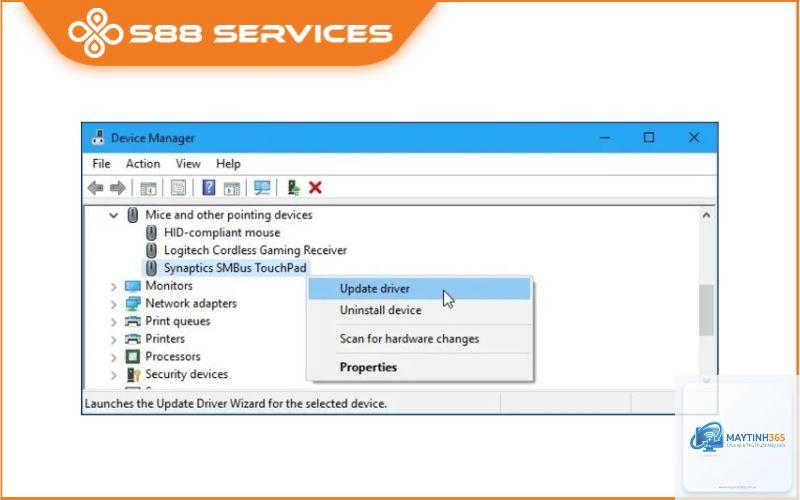
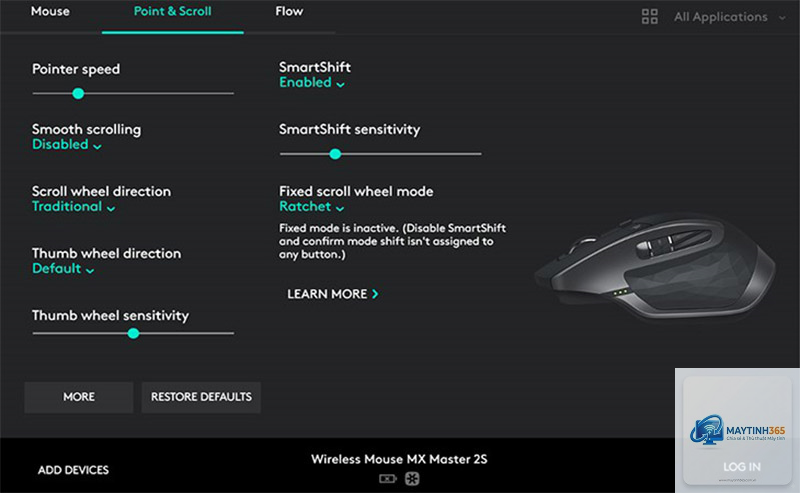
Driver là linh hồn của mouse devices. Luôn tải driver mới nhất từ trang chủ nhà sản xuất, tránh dùng driver mặc định của Windows. Các phần mềm như Logitech G Hub, Razer Synapse, Corsair iCUE cho phép tùy chỉnh sâu về DPI, tốc độ polling rate, macro và hiệu ứng LED.
Bước 3: Cấu Hình Cài Đặt Cá Nhân Hóa
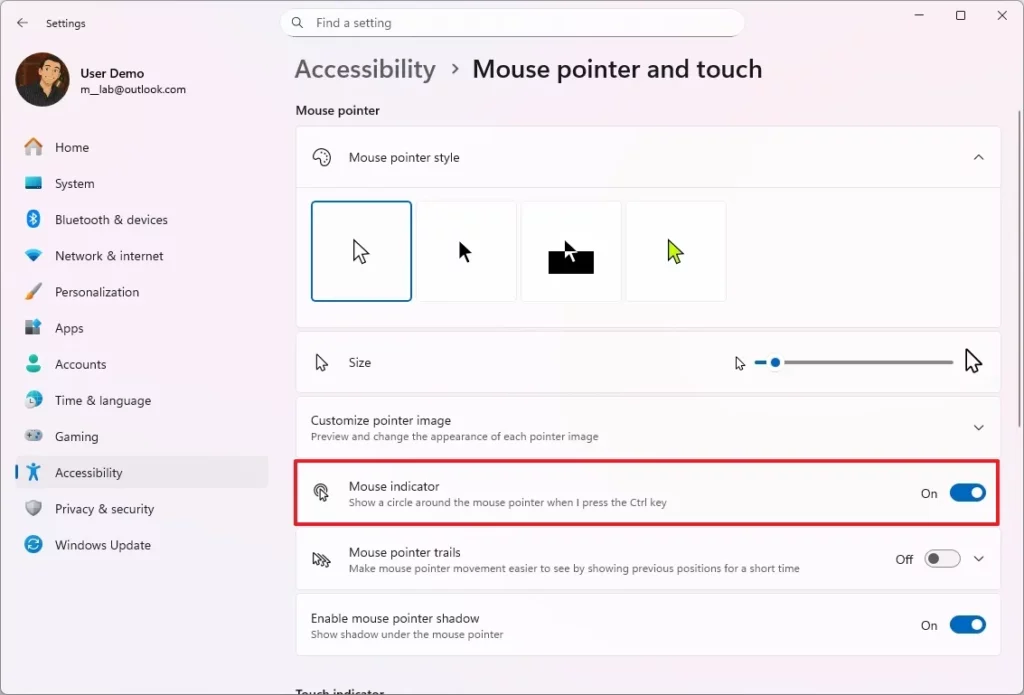
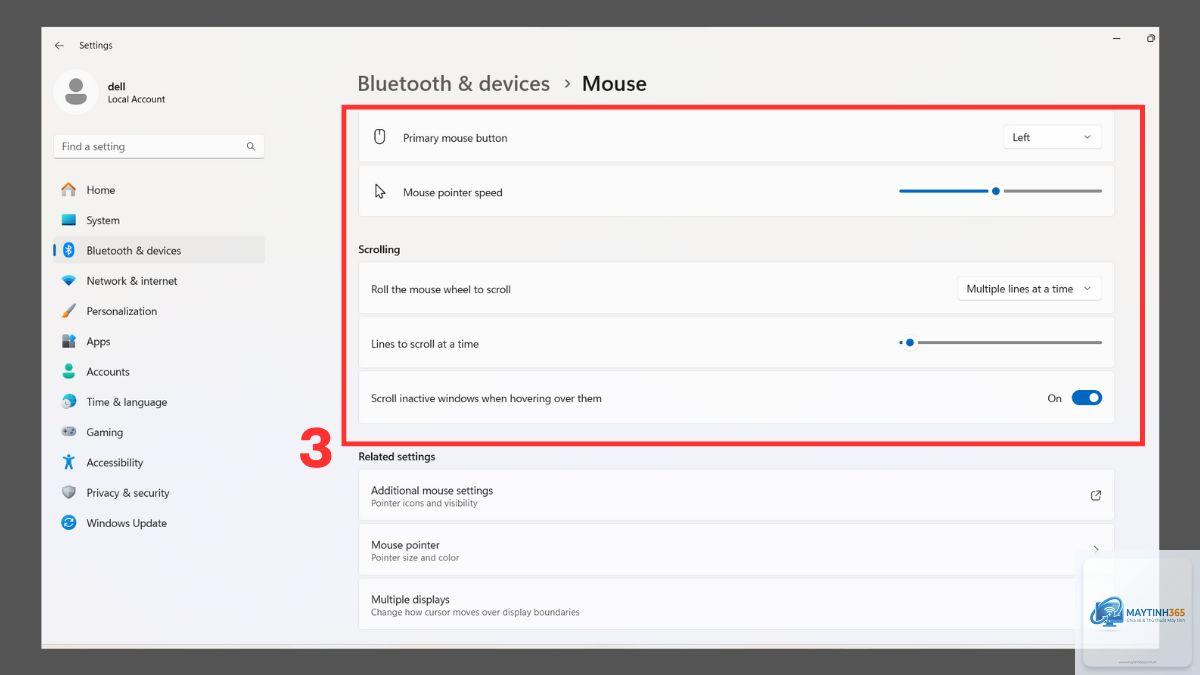
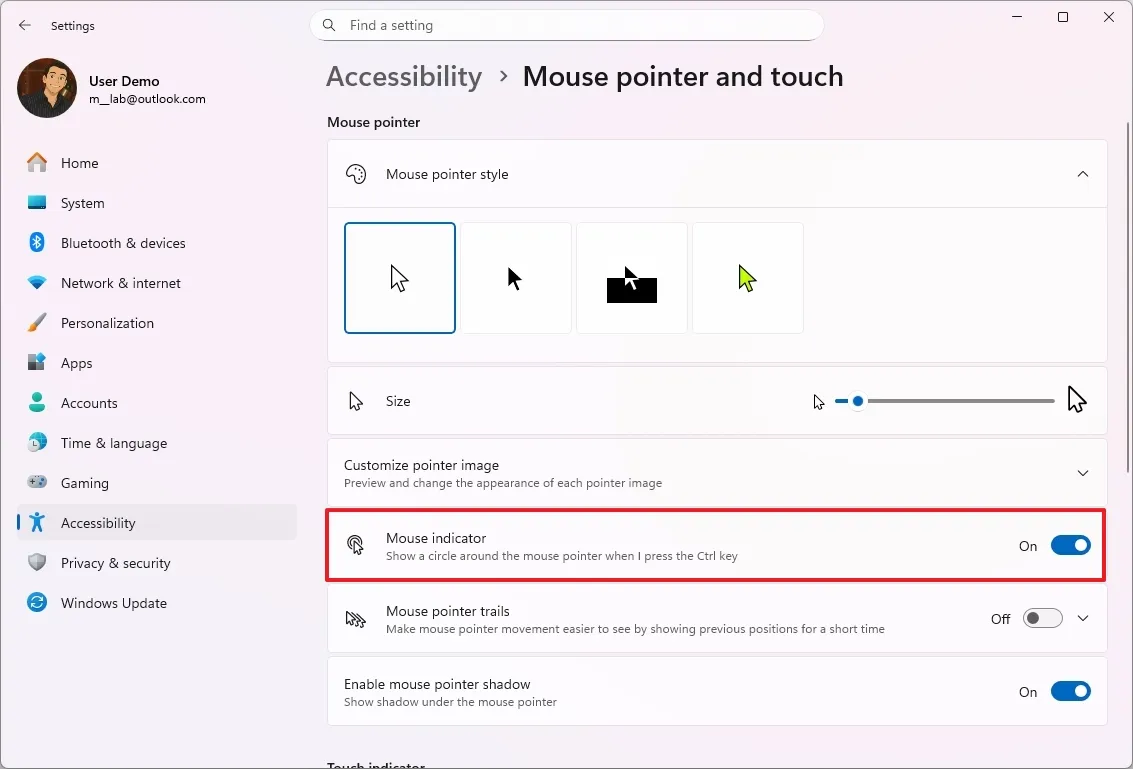
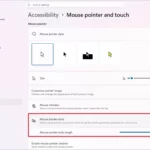
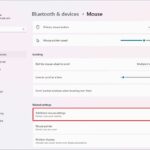
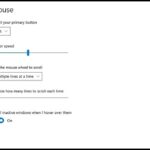
Mỗi người dùng có thói quen khác nhau. Cấu hình DPI từ 800-1600 cho công việc văn phòng, 1600-3200 cho gaming. Tốc độ con trỏ trong Windows nên đặt ở mức 6/11 để tránh pixel skipping. Tùy chỉnh nút bấm phụ cho các thao tác thường dùng như copy, paste, undo.
Bước 4: Bảo Trì Định Kỳ
Vệ sinh chuột hàng tuần bằng khăn microfiber và cồn isopropyl. Kiểm tra switch bằng phần mềm test chuột như MouseTester. Thay thế feet chuột khi thấy ma sát tăng. Với chuột không dây, thay pin định kỳ 3-6 tháng hoặc khi thấy tín hiệu yếu.
Bước 5: Quản Lý Hàng Tồn Kho Và Thay Thế
Doanh nghiệp nên xây dựng hệ thống theo dõi tình trạng chuột theo mã số tài sản. Ghi lại ngày mua, số lần bảo trì, lỗi gặp phải. Dự trù 10-15% số lượng chuột dự phòng cho trường hợp hỏng đột xuất.
Sai Lầm Thường Gặp Khi Quản Lý Mouse Devices
Bỏ qua cập nhật driver: Driver cũ gây xung đột phần mềm, giảm độ chính xác và tuổi thọ pin.
Sử dụng sai bề mặt di chuột: Chuột quang cần bề mặt mờ, chuột laser hoạt động tốt trên bề mặt bóng. Dùng sai làm giảm độ chính xác 50%.
Không vệ sinh cảm biến: Bụi bẩn bám vào cảm biến gây hiện tượng nhảy chuột, giật lag.
Cắm chuột vào cổng USB chung hub: Chia sẻ băng thông với nhiều thiết bị gây độ trễ, nên cắm trực tiếp vào mainboard.
Bỏ qua cài đặt nguồn điện: Windows có thể tắt cổng USB để tiết kiệm pin, gây mất kết nối chuột không dây.
So Sánh Các Phương Pháp Quản Lý Mouse Devices
Phương Pháp
Ưu Điểm
Nhược Điểm
Phù Hợp Với
Quản lý thủ công
Chi phí thấp, linh hoạt
Tốn thời gian, dễ sai sót
Cá nhân, nhóm nhỏ dưới 10 người
Phần mềm quản lý tập trung
Tự động hóa, báo cáo chi tiết
Chi phí đầu tư ban đầu cao
Doanh nghiệp vừa và lớn
Thuê ngoài dịch vụ IT
Chuyên nghiệp, không lo bảo trì
Phụ thuộc vào nhà cung cấp
Công ty không có đội ngũ IT
Quản lý qua MDM (Mobile Device Management)
Tích hợp với hệ thống tổng thể
Yêu cầu hạ tầng mạng ổn định
Doanh nghiệp công nghệ cao
Ứng Dụng Thực Tế Của Quản Lý Mouse Devices
Trong Môi Trường Văn Phòng
Một công ty luật với 200 nhân viên đã áp dụng quy trình quản lý mouse devices bài bản. Họ thiết lập cấu hình chuột đồng bộ qua Group Policy, giảm thời gian hỗ trợ IT từ 45 phút xuống còn 10 phút mỗi sự cố. Chi phí thay thế chuột giảm 60% nhờ bảo trì định kỳ.
Trong Lĩnh Vực Thiết Kế Đồ Họa
Studio thiết kế sử dụng chuột Wacom và Logitech MX Master cho từng nhân viên. Họ quản lý profile cài đặt riêng cho từng dự án, lưu trên cloud để đồng bộ giữa máy tính bàn và laptop. Kết quả là thời gian hoàn thành thiết kế tăng 20%.
Trong Ngành Game Và Esports
Các đội tuyển Esports chuyên nghiệp quản lý mouse devices với độ chính xác cực cao. Mỗi game thủ có 3-5 con chuột dự phòng với cấu hình giống hệt nhau. Họ kiểm tra switch sau mỗi 100 giờ sử dụng và thay thế ngay khi có dấu hiệu mòn.
Lưu Ý Quan Trọng Khi Quản Lý Mouse Devices
Tương thích hệ điều hành: Kiểm tra driver có hỗ trợ Windows, macOS hay Linux trước khi mua số lượng lớn.
Chính sách bảo hành: Chọn nhà sản xuất có bảo hành ít nhất 2 năm, dịch vụ đổi trả nhanh chóng.
Đào tạo người dùng: Hướng dẫn nhân viên cách vệ sinh, cấu hình cơ bản để giảm tải cho IT.
Sao lưu cấu hình: Lưu profile cài đặt trên cloud hoặc ổ cứng ngoài để khôi phục khi cần.
Kiểm tra an ninh: Chỉ cài driver từ nguồn chính thống, tránh phần mềm giả mạo chứa mã độc.
Sử dụng phần mềm MouseTester hoặc Switch Hitter để kiểm tra số lần nhấp và phát hiện switch bị double-click. Switch chuột thường có tuổi thọ 10-50 triệu lần nhấp tùy loại. Khi thấy hiện tượng nhấp một lần nhưng máy nhận hai lần, cần thay switch ngay.
Có nên dùng chuột không dây cho công việc văn phòng?
Hoàn toàn nên. Chuột không dây hiện đại có độ trễ dưới 1ms, không khác biệt so với có dây. Lợi ích lớn nhất là không gian làm việc gọn gàng, dễ di chuyển. Nên chọn loại dùng pin AA thay vì pin sạc tích hợp để dễ thay thế khi hết pin.
Tại sao chuột của tôi bị giật lag dù mới mua?
Nguyên nhân thường do bề mặt di chuột không phù hợp, cảm biến bị bụi bẩn, hoặc xung đột driver. Thử vệ sinh cảm biến bằng tăm bông khô, thay đổi bề mặt di chuột, cập nhật driver mới nhất. Nếu vẫn giật, kiểm tra cổng USB có đủ nguồn điện không.
Làm sao để đồng bộ cài đặt chuột giữa nhiều máy tính?
Sử dụng phần mềm của nhà sản xuất có tính năng lưu profile trên cloud như Logitech Options, Razer Synapse. Hoặc dùng chuột có bộ nhớ onboard để lưu cấu hình trực tiếp trên thiết bị. Với doanh nghiệp, dùng Group Policy hoặc MDM để đồng bộ hàng loạt.
Trung bình 2-3 năm cho chuột văn phòng, 1-2 năm cho chuột gaming. Dấu hiệu cần thay: switch bị double-click, cảm biến không chính xác, feet chuột mòn, pin không giữ được lâu. Nếu chuột còn hoạt động tốt, chỉ cần thay feet và vệ sinh là có thể dùng thêm.
Kết Luận
Cách quản lý mouse devices không chỉ là kỹ năng kỹ thuật mà còn là chiến lược vận hành thông minh. Từ việc lựa chọn thiết bị phù hợp, cài đặt driver chính xác, bảo trì định kỳ đến xây dựng quy trình thay thế bài bản, mỗi bước đều đóng góp vào hiệu suất tổng thể của người dùng và tổ chức.
Áp dụng đúng phương pháp quản lý giúp kéo dài tuổi thọ thiết bị, tiết kiệm chi phí và nâng cao trải nghiệm làm việc. Dù bạn là quản trị viên CNTT, nhân viên văn phòng hay game thủ, việc đầu tư thời gian vào quản lý mouse devices sẽ mang lại lợi ích lâu dài vượt xa mong đợi.