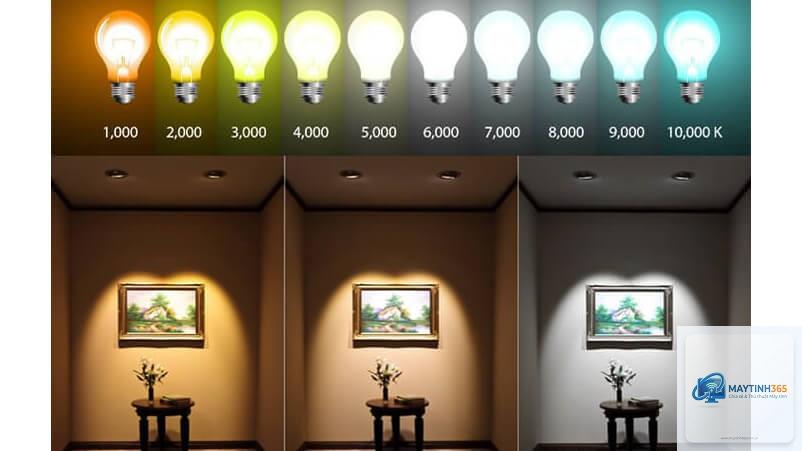
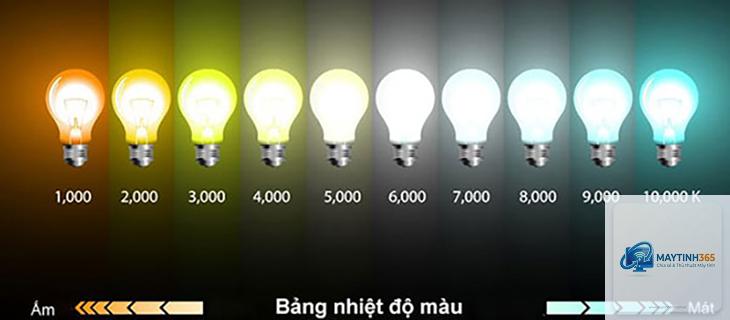
Việc hiểu và áp dụng cách tùy chỉnh nhiệt độ màu không chỉ giúp bạn có được bức ảnh, thước phim ưng ý mà còn bảo vệ đôi mắt và cải thiện trải nghiệm làm việc. Nhiệt độ màu, đo bằng đơn vị Kelvin (K), quyết định tông màu tổng thể của hình ảnh hoặc ánh sáng, từ ấm áp (vàng/cam) đến mát mẻ (xanh dương). Trong bài viết này, chúng
Nhiệt Độ Màu Là Gì? Bản Chất Của Ánh Sáng Trong Nhiếp Ảnh Và Hiển Thị
Nhiệt độ màu là một đặc tính vật lý của ánh sáng, mô tả sắc thái màu sắc của nguồn sáng. Ánh sáng từ ngọn nến có nhiệt độ màu thấp (khoảng 1500K – 2000K) cho tông màu cam ấm áp. Ánh sáng mặt trời vào buổi trưa có nhiệt độ màu cao hơn (khoảng 5500K – 6500K) cho ánh sáng trắng trung tính. Bầu trời u ám hoặc ánh sáng từ màn hình LED xanh có thể lên tới 7000K – 10000K, tạo ra tông màu xanh lạnh.
Trong nhiếp ảnh và quay phim, việc thiết lập đúng nhiệt độ màu giúp tái tạo màu sắc trung thực của cảnh vật. Nếu cài đặt sai, bức ảnh sẽ bị ám vàng (warm cast) hoặc ám xanh (cool cast). Trên màn hình máy tính và điện thoại, tùy chỉnh nhiệt độ màu ảnh hưởng trực tiếp đến sự thoải mái của mắt và độ chính xác của màu sắc khi làm việc với đồ họa.
Phân Loại Nhiệt Độ Màu Theo Thang Kelvin
Để dễ dàng hình dung và áp dụng cách tùy chỉnh nhiệt độ màu, bạn cần nắm rõ các mốc Kelvin phổ biến:
Dải Nhiệt Độ (Kelvin)
Tông Màu
Ví dụ Nguồn Sáng
Ứng Dụng Phổ Biến
1000K – 2000K
Đỏ / Cam rất ấm
Ngọn nến, lửa trại
Tạo không khí lãng mạn, cổ điển
2000K – 3000K
Vàng ấm
Bóng đèn sợi đốt, bóng halogen
Ánh sáng phòng khách, nhà hàng
3000K – 4500K
Trắng ấm
Đèn LED ấm, đèn huỳnh quang ấm
Văn phòng, không gian làm việc thư giãn
4500K – 5500K
Trắng trung tính
Ánh sáng ban ngày, đèn flash máy ảnh
Chụp ảnh sản phẩm, hiệu chỉnh màu chuẩn
5500K – 6500K
Trắng mát / Xanh nhạt
Ánh sáng mặt trời trưa, màn hình mặc định
Làm việc văn phòng, thiết kế đồ họa
6500K – 10000K
Xanh lạnh
Bầu trời u ám, màn hình LED xanh
Chế độ bảo vệ mắt (giảm xanh) thường đặt ấm hơn
Hướng Dẫn Cách Tùy Chỉnh Nhiệt Độ Màu Trên Máy Ảnh
Đây là kỹ năng cốt lõi mà bất kỳ nhiếp ảnh gia nào cũng cần thành thạo. Có ba phương pháp chính để thực hiện cách tùy chỉnh nhiệt độ màu trên máy ảnh DSLR hoặc mirrorless.
Cài Đặt Cân Bằng Trắng (White Balance) Tự Động (AWB)
Máy ảnh sẽ tự động phân tích cảnh và chọn nhiệt độ màu phù hợp. Phương pháp này tiện lợi trong điều kiện ánh sáng thay đổi liên tục. Tuy nhiên, AWB có thể bị nhầm lẫn trong các cảnh có một màu chủ đạo (ví dụ: cảnh hoàng hôn, rừng cây xanh) hoặc dưới ánh đèn hỗn hợp.
Sử Dụng Các Chế Độ Cân Bằng Trắng Có Sẵn (Presets)
Hầu hết máy ảnh đều có các preset như: Ánh sáng ban ngày (Sunny – 5200K), Bóng râm (Shade – 7000K), Mây (Cloudy – 6000K), Đèn sợi đốt (Tungsten – 3200K), Đèn huỳnh quang (Fluorescent – 4000K). Đây là cách nhanh chóng để thiết lập nhiệt độ màu tương đối chính xác mà không cần đo đạc thủ công.
Tùy Chỉnh Thủ Công (Manual Kelvin)
Đây là phương pháp cho phép bạn kiểm soát tuyệt đối. Trên máy ảnh, bạn chọn chế độ Kelvin (thường ký hiệu là K) và xoay bánh xe để chọn giá trị từ 2500K đến 10000K. Ví dụ, nếu bạn muốn bức ảnh có tông ấm hơn thực tế, hãy đặt nhiệt độ màu thấp hơn so với nguồn sáng. Ngược lại, đặt cao hơn để tạo tông lạnh.
Cách Tùy Chỉnh Nhiệt Độ Màu Trên Điện Thoại Thông Minh
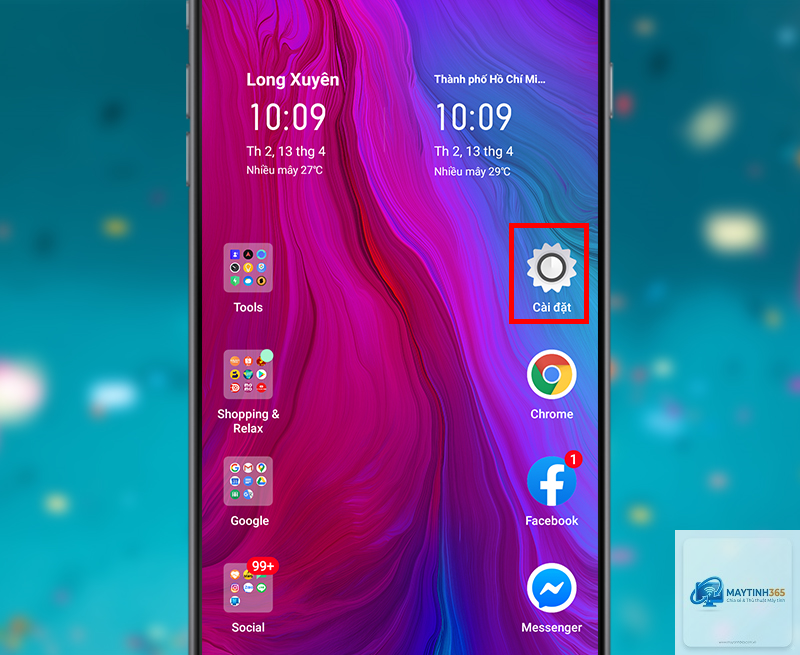
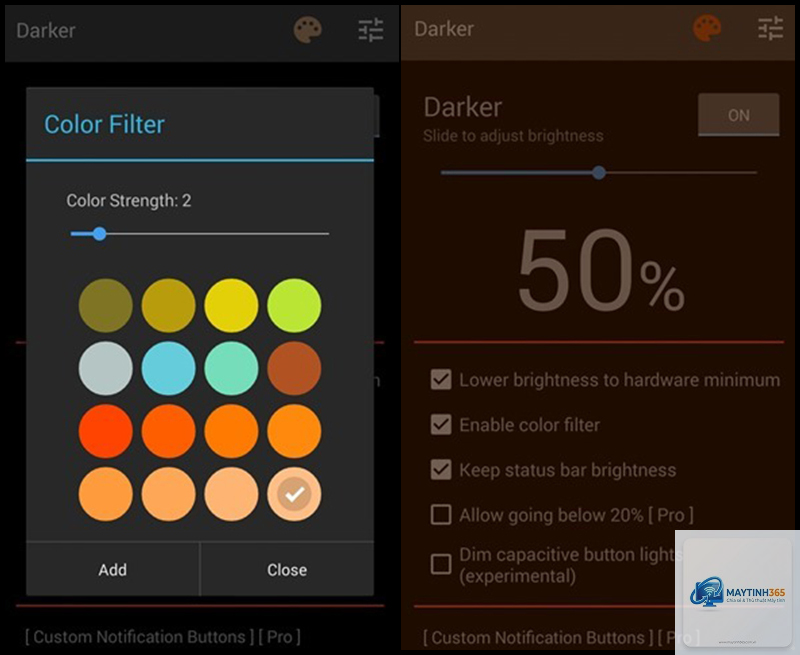
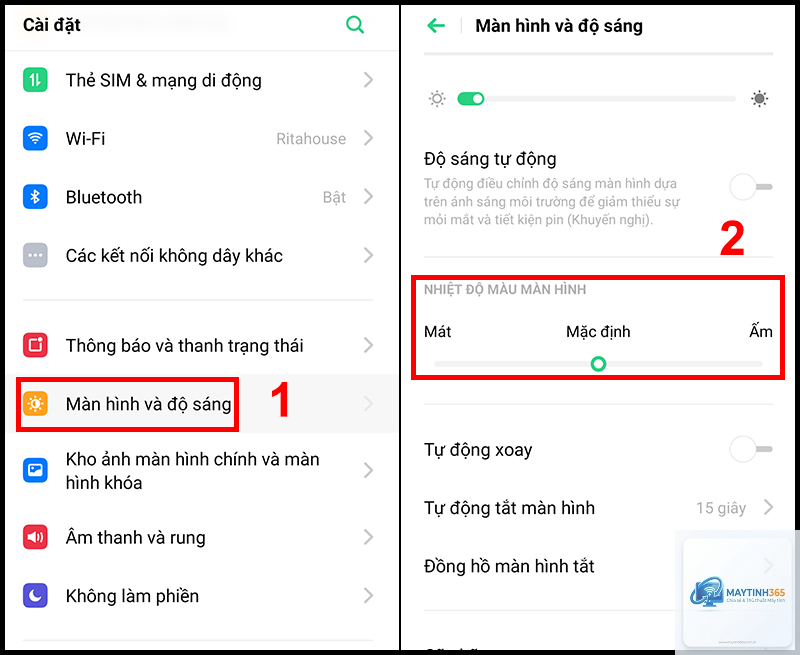
Điện thoại ngày nay cho phép người dùng can thiệp sâu vào nhiệt độ màu của màn hình và camera.
Trên Camera Điện Thoại (Chụp Ảnh & Quay Video)
Trong ứng dụng camera chuyên nghiệp (Pro mode), bạn sẽ tìm thấy tùy chọn WB (White Balance).
6500K (D65) là tiêu chuẩn công nghiệp cho màn hình máy tính và truyền hình. Tuy nhiên, đây là ánh sáng trắng hơi mát. Nếu bạn làm việc trong phòng có ánh sáng ấm (3000K), màn hình 6500K sẽ trông rất xanh. Tốt nhất nên hiệu chỉnh màn hình để phù hợp với môi trường làm việc thực tế.
Có nên sử dụng chế độ bảo vệ mắt (Night Shift) suốt cả ngày không?
Không nên. Chế độ này làm màn hình ấm lên, làm giảm độ chính xác của màu sắc, ảnh hưởng đến công việc thiết kế và chỉnh sửa ảnh. Chỉ nên bật vào buổi tối, khoảng 1-2 giờ trước khi đi ngủ.
Làm thế nào để biết nhiệt độ màu trên màn hình của tôi có chính xác không?
Cách đơn giản nhất là so sánh với một thiết bị tham chiếu đã được hiệu chỉnh. Bạn cũng có thể sử dụng các trang web kiểm tra màn hình như Lagom LCD test để xem các dải màu xám có bị ám màu không. Cách chính xác nhất là dùng thiết bị đo màu.
Tại sao ảnh chụp dưới ánh đèn huỳnh quang lại bị ám xanh?
Đèn huỳnh quang có nhiệt độ màu cao (khoảng 4000K – 6000K) và thường phát ra nhiều ánh sáng xanh. Nếu máy ảnh của bạn đang ở chế độ AWB, nó có thể không bù đủ. Hãy chuyển sang preset “Fluorescent” hoặc chỉnh thủ công xuống khoảng 4000K để khắc phục.
Kết Luận
Cách tùy chỉnh nhiệt độ màu là một kỹ năng không thể thiếu trong thời đại kỹ thuật số. Từ việc chụp một bức ảnh đẹp, quay một thước phim chất lượng, đến việc bảo vệ sức khỏe đôi mắt khi làm việc với máy tính, tất cả đều liên quan đến thông số tưởng chừng đơn giản này. Bằng cách nắm vững các phương pháp điều chỉnh trên máy ảnh, điện thoại, màn hình và phần mềm, bạn hoàn toàn có thể kiểm soát được màu sắc theo ý muốn. Hãy bắt đầu thực hành ngay hôm nay, thử nghiệm với các giá trị Kelvin khác nhau và cảm nhận sự khác biệt. Đôi mắt và tác phẩm của bạn sẽ cảm ơn bạn vì điều đó.