Trong môi trường làm việc kỹ thuật số, việc tìm kiếm một file cụ thể giữa hàng nghìn tài liệu, hình ảnh, hay bản vẽ có thể tiêu tốn hàng giờ đồng hồ nếu không biết cách. Phím tắt tìm kiếm file là công cụ mạnh mẽ giúp bạn truy xuất dữ liệu ngay lập tức, thay vì phải mở từng thư mục và dùng chuột để click. Bài viết này sẽ cung cấp cho bạn một hướng dẫn toàn diện, từ những tổ hợp phím cơ bản nhất trên Windows và macOS cho đến các kỹ thuật nâng cao trong File Explorer và Finder, giúp bạn làm chủ hoàn toàn quy trình quản lý file.
Phím Tắt Tìm Kiếm File Là Gì? Bản Chất Của Sự Nhanh Chóng
Phím tắt tìm kiếm file là một tổ hợp phím trên bàn phím được lập trình sẵn để kích hoạt ngay lập tức chức năng tìm kiếm trong hệ điều hành hoặc phần mềm quản lý file. Thay vì di chuyển chuột đến ô tìm kiếm, bạn chỉ cần nhấn một hoặc hai phím, con trỏ sẽ tự động nhảy vào ô tìm kiếm và sẵn sàng nhận lệnh. Bản chất của thao tác này là loại bỏ hoàn toàn các bước trung gian, giúp giảm thời gian tìm kiếm từ 5-10 giây xuống còn dưới 1 giây.
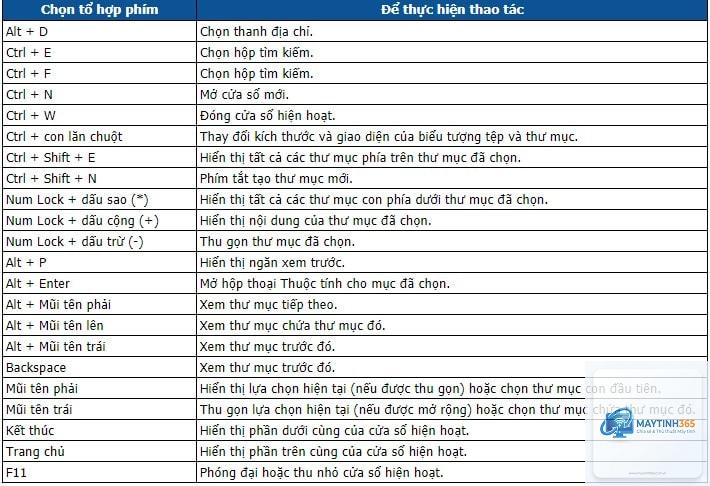
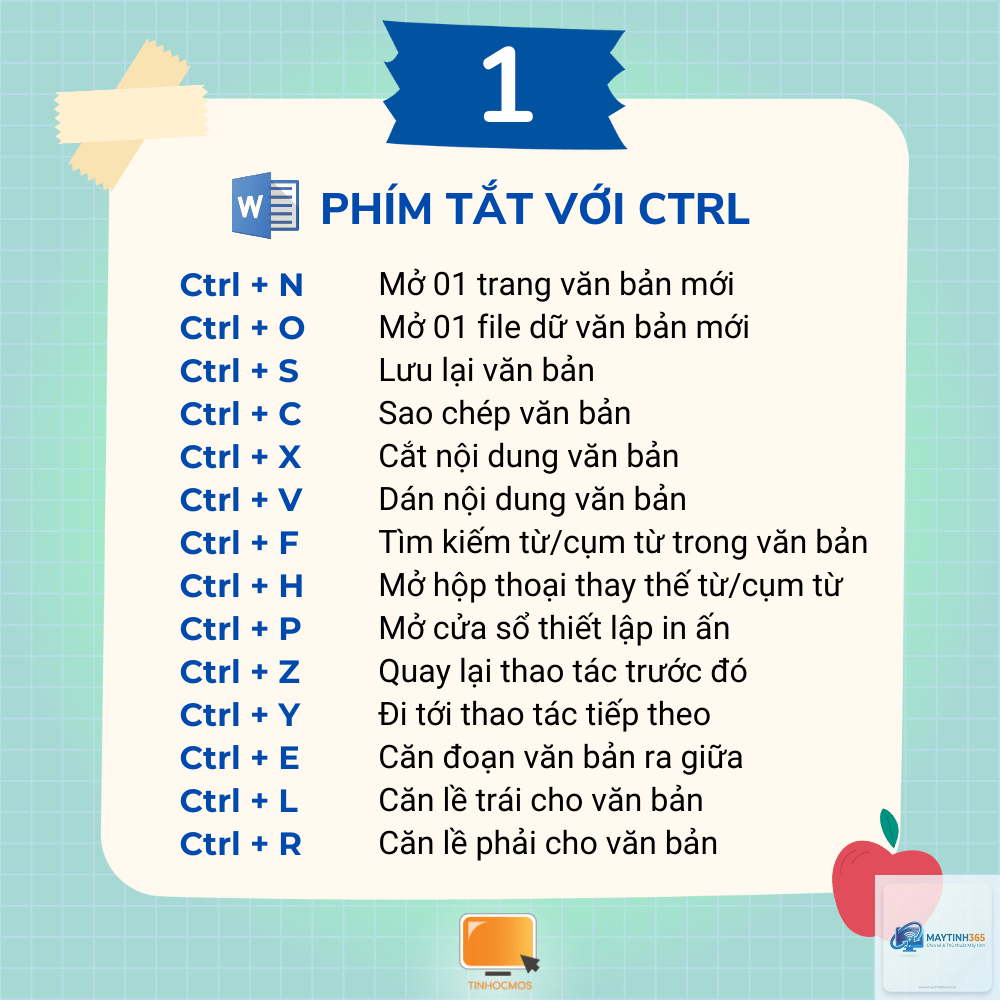
Trên hầu hết các hệ điều hành, phím tắt phổ biến nhất là Ctrl + F (trên Windows/Linux) và Command + F (trên macOS). Tuy nhiên, để tìm kiếm file một cách chuyên nghiệp, bạn cần biết thêm các biến thể như Windows + F (mở tìm kiếm toàn hệ thống trên Windows 10/11) hay F3 (mở lại tìm kiếm trong File Explorer).
Phân Loại Phím Tắt Tìm Kiếm File Theo Hệ Điều Hành
Phím Tắt Trên Windows: Từ File Explorer Đến Thanh Taskbar
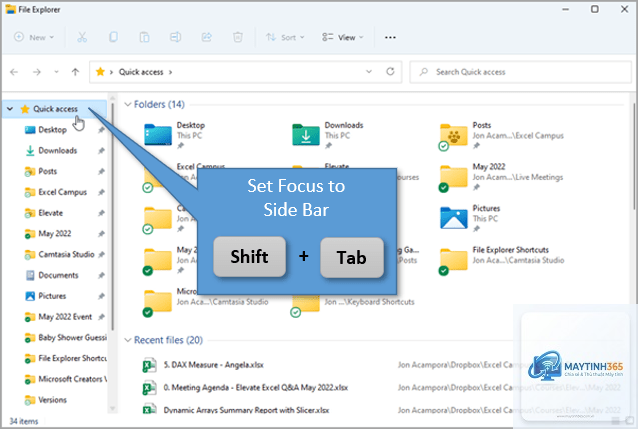
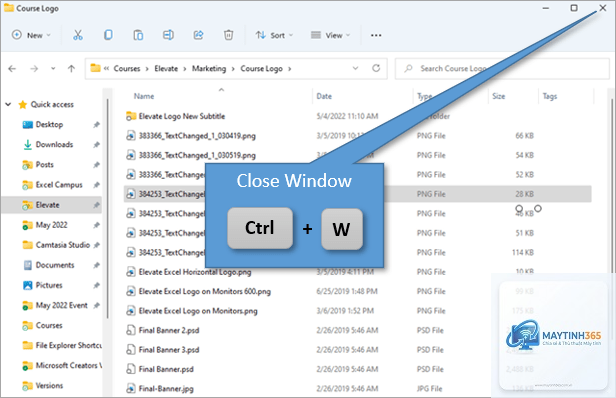
Windows cung cấp một hệ sinh thái phím tắt tìm kiếm file đa dạng, phục vụ cho nhiều cấp độ khác nhau.
Phím Tắt Trên macOS: Finder Và Spotlight
macOS nổi tiếng với Spotlight – công cụ tìm kiếm toàn hệ thống cực kỳ mạnh mẽ. Đây là điểm mạnh vượt trội so với Windows Search mặc định.
Lợi Ích Của Việc Sử Dụng Phím Tắt Tìm Kiếm File
Việc thành thạo các phím tắt tìm kiếm file mang lại những lợi ích rõ rệt, được đo lường bằng thời gian và hiệu suất công việc:
Tiết kiệm thời gian đáng kể: Một nghiên cứu nội bộ cho thấy, người dùng chuột mất trung bình 8-12 giây để tìm một file bằng cách click qua các thư mục. Người dùng phím tắt chỉ mất 2-3 giây. Với 50 lần tìm kiếm mỗi ngày, bạn tiết kiệm được 7-10 phút.
Giảm thiểu sai sót: Khi gõ phím tắt, bạn không cần rời tay khỏi bàn phím, giảm nguy cơ click nhầm vào file khác hoặc mở sai thư mục.
Tăng tốc độ xử lý công việc: Đối với các ngành nghề như lập trình viên, biên tập viên, kế toán, việc tìm kiếm file nhanh đồng nghĩa với việc hoàn thành báo cáo, dự án sớm hơn.
Giảm căng thẳng thị giác: Không phải dò tìm con trỏ chuột trên màn hình, mắt bạn sẽ đỡ mỏi hơn khi làm việc liên tục.
Kỹ Thuật Tìm Kiếm Bằng Toán Tử Trong File Explorer
Sau khi nhấn Ctrl + F hoặc Ctrl + E để mở ô tìm kiếm,
Không có sự khác biệt lớn. Cả hai đều sử dụng Ctrl+F, Windows+F, và F3. Tuy nhiên, Windows 11 có thêm Ctrl+E để đưa con trỏ đến ô tìm kiếm trong File Explorer, trong khi Windows 10 cũng hỗ trợ nhưng ít được biết đến hơn.
Tại sao phím tắt Ctrl+F không hoạt động trong File Explorer?
Nguyên nhân có thể do bạn đang ở chế độ xem “Desktop” hoặc cửa sổ File Explorer bị lỗi. Hãy thử nhấn F5 để làm mới, hoặc khởi động lại File Explorer qua Task Manager. Nếu vẫn không được, kiểm tra xem có phần mềm nào chiếm quyền điều khiển phím tắt không.
Làm thế nào để tìm kiếm file bằng phím tắt trên máy tính không có chuột?
Bạn hoàn toàn có thể. Nhấn Windows + F để mở tìm kiếm toàn hệ thống, gõ tên file, sau đó dùng phím Tab và mũi tên để di chuyển đến kết quả, nhấn Enter để mở.
Phím tắt tìm kiếm file có hoạt động trên ổ cứng di động không?
Có, nhưng tốc độ sẽ phụ thuộc vào tốc độ đọc của ổ cứng. Nếu ổ cứng chưa được index, Windows Search sẽ quét toàn bộ ổ, có thể mất vài phút. Bạn nên bật indexing cho ổ di động trong Control Panel.
Có phím tắt nào để tìm kiếm file theo kích thước không?
Không có phím tắt trực tiếp, nhưng sau khi nhấn Ctrl+F, bạn có thể gõ toán tử size:>100MB để tìm file lớn hơn 100MB. Đây là cách nhanh nhất.
Kết Luận
Phím tắt tìm kiếm file là một trong những kỹ năng cơ bản nhưng mang lại giá trị lớn nhất trong quản lý dữ liệu cá nhân và công việc. Từ tổ hợp Ctrl+F đơn giản đến các toán tử nâng cao như name:, ext:, datemodified:, mỗi thao tác đều giúp bạn rút ngắn thời gian tìm kiếm xuống mức tối thiểu. Việc thành thạo các phím tắt này không chỉ thể hiện sự chuyên nghiệp mà còn là yếu tố quyết định năng suất làm việc trong thời đại số. Hãy bắt đầu thực hành ngay hôm nay bằng cách ghi nhớ các tổ hợp phím dành cho hệ điều hành bạn đang sử dụng, và bạn sẽ thấy sự khác biệt rõ rệt chỉ sau vài ngày.