Trong thời đại số, camera trên điện thoại thông minh, máy tính bảng và laptop trở thành công cụ không thể thiếu. Tuy nhiên, việc các ứng dụng truy cập trái phép vào camera đang là mối lo ngại lớn về an ninh mạng. Nắm vững cách quản lý camera permissions không chỉ giúp bạn kiểm soát quyền riêng tư mà còn ngăn chặn nguy cơ bị theo dõi, quay lén. Bài viết này sẽ cung cấp kiến thức toàn diện từ cơ bản đến nâng cao, giúp bạn làm chủ hoàn toàn quyền truy cập camera trên mọi hệ điều hành phổ biến.
Camera permissions là gì và tại sao cần quản lý chặt chẽ?
Camera permissions là cơ chế cho phép hoặc từ chối ứng dụng truy cập vào phần cứng camera của thiết bị. Mỗi khi bạn cài đặt một ứng dụng mới, hệ thống sẽ yêu cầu bạn cấp quyền này. Nếu không có sự kiểm soát, bất kỳ ứng dụng độc hại nào cũng có thể bật camera mà bạn không hề hay biết.
Theo thống kê từ các báo cáo an ninh mạng năm 2024, hơn 60% người dùng không kiểm tra lại quyền camera sau khi cài đặt ứng dụng. Điều này tạo ra lỗ hổng bảo mật nghiêm trọng. Quản lý camera permissions đúng cách giúp bạn:
Ngăn chặn ứng dụng gián điệp ghi lại hình ảnh cá nhân
Bảo vệ thông tin nhạy cảm như tài liệu, mật khẩu hiển thị trên màn hình
Tránh bị lợi dụng để quay lén trong phòng riêng tư
Tiết kiệm pin và tài nguyên hệ thống khi camera không bị kích hoạt ngầm
Phân loại quyền truy cập camera trên các hệ điều hành
Mỗi hệ điều hành có cách phân loại và quản lý camera permissions khác nhau. Hiểu rõ sự khác biệt này giúp bạn áp dụng cách quản lý camera permissions hiệu quả nhất.
Trên hệ điều hành Android
Android cung cấp ba cấp độ quyền camera chính:
Cho phép mọi lúc: Ứng dụng có thể truy cập camera ngay cả khi chạy nền
Chỉ khi đang sử dụng ứng dụng: Quyền chỉ hoạt động khi ứng dụng đang mở
Từ chối: Chặn hoàn toàn quyền truy cập
Từ Android 11 trở lên, hệ thống tự động thu hồi quyền camera nếu ứng dụng không được sử dụng trong một thời gian dài. Đây là tính năng bảo mật thông minh giúp người dùng chủ động hơn trong cách quản lý camera permissions.
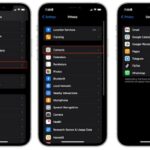
Trên hệ điều hành iOS (iPhone/iPad)
iOS có cách tiếp cận chặt chẽ hơn với hai trạng thái chính:
Cho phép: Ứng dụng được quyền truy cập camera khi đang mở
Điểm đặc biệt trên iOS là khi ứng dụng lần đầu yêu cầu quyền camera, hệ thống hiển thị hộp thoại giải thích rõ lý do. Người dùng có thể chọn “Cho phép một lần” – quyền sẽ tự động bị thu hồi sau khi đóng ứng dụng.
Trên Windows và macOS
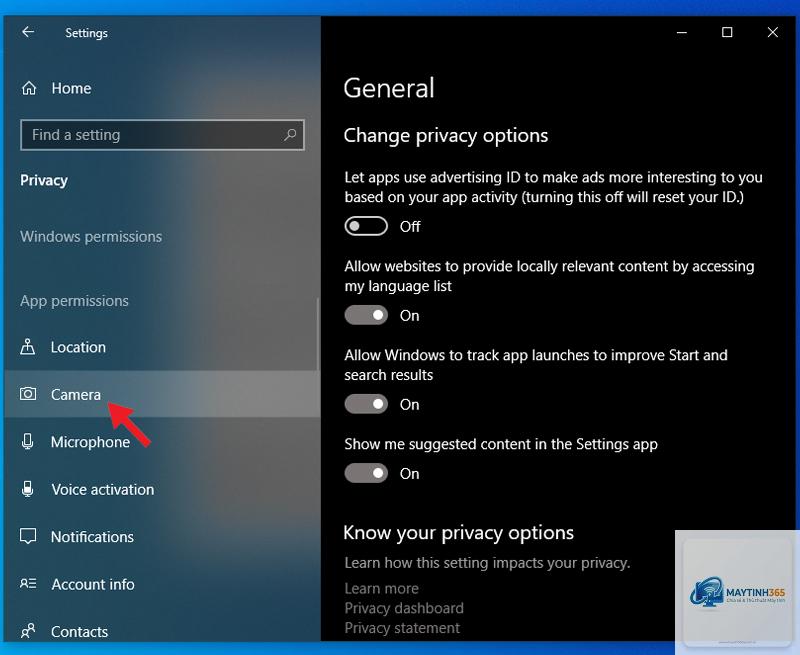
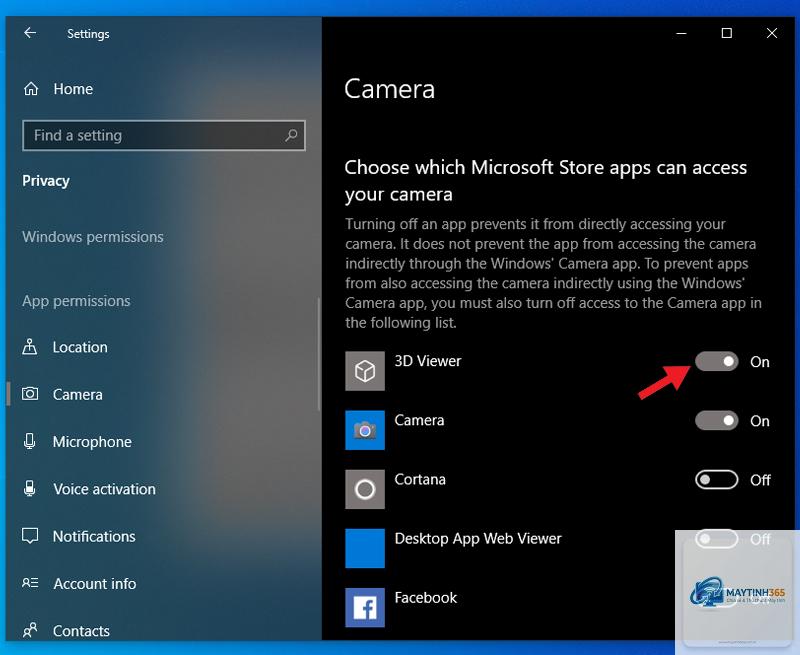
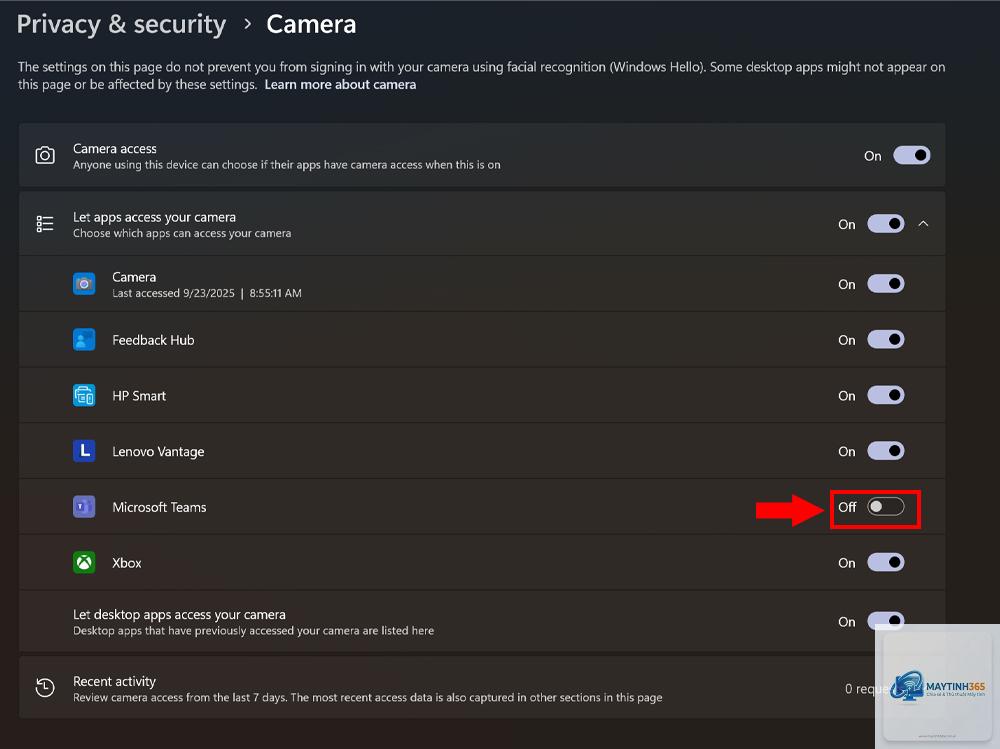
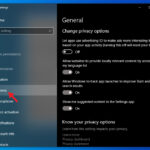
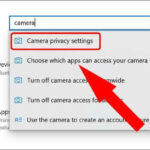
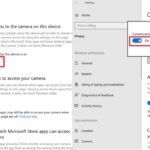
Máy tính để bàn cũng cần quản lý camera permissions chặt chẽ. Windows 11 và macOS Ventura trở lên đều có trung tâm quyền riêng tư riêng biệt, nơi
Trên Android, vuốt thanh trạng thái xuống sẽ thấy biểu tượng camera nếu có ứng dụng đang truy cập. Trên iOS, chấm xanh hoặc cam xuất hiện ở góc trên màn hình. Trên Windows và macOS, đèn LED vật lý bên cạnh webcam sẽ sáng.
Có nên tắt hoàn toàn quyền camera trên thiết bị không?
Việc tắt hoàn toàn quyền camera là biện pháp an toàn nhất nếu bạn hiếm khi sử dụng camera. Tuy nhiên, điều này sẽ vô hiệu hóa các tính năng như nhận diện khuôn mặt, gọi video. Cân nhắc nhu cầu sử dụng trước khi quyết định.
Tại sao ứng dụng lại yêu cầu quyền camera khi tôi không dùng đến?
Một số ứng dụng có thể yêu cầu quyền camera để quét mã QR, chụp ảnh đại diện hoặc các tính năng phụ trợ. Nếu ứng dụng không có lý do chính đáng, hãy từ chối và báo cáo nếu cần.
Quản lý camera permissions có ảnh hưởng đến hiệu suất thiết bị không?
Việc quản lý quyền camera không ảnh hưởng tiêu cực đến hiệu suất. Ngược lại, nó giúp thiết bị hoạt động mượt mà hơn do giảm tác vụ nền không cần thiết.
Quản lý camera permissions không chỉ là thao tác kỹ thuật đơn giản mà còn là thói quen bảo mật quan trọng trong thời đại số. Mỗi thiết bị đều có công cụ riêng để kiểm soát quyền truy cập camera, từ Android, iOS đến Windows và macOS. Bằng cách áp dụng các hướng dẫn chi tiết trong bài viết này, bạn hoàn toàn có thể bảo vệ quyền riêng tư của mình một cách hiệu quả. Hãy dành 5 phút mỗi tháng để kiểm tra lại danh sách quyền camera trên thiết bị – đó là khoản đầu tư nhỏ cho sự an toàn lớn lao.