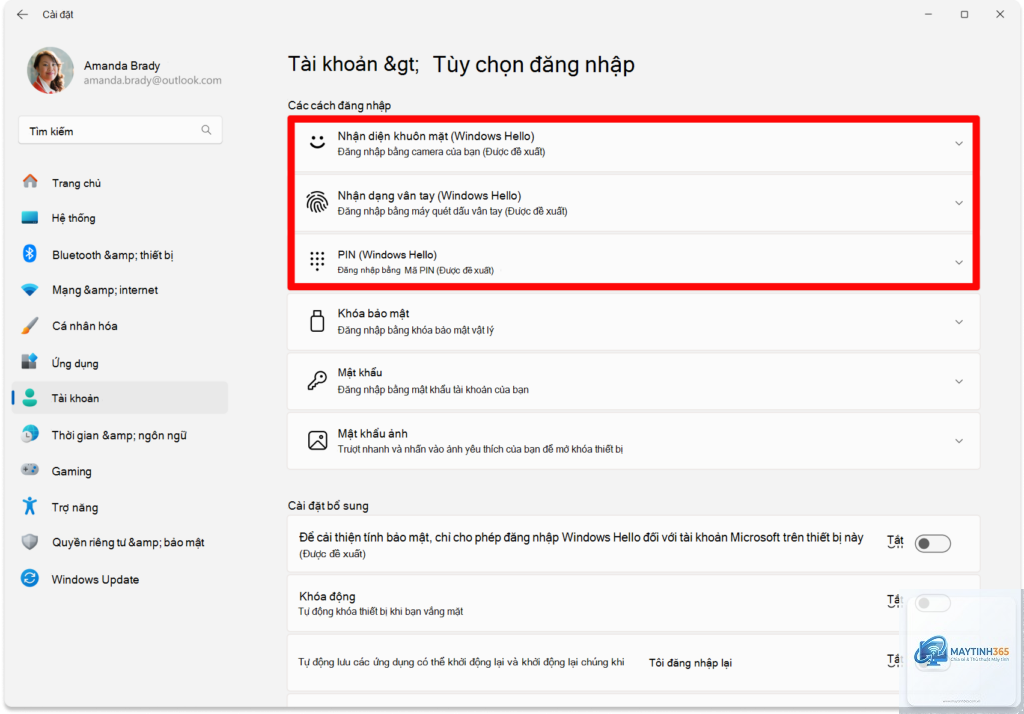
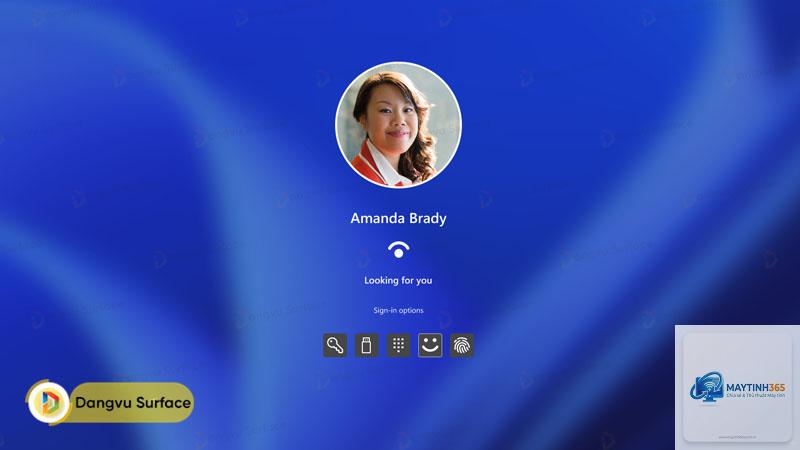
Windows Hello là công nghệ xác thực sinh trắc học được Microsoft tích hợp sâu vào hệ điều hành Windows 10 và Windows 11. Thay vì gõ mật khẩu mỗi lần đăng nhập,
Windows Hello là một framework bảo mật cho phép người dùng đăng nhập vào thiết bị Windows mà không cần nhập mật khẩu truyền thống. Hệ thống này hỗ trợ ba phương thức chính: nhận diện khuôn mặt qua camera hồng ngoại, quét vân tay qua cảm biến, và mã PIN thiết bị. Mỗi phương thức đều có ưu điểm riêng, nhưng việc cá nhân hóa Windows Hello giúp bạn điều chỉnh độ nhạy, thời gian khóa màn hình, và cách thức xác thực phù hợp với thói quen sử dụng hàng ngày.
Khi bạn biết cách cá nhân hóa Windows Hello, bạn không chỉ cải thiện tốc độ đăng nhập mà còn giảm thiểu rủi ro bảo mật. Ví dụ, nếu bạn thường xuyên làm việc trong môi trường thiếu sáng, việc tinh chỉnh camera hồng ngoại sẽ giúp nhận diện khuôn mặt chính xác hơn. Hoặc nếu bạn dùng laptop có cảm biến vân tay kém nhạy,
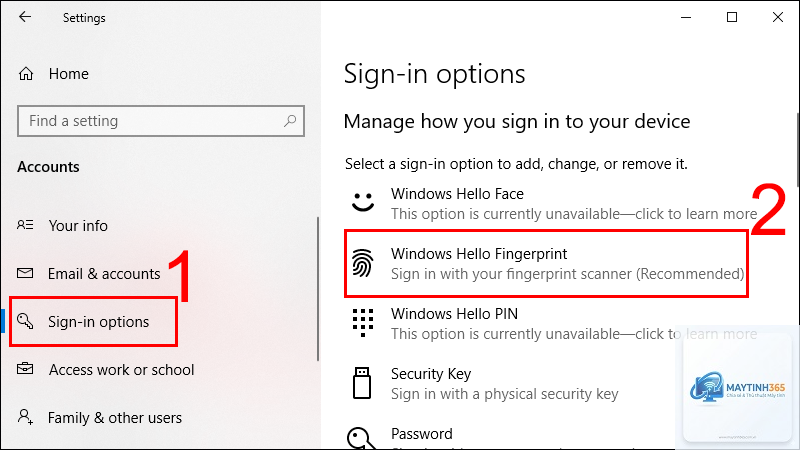
Có, bạn vẫn có thể sử dụng Windows Hello Fingerprint hoặc Windows Hello PIN. Nếu bạn muốn dùng nhận diện khuôn mặt, bạn cần mua webcam rời hỗ trợ Windows Hello, chẳng hạn như các dòng của Logitech hoặc Microsoft.
Tại sao Windows Hello không nhận diện được khuôn mặt của tôi sau khi cập nhật Windows?
Sau các bản cập nhật lớn, driver camera có thể bị lỗi hoặc cài đặt bị reset. Hãy vào Device Manager, tìm camera hồng ngoại, chọn Update driver. Nếu vẫn không được, hãy xóa dữ liệu khuôn mặt cũ và thiết lập lại từ đầu.
Có cách nào để tăng tốc độ đăng nhập bằng Windows Hello không?
Để tăng tốc độ, hãy đảm bảo
Có, Windows Hello an toàn hơn mật khẩu truyền thống vì dữ liệu sinh trắc học được lưu trữ cục bộ trên thiết bị, không được gửi lên đám mây. Ngoài ra, công nghệ chống giả mạo giúp ngăn chặn việc sử dụng ảnh hoặc dấu vân tay giả.
Kết luận
Cách cá nhân hóa Windows Hello không chỉ đơn thuần là thiết lập ban đầu mà còn là quá trình tinh chỉnh liên tục để phù hợp với thói quen và môi trường làm việc của bạn. Từ việc quét lại khuôn mặt trong điều kiện ánh sáng khác nhau, đăng ký nhiều ngón tay, đến đặt mã PIN phức tạp, mỗi bước đều góp phần tăng tốc độ đăng nhập và bảo mật thiết bị.
Hãy dành 15-20 phút để thực hiện các hướng dẫn trong bài viết này. Bạn sẽ thấy sự khác biệt rõ rệt trong trải nghiệm sử dụng Windows hàng ngày. Windows Hello không chỉ là tính năng bảo mật mà còn là công cụ giúp bạn làm việc hiệu quả hơn, an toàn hơn trong thế giới số ngày nay.