Trong thời đại số, camera trên thiết bị di động và máy tính là một trong những tính năng nhạy cảm nhất. Việc hiểu rõ cách quản lý camera permissions không chỉ giúp bạn kiểm soát ứng dụng nào có thể truy cập vào ống kính mà còn ngăn chặn các nguy cơ rò rỉ thông tin cá nhân. Bài viết này sẽ cung cấp kiến thức toàn diện từ cơ bản đến nâng cao về cách thiết lập và kiểm soát quyền camera trên các nền tảng phổ biến.
Camera permissions là gì và tại sao cần quản lý chặt chẽ?
Camera permissions là quyền truy cập mà hệ điều hành cấp cho ứng dụng để sử dụng camera của thiết bị. Mỗi khi một ứng dụng muốn chụp ảnh, quay video hoặc thực hiện cuộc gọi video, nó phải yêu cầu quyền này từ người dùng. Nếu không có cơ chế quản lý chặt chẽ, các ứng dụng độc hại có thể lén lút kích hoạt camera mà bạn không hề hay biết.
Theo thống kê từ các báo cáo an ninh mạng năm 2024, có đến 67% người dùng smartphone từng cấp quyền camera cho ứng dụng mà không đọc kỹ điều khoản. Điều này tạo ra lỗ hổng bảo mật nghiêm trọng, đặc biệt khi các ứng dụng nhắn tin, mạng xã hội hay thậm chí game có thể truy cập camera bất cứ lúc nào.
Phân loại camera permissions trên các hệ điều hành
Quyền camera trên Android
Hệ điều hành Android cung cấp ba cấp độ quyền camera chính:
Allow all the time: Ứng dụng có thể truy cập camera ngay cả khi chạy nền
Allow only while using the app: Chỉ truy cập khi ứng dụng đang mở
Ask every time: Yêu cầu xác nhận mỗi lần ứng dụng muốn dùng camera
Deny: Từ chối hoàn toàn quyền truy cập
Kể từ Android 11 trở lên, Google đã bổ sung tính năng tự động thu hồi quyền nếu ứng dụng không được sử dụng trong một thời gian dài. Đây là bước tiến quan trọng trong cách quản lý camera permissions hiệu quả.
Quyền camera trên iOS
Apple áp dụng chính sách nghiêm ngặt hơn với chỉ hai lựa chọn:
Allow: Cho phép truy cập khi ứng dụng đang hoạt động
Don’t Allow: Từ chối hoàn toàn
iOS không cho phép ứng dụng truy cập camera nền dưới bất kỳ hình thức nào. Mỗi khi ứng dụng muốn sử dụng camera, một đèn xanh sẽ xuất hiện ở góc trên bên phải màn hình để cảnh báo người dùng.
Quyền camera trên Windows và macOS
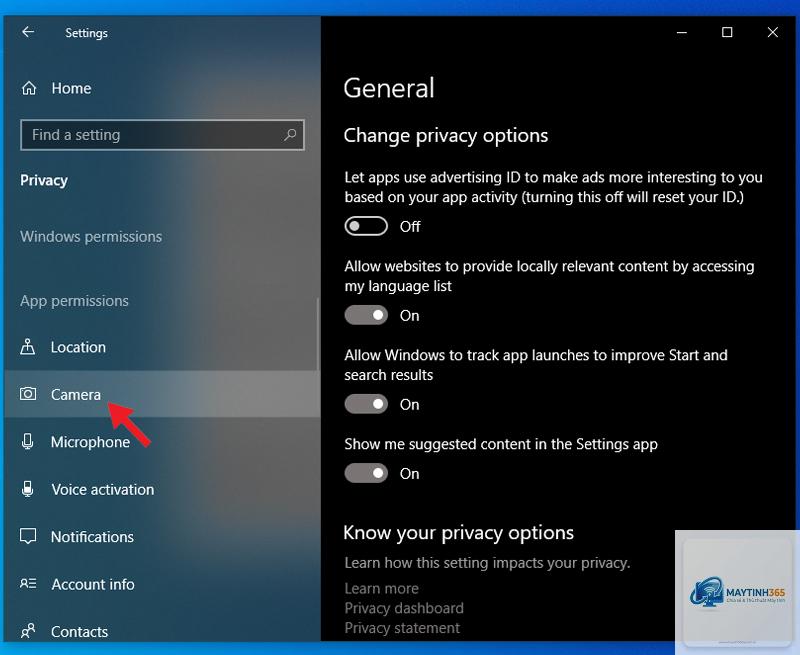
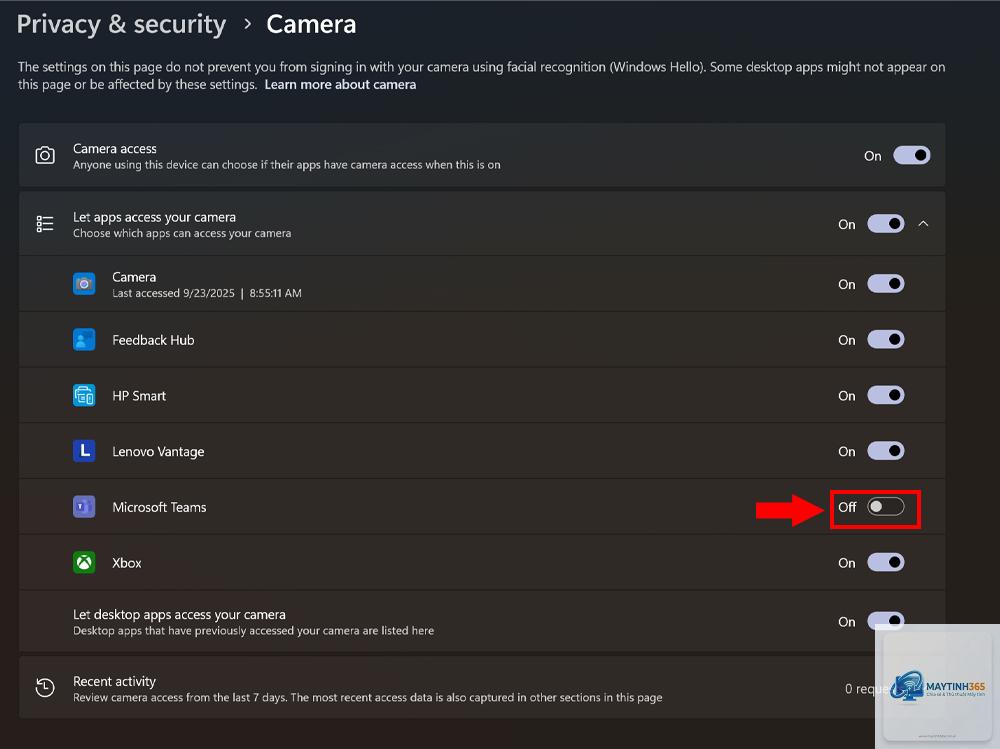
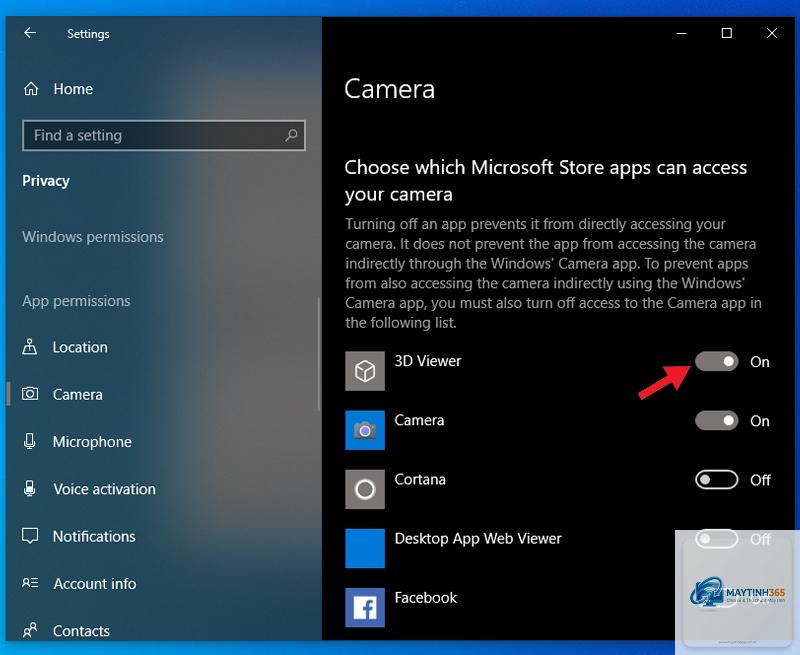
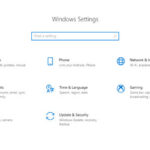
Trên máy tính, camera permissions được quản lý thông qua:
macOS: System Settings > Privacy & Security > Camera
Cả hai hệ điều hành đều cho phép bật/tắt quyền camera cho từng ứng dụng riêng lẻ, kèm theo đèn báo hiệu khi camera đang hoạt động.
Hướng dẫn chi tiết cách quản lý camera permissions trên Android
Bước 1: Truy cập cài đặt quyền ứng dụng
Mở ứng dụng Settings trên điện thoại Android. Tìm đến mục Apps hoặc Applications. Chọn See all apps để hiển thị danh sách đầy đủ các ứng dụng đã cài đặt.
Bước 2: Kiểm tra và điều chỉnh quyền camera
Chọn một ứng dụng cụ thể, sau đó nhấn vào Permissions. Tại đây bạn sẽ thấy danh sách tất cả quyền mà ứng dụng yêu cầu, bao gồm camera. Nhấn vào Camera và chọn một trong các tùy chọn:
Allow only while using the app (khuyến nghị cho hầu hết ứng dụng)
Ask every time (an toàn nhất)
Deny (nếu ứng dụng không cần camera)
Bước 3: Sử dụng tính năng Privacy Dashboard
Android 12 trở lên có Privacy Dashboard trong Settings > Privacy. Tính năng này hiển thị lịch sử truy cập camera trong 24 giờ qua, giúp bạn phát hiện ứng dụng nào đã sử dụng camera bất thường.
Hướng dẫn quản lý camera permissions trên iPhone và iPad
Kiểm tra quyền camera từng ứng dụng
Vào Settings, kéo xuống và chọn Privacy. Nhấn vào Camera để xem danh sách tất cả ứng dụng đã yêu cầu quyền camera. Gạt công tắc sang màu xanh để cho phép, tắt để từ chối.
Sử dụng đèn báo hiệu camera
iOS 14 trở lên có chấm xanh xuất hiện ở góc trên màn hình mỗi khi camera được kích hoạt. Nếu thấy đèn xanh sáng mà không có ứng dụng nào đang mở, hãy kiểm tra ngay Control Center để xem ứng dụng nào đang sử dụng camera.
So sánh cách quản lý camera permissions giữa Android và iOS
Tiêu chí
Android
iOS
Số cấp độ quyền
4 cấp độ
2 cấp độ
Truy cập nền
Có thể cho phép
Không cho phép
Cảnh báo trực quan
Biểu tượng chấm xanh/lục
Chấm xanh cam
Tự động thu hồi
Có (Android 11+)
Không
Lịch sử truy cập
Privacy Dashboard
Báo cáo quyền riêng tư
Lợi ích của việc quản lý camera permissions đúng cách
Kiểm soát quyền camera mang lại nhiều lợi ích thiết thực:
Ngăn chặn gián điệp: Các ứng dụng độc hại không thể lén quay video hoặc chụp ảnh
Tiết kiệm pin: Camera tiêu tốn nhiều năng lượng, việc hạn chế truy cập không cần thiết giúp kéo dài thời gian sử dụng
Bảo vệ dữ liệu cá nhân: Hình ảnh, video nhạy cảm không bị thu thập trái phép
Tuân thủ quy định: Đáp ứng các yêu cầu về bảo mật thông tin theo GDPR, CCPA
Sai lầm thường gặp khi quản lý camera permissions
Cấp quyền vĩnh viễn cho ứng dụng không cần thiết
Nhiều người dùng cấp quyền camera cho ứng dụng đèn pin, ứng dụng thời tiết hoặc game chỉ vì chúng yêu cầu. Thực tế, các ứng dụng này không cần camera để hoạt động. Luôn đặt câu hỏi tại sao một ứng dụng lại cần camera trước khi cấp quyền.
Không kiểm tra lại quyền sau khi cập nhật
Mỗi lần ứng dụng cập nhật, nhà phát triển có thể thay đổi yêu cầu quyền. Hãy kiểm tra lại camera permissions sau mỗi bản cập nhật lớn để đảm bảo không có thay đổi bất thường.
Bỏ qua cảnh báo đèn báo hiệu
Đèn xanh hoặc cam báo hiệu camera đang hoạt động. Nếu thấy đèn sáng mà không rõ lý do, hãy kiểm tra ngay ứng dụng nào đang chạy nền và thu hồi quyền nếu cần.
Ứng dụng thực tế của camera permissions trong doanh nghiệp
Trong môi trường doanh nghiệp, việc quản lý camera permissions trở nên phức tạp hơn. Các tổ chức thường sử dụng Mobile Device Management (MDM) để áp đặt chính sách quyền camera trên toàn bộ thiết bị công ty.
Ví dụ, một công ty có thể cấu hình MDM để tự động từ chối quyền camera cho tất cả ứng dụng không thuộc danh sách trắng. Điều này ngăn chặn nhân viên chụp ảnh tài liệu mật hoặc sử dụng camera trong khu vực cấm.
Công cụ hỗ trợ quản lý camera permissions nâng cao
Trên Android
Bouncer: Ứng dụng tự động thu hồi quyền sau khi sử dụng
App Ops: Cho phép kiểm soát chi tiết từng quyền
Privacy Dashboard: Tính năng tích hợp sẵn trên Android 12+
Câu hỏi thường gặp về cách quản lý camera permissions
Làm thế nào để biết ứng dụng nào đang sử dụng camera?
Trên Android, kiểm tra Privacy Dashboard trong Settings > Privacy. Trên iOS, chấm xanh xuất hiện ở góc trên màn hình. Trên Windows, biểu tượng camera xuất hiện trong khay hệ thống.
Có nên cấp quyền camera cho ứng dụng ngân hàng không?
Có, các ứng dụng ngân hàng uy tín cần camera để quét mã QR hoặc chụp ảnh séc. Tuy nhiên, chỉ cấp quyền khi đang sử dụng ứng dụng và thu hồi ngay sau khi hoàn tất giao dịch.
Tại sao ứng dụng đèn pin lại yêu cầu quyền camera?
Đây là dấu hiệu đáng ngờ. Ứng dụng đèn pin không cần camera để hoạt động. Từ chối quyền này ngay lập tức và cân nhắc gỡ cài đặt ứng dụng.
Camera permissions có ảnh hưởng đến chất lượng ảnh chụp không?
Không. Quyền camera chỉ kiểm soát việc truy cập phần cứng, không ảnh hưởng đến chất lượng hình ảnh. Chất lượng ảnh phụ thuộc vào phần cứng và phần mềm xử lý của ứng dụng.
Làm sao để thu hồi quyền camera cho tất cả ứng dụng cùng lúc?
Trên Android, vào Settings > Privacy > Permission manager > Camera, chọn Deny all. Trên iOS, vào Settings > Privacy > Camera và tắt lần lượt từng ứng dụng.
Lưu ý quan trọng khi quản lý camera permissions
Không bao giờ cấp quyền camera cho ứng dụng từ nguồn không chính thống. Các cửa hàng ứng dụng bên thứ ba thường chứa phần mềm độc hại yêu cầu quyền camera để thu thập dữ liệu.
Luôn cập nhật hệ điều hành lên phiên bản mới nhất. Các bản vá bảo mật thường sửa lỗi liên quan đến quyền camera mà tin tặc có thể khai thác.
Khi bán hoặc tặng thiết bị cũ, hãy thực hiện factory reset để xóa tất cả quyền camera đã cấp trước đó. Dữ liệu camera permissions vẫn tồn tại ngay cả khi bạn đã xóa ứng dụng.
Kết luận
Quản lý camera permissions là kỹ năng số cơ bản nhưng vô cùng quan trọng trong thời đại công nghệ. Bằng cách áp dụng các nguyên tắc chỉ cấp quyền khi thực sự cần, thường xuyên kiểm tra lịch sử truy cập và sử dụng các công cụ hỗ trợ, bạn có thể bảo vệ quyền riêng tư một cách hiệu quả. Hãy bắt đầu kiểm tra lại quyền camera trên thiết bị của bạn ngay hôm nay để đảm bảo không có ứng dụng nào đang lén lút theo dõi bạn.