Việc nâng cấp lên hệ điều hành mới nhất của Microsoft mang lại giao diện hiện đại, hiệu năng tối ưu và bảo mật vượt trội. Tuy nhiên, không phải ai cũng biết cách cài Windows 11 đúng chuẩn, đặc biệt khi hệ thống yêu cầu cấu hình phần cứng khắt khe hơn các phiên bản trước. Bài viết này sẽ hướng dẫn bạn từng bước cụ thể, từ kiểm tra tương thích, tạo bộ cài đặt cho đến quá trình cài đặt thực tế, giúp bạn tự tin thực hiện ngay tại nhà.
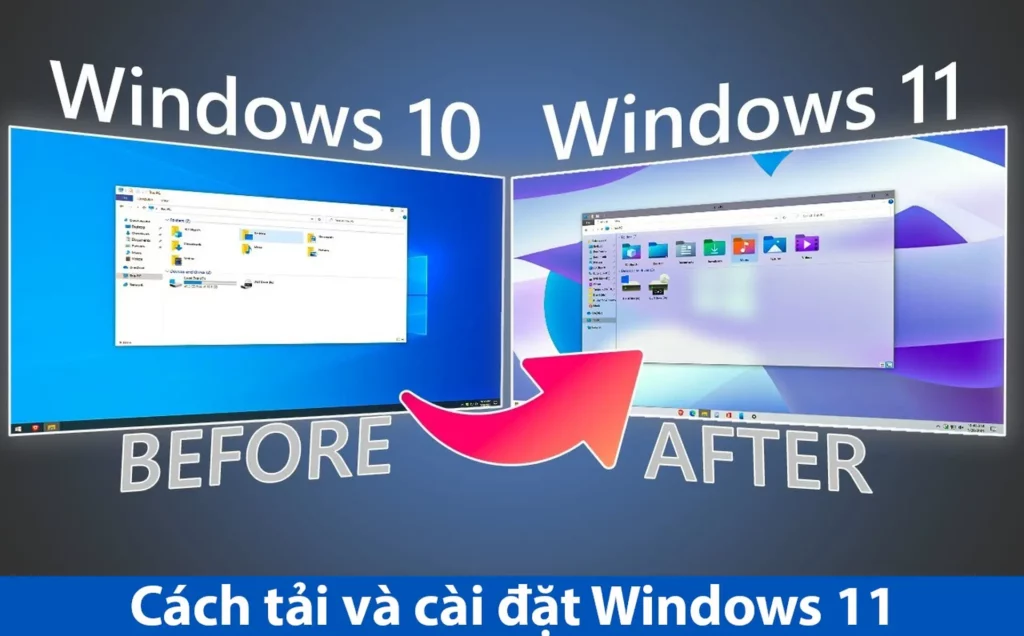
Windows 11 là phiên bản hệ điều hành thế hệ mới được Microsoft phát hành vào tháng 10 năm 2021. So với Windows 10, phiên bản này tập trung vào thiết kế giao diện bo tròn, menu Start được đặt ở giữa màn hình và các tính năng đa nhiệm như Snap Layouts. Hiệu năng tổng thể được cải thiện đáng kể nhờ tối ưu hóa bộ nhớ và quản lý tiến trình nền.
Việc nâng cấp lên Windows 11 mang lại nhiều lợi ích thiết thực. Hệ thống bảo mật được nâng cấp với yêu cầu bắt buộc TPM 2.0 và Secure Boot, giúp chống lại các cuộc tấn công mã độc hiệu quả hơn. Bên cạnh đó, Windows 11 hỗ trợ chạy ứng dụng Android trực tiếp trên máy tính, mở rộng khả năng làm việc và giải trí.
Trước khi bắt đầu cách cài Windows 11, bạn cần đảm bảo máy tính đáp ứng các yêu cầu phần cứng tối thiểu. Microsoft đã đưa ra bảng thông số cụ thể mà người dùng cần kiểm tra kỹ lưỡng.
Thành phần
Yêu cầu tối thiểu
Bộ xử lý (CPU)
1 GHz trở lên, 2 nhân, 64-bit, tương thích với Intel Gen 8 trở lên hoặc AMD Ryzen 2000 trở lên
RAM
Tối thiểu 4 GB
Ổ cứng
Tối thiểu 64 GB dung lượng trống
Card đồ họa
Tương thích DirectX 12 hoặc WDDM 2.0
Màn hình
Độ phân giải HD (720p) trở lên, đường chéo 9 inch
TPM
Phiên bản 2.0
Secure Boot
Hỗ trợ và được bật
Nếu máy tính của bạn không đáp ứng các yêu cầu trên, quá trình cài đặt có thể bị chặn hoặc gặp lỗi.
Có thể, nhưng không được Microsoft khuyến khích.
Nếu bạn chọn tùy chọn Custom và xóa phân vùng, toàn bộ dữ liệu trên ổ đĩa đó sẽ bị mất. Nếu bạn nâng cấp từ Windows 10 và chọn Keep personal files and apps, dữ liệu sẽ được giữ lại.
Thời gian cài Windows 11 mất bao lâu?
Trung bình từ 15 đến 30 phút tùy thuộc vào tốc độ ổ cứng và cấu hình máy. Ổ SSD sẽ giúp quá trình nhanh hơn đáng kể so với ổ HDD.
Có thể quay lại Windows 10 sau khi cài Windows 11 không?
Có, trong vòng 10 ngày sau khi cài đặt, bạn có thể vào Settings > System > Recovery và chọn Go back để quay lại Windows 10 mà không mất dữ liệu. Sau 10 ngày, tùy chọn này sẽ bị xóa.
Cách cài Windows 11 không quá phức tạp nếu bạn nắm rõ các bước và chuẩn bị kỹ lưỡng. Từ việc kiểm tra cấu hình, tạo USB boot cho đến quá trình cài đặt thực tế, mỗi bước đều có hướng dẫn cụ thể để bạn dễ dàng thực hiện. Hãy luôn sao lưu dữ liệu trước khi bắt đầu và sử dụng nguồn file cài đặt chính thống từ Microsoft. Với Windows 11, bạn sẽ có trải nghiệm làm việc và giải trí mượt mà, hiện đại và an toàn hơn.