Việc nắm rõ cách cập nhật Windows 11 là kỹ năng cơ bản nhưng vô cùng quan trọng đối với bất kỳ người dùng máy tính nào. Windows 11 liên tục nhận được các bản vá bảo mật, bản sửa lỗi và tính năng mới thông qua Windows Update. Một hệ thống được cập nhật thường xuyên không chỉ hoạt động ổn định hơn mà còn được bảo vệ trước các mối đe dọa an ninh mạng ngày càng tinh vi. Theo thống kê từ Microsoft, hơn 60% các cuộc tấn công ransomware nhắm vào các hệ thống chưa được cập nhật bản vá bảo mật trong vòng 30 ngày qua.
Bản chất của việc cập nhật Windows 11
Cập nhật Windows 11 thực chất là quá trình tải xuống và cài đặt các gói phần mềm từ máy chủ của Microsoft. Các gói này bao gồm bản vá bảo mật, bản sửa lỗi driver, cập nhật tính năng và cải thiện hiệu suất. Hệ điều hành Windows 11 được thiết kế để tự động kiểm tra và thông báo khi có bản cập nhật mới, nhưng người dùng vẫn cần chủ động thực hiện các thao tác để đảm bảo quá trình diễn ra suôn sẻ.
Đây là các bản vá bảo mật được phát hành vào thứ Ba thứ hai của mỗi tháng, thường được gọi là Patch Tuesday. Các bản cập nhật này tập trung vào việc vá lỗ hổng bảo mật và sửa lỗi hệ thống.
Cập nhật tính năng định kỳ
Microsoft phát hành các bản cập nhật tính năng lớn khoảng 1-2 lần mỗi năm. Các bản cập nhật này mang đến giao diện mới, tính năng mới và cải thiện đáng kể hiệu suất hệ thống.
Cập nhật driver và firmware
Các bản cập nhật driver cho thiết bị phần cứng như card đồ họa, card mạng, chipset thường được phân phối qua Windows Update để đảm bảo tương thích và hiệu suất tối ưu.
Hướng dẫn chi tiết cách cập nhật Windows 11
Kiểm tra phiên bản Windows 11 hiện tại
Trước khi thực hiện cách cập nhật Windows 11, bạn cần biết phiên bản hiện tại của mình. Nhấn tổ hợp phím Windows + I để mở Settings, chọn System rồi chọn About. Tại mục Windows specifications, bạn sẽ thấy Edition, Version và OS Build. Phiên bản 22H2 và 23H2 là hai bản phổ biến nhất hiện nay.
Cách cập nhật Windows 11 qua Windows Update
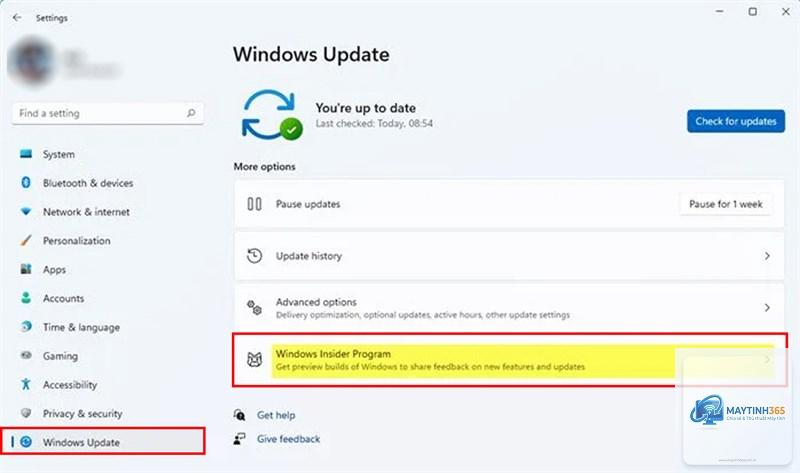
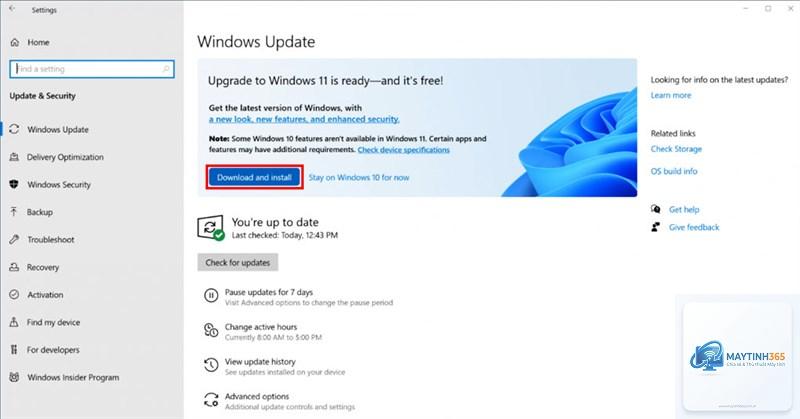
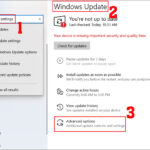
Nhấn Windows + I để mở Settings
Chọn Windows Update từ menu bên trái
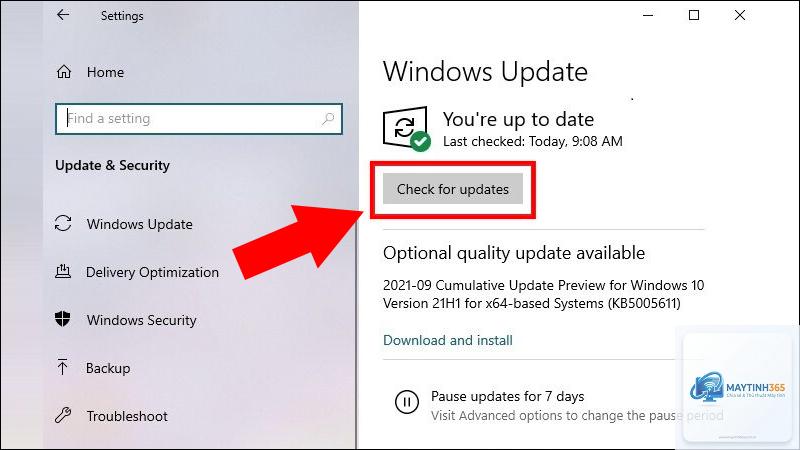
Nhấn nút Check for updates để kiểm tra bản cập nhật mới
Hoàn toàn miễn phí. Microsoft cung cấp tất cả các bản cập nhật bảo mật và tính năng cho Windows 11 mà không thu phí. Chỉ có bản nâng cấp từ Windows 10 lên Windows 11 là miễn phí trong năm đầu tiên.
Bao lâu nên cập nhật Windows 11 một lần?
Nên kiểm tra cập nhật ít nhất mỗi tháng một lần. Các bản vá bảo mật quan trọng nên được cài đặt ngay khi có thể. Các bản cập nhật tính năng lớn có thể chờ 1-2 tháng sau khi phát hành để đảm bảo ổn định.
Cập nhật Windows 11 có làm mất dữ liệu không?
Trong điều kiện bình thường, cập nhật Windows 11 không làm mất dữ liệu cá nhân. Tuy nhiên, luôn có rủi ro nhỏ nếu quá trình gặp sự cố. Sao lưu dữ liệu quan trọng trước khi cập nhật là biện pháp phòng ngừa tốt nhất.
Làm thế nào để dừng cập nhật Windows 11?
Vào Settings > Windows Update > Pause updates.
Nguyên nhân có thể do dịch vụ Windows Update bị tắt, kết nối Internet không ổn định, hoặc máy tính không đáp ứng yêu cầu phần cứng. Chạy Windows Update Troubleshooter hoặc sử dụng Media Creation Tool để khắc phục.
Kết luận
Nắm vững cách cập nhật Windows 11 là kỹ năng thiết yếu giúp bảo vệ máy tính và dữ liệu cá nhân trước các mối đe dọa an ninh mạng. Quy trình cập nhật cơ bản qua Windows Update rất đơn giản, nhưng người dùng cũng cần biết các phương pháp thay thế như Media Creation Tool khi gặp sự cố. Luôn sao lưu dữ liệu, kiểm tra tương thích phần mềm và chọn thời điểm cập nhật phù hợp để đảm bảo trải nghiệm mượt mà. Với hướng dẫn chi tiết trong bài viết này, bạn hoàn toàn có thể tự tin thực hiện cách cập nhật Windows 11 một cách an toàn và hiệu quả.