Windows Update là tính năng quan trọng giúp hệ điều hành luôn được cập nhật bản vá bảo mật và tính năng mới. Tuy nhiên, nhiều người dùng gặp phải tình huống cần cách tạm dừng Windows Update để tránh gián đoạn công việc, tiết kiệm băng thông hoặc xử lý các lỗi phát sinh sau khi cập nhật. Bài viết này sẽ hướng dẫn chi tiết các phương pháp tạm dừng Windows Update từ cơ bản đến nâng cao, phù hợp với mọi phiên bản Windows 10 và Windows 11.
Windows Update tự động tải và cài đặt bản cập nhật có thể gây ra nhiều bất tiện. Việc cập nhật thường diễn ra vào thời điểm không mong muốn, chiếm dụng tài nguyên hệ thống và băng thông mạng. Nhiều người dùng báo cáo rằng các bản cập nhật lớn như Windows 10 version 22H2 hoặc Windows 11 23H2 có thể kéo dài hàng giờ, làm gián đoạn quy trình làm việc.
Một số lý do phổ biến khiến người dùng tìm cách tạm dừng Windows Update bao gồm: đang thực hiện công việc quan trọng cần máy tính hoạt động liên tục, sử dụng kết nối mạng có giới hạn dung lượng, hoặc muốn chờ đánh giá độ ổn định của bản cập nhật trước khi cài đặt. Thống kê từ các diễn đàn công nghệ cho thấy có đến 40% người dùng Windows từng gặp sự cố sau khi cập nhật, khiến việc tạm dừng trở nên cần thiết.
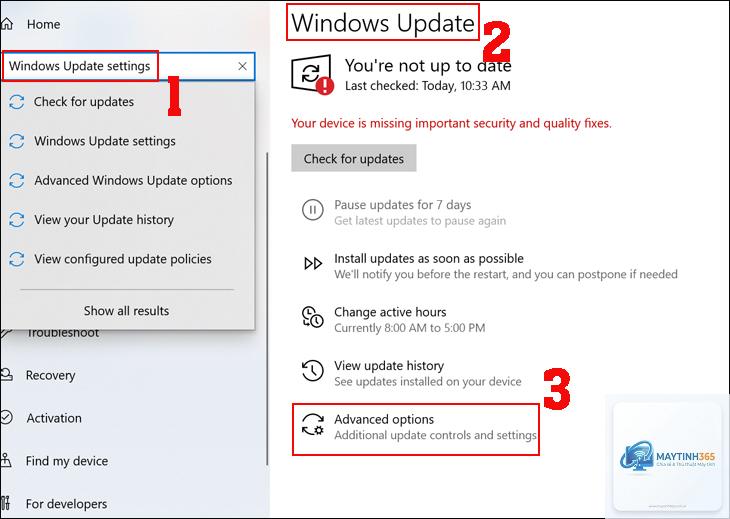
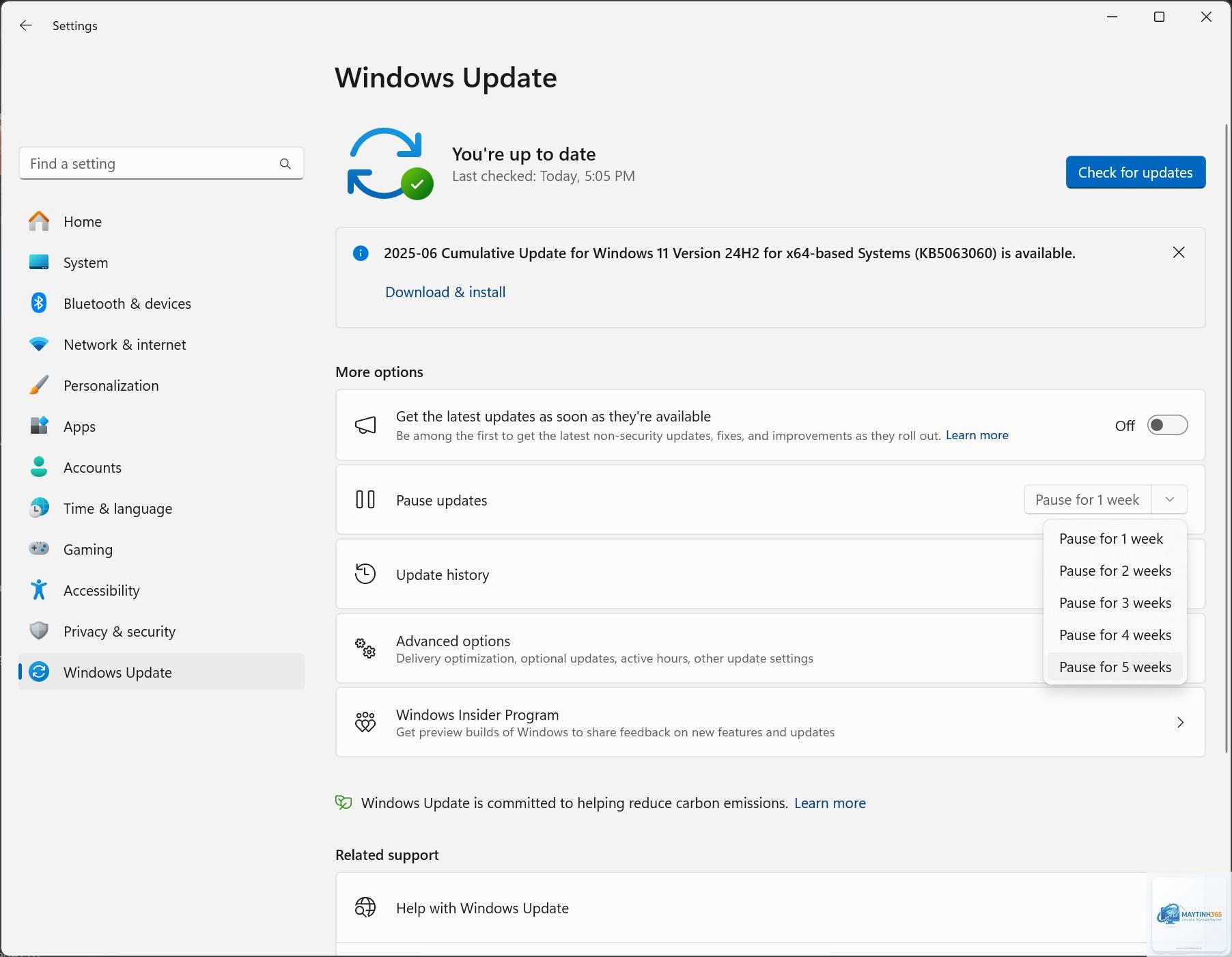
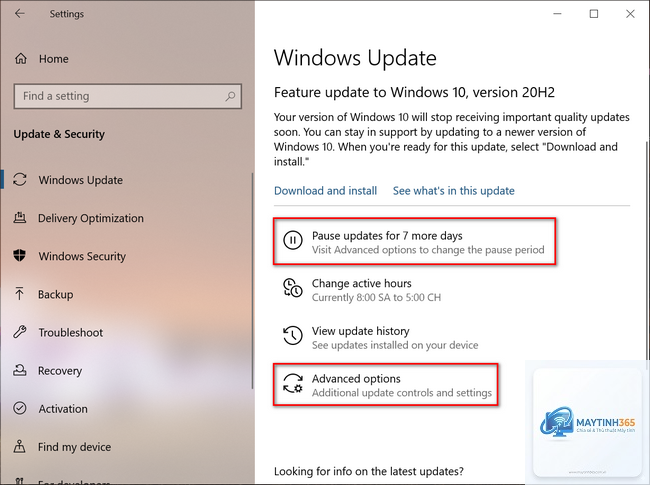
Phương pháp đơn giản nhất để tạm dừng Windows Update là sử dụng ứng dụng Settings có sẵn trên Windows. Người dùng chỉ cần mở Start Menu, chọn biểu tượng bánh răng để vào Settings, sau đó điều hướng đến Update & Security (Windows 10) hoặc Windows Update (Windows 11).
Tại đây, nhấp vào nút “Pause updates for 7 days” hoặc chọn khoảng thời gian tạm dừng từ menu thả xuống. Windows cho phép tạm dừng tối đa 35 ngày đối với phiên bản Windows 10 Pro trở lên, trong khi Windows 10 Home chỉ hỗ trợ tối đa 7 ngày. Sau khi hết thời gian tạm dừng, hệ thống sẽ tự động tiếp tục cập nhật.
Sử dụng Group Policy Editor để tạm dừng Windows Update vĩnh viễn
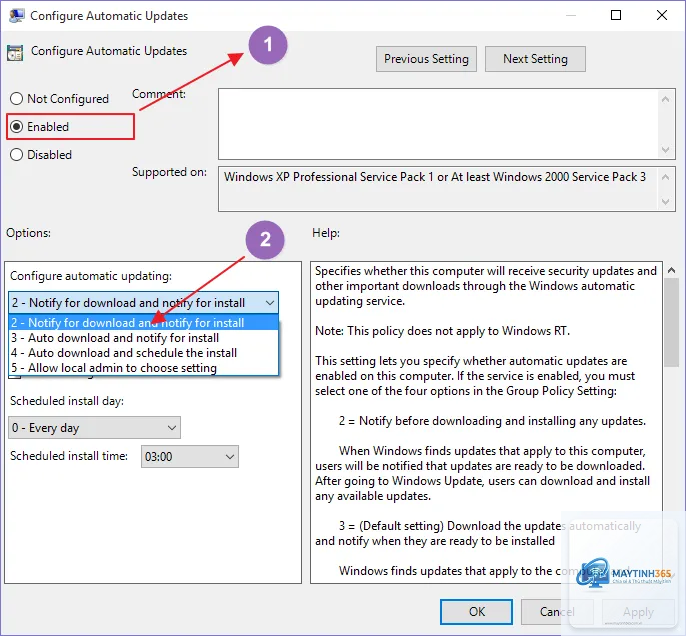
Đối với người dùng Windows 10 Pro, Enterprise hoặc Education, Group Policy Editor cung cấp khả năng kiểm soát chi tiết hơn. Nhấn tổ hợp phím Windows + R, gõ “gpedit.msc” và nhấn Enter. Điều hướng đến Computer Configuration > Administrative Templates > Windows Components > Windows Update.
Tìm policy “Configure Automatic Updates”, nhấp đúp và chọn “Disabled”. Điều này sẽ vô hiệu hóa hoàn toàn tính năng tự động cập nhật. Tuy nhiên, phương pháp này yêu cầu người dùng có kiến thức cơ bản về quản trị hệ thống và không được khuyến khích cho người dùng phổ thông vì có thể gây mất các bản vá bảo mật quan trọng.
Tạm dừng Windows Update bằng Registry Editor
Registry Editor là công cụ mạnh mẽ cho phép tùy chỉnh sâu hệ thống. Nhấn Windows + R, gõ “regedit” và nhấn Enter. Điều hướng đến đường dẫn: HKEY_LOCAL_MACHINESOFTWAREPoliciesMicrosoftWindowsWindowsUpdateAU.
Tạo DWORD (32-bit) mới với tên “NoAutoUpdate” và đặt giá trị là 1. Nếu không tìm thấy thư mục AU, người dùng cần tạo thủ công. Phương pháp này tương đương với việc vô hiệu hóa cập nhật tự động qua Group Policy và cũng tiềm ẩn rủi ro nếu thao tác sai.
Sử dụng công cụ Show or Hide Updates Troubleshooter
Microsoft cung cấp công cụ chính thức “Show or Hide Updates Troubleshooter” cho phép người dùng chặn các bản cập nhật cụ thể. Tải công cụ từ trang web hỗ trợ của Microsoft, chạy file.diagcab và chọn “Hide updates”. Sau đó, đánh dấu các bản cập nhật muốn chặn và nhấn Next.
Công cụ này đặc biệt hữu ích khi người dùng muốn chặn một bản cập nhật driver gây lỗi hoặc một bản cập nhật tính năng không mong muốn, thay vì tạm dừng toàn bộ Windows Update.
Windows tự động hạn chế tải cập nhật khi phát hiện kết nối mạng có giới hạn dữ liệu. Vào Settings > Network & Internet > Wi-Fi, chọn mạng đang kết nối và bật tùy chọn “Set as metered connection”. Phương pháp này không tạm dừng hoàn toàn Windows Update nhưng giảm đáng kể tần suất và kích thước bản cập nhật được tải xuống.
So sánh các phương pháp tạm dừng Windows Update
Phương pháp
Độ khó
Thời gian tạm dừng
Phù hợp với
Rủi ro
Settings
Dễ
Tối đa 35 ngày
Mọi người dùng
Thấp
Group Policy
Trung bình
Vĩnh viễn
Windows Pro/Enterprise
Cao
Registry Editor
Khó
Vĩnh viễn
Người dùng nâng cao
Rất cao
Show or Hide Updates
Dễ
Vô thời hạn
Chặn bản cập nhật cụ thể
Thấp
Metered Connection
Dễ
Khi kết nối mạng
Người dùng di động
Thấp
Lợi ích và hạn chế khi tạm dừng Windows Update
Lợi ích
Tạm dừng Windows Update giúp người dùng kiểm soát thời điểm cập nhật, tránh gián đoạn công việc quan trọng. Việc này cũng giảm tải cho hệ thống và băng thông mạng, đặc biệt hữu ích với các kết nối có giới hạn dữ liệu như 4G hoặc Wi-Fi công cộng. Nhiều người dùng chuyên nghiệp tạm dừng cập nhật để chờ đánh giá từ cộng đồng trước khi cài đặt, giảm nguy cơ gặp lỗi từ bản cập nhật mới.
Hạn chế
Việc tạm dừng Windows Update kéo dài khiến máy tính thiếu các bản vá bảo mật quan trọng, làm tăng nguy cơ bị tấn công mạng. Theo báo cáo của Microsoft, các lỗ hổng bảo mật chưa được vá là nguyên nhân hàng đầu dẫn đến nhiễm mã độc. Ngoài ra, các bản cập nhật tính năng mới cũng bị trì hoãn, có thể ảnh hưởng đến khả năng tương thích với phần mềm và phần cứng mới.
Sai lầm thường gặp khi tạm dừng Windows Update
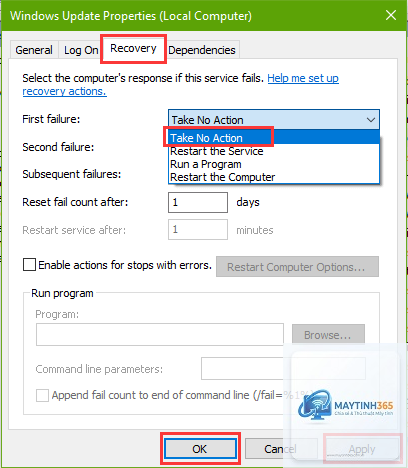
Nhiều người dùng mắc sai lầm khi vô hiệu hóa hoàn toàn dịch vụ Windows Update thông qua Services.msc. Phương pháp này có thể gây lỗi hệ thống nghiêm trọng, bao gồm không thể cài đặt bản cập nhật thủ công sau này và làm hỏng các tính năng Windows khác phụ thuộc vào dịch vụ này.
Sai lầm phổ biến khác là sử dụng Registry Editor mà không sao lưu trước. Một thao tác sai trong Registry có thể khiến Windows không khởi động được. Người dùng cũng thường quên kiểm tra lại cài đặt sau khi tạm dừng, dẫn đến việc máy tính không được cập nhật trong thời gian dài.
Lưu ý quan trọng khi thực hiện cách tạm dừng Windows Update
Luôn sao lưu dữ liệu quan trọng trước khi thực hiện bất kỳ thay đổi nào liên quan đến Windows Update. Tạo điểm khôi phục hệ thống (System Restore Point) để có thể quay lại trạng thái trước đó nếu xảy ra sự cố. Chỉ tạm dừng Windows Update trong thời gian ngắn và thường xuyên kiểm tra các bản cập nhật thủ công để đảm bảo an toàn bảo mật.
Đối với người dùng doanh nghiệp, nên tham khảo ý kiến của quản trị viên hệ thống trước khi thay đổi cài đặt cập nhật. Các tổ chức thường có chính sách cập nhật riêng và việc tạm dừng không đúng cách có thể vi phạm quy định an ninh mạng nội bộ.
Câu hỏi thường gặp về cách tạm dừng Windows Update
Tạm dừng Windows Update có ảnh hưởng đến bảo mật không?
Có, việc tạm dừng Windows Update khiến máy tính không nhận được các bản vá bảo mật kịp thời. Nguy cơ nhiễm mã độc và bị tấn công mạng tăng lên đáng kể, đặc biệt khi tạm dừng kéo dài hơn 30 ngày.
Làm thế nào để tiếp tục Windows Update sau khi tạm dừng?
Vào Settings > Windows Update và nhấp vào nút “Resume updates” hoặc “Check for updates”. Hệ thống sẽ tự động tải và cài đặt các bản cập nhật đã bị trì hoãn.
Có thể tạm dừng Windows Update vĩnh viễn không?
Có thể thông qua Group Policy Editor hoặc Registry Editor, nhưng không được khuyến khích. Việc này làm mất hoàn toàn khả năng cập nhật bảo mật, khiến máy tính dễ bị tấn công.
Tạm dừng Windows Update có làm mất dữ liệu không?
Không, việc tạm dừng Windows Update không ảnh hưởng đến dữ liệu người dùng. Tuy nhiên, nếu thao tác sai trong Registry hoặc Group Policy có thể gây lỗi hệ thống.
Windows Update tự động bật lại sau khi tạm dừng?
Đúng, sau khi hết thời gian tạm dừng đã cài đặt, Windows sẽ tự động tiếp tục cập nhật. Người dùng cần chủ động tạm dừng lại nếu muốn tiếp tục trì hoãn.
Kết luận
Cách tạm dừng Windows Update có nhiều phương pháp khác nhau, từ đơn giản như sử dụng Settings đến phức tạp như chỉnh sửa Registry. Lựa chọn phương pháp phù hợp phụ thuộc vào nhu cầu cụ thể và phiên bản Windows đang sử dụng. Quan trọng nhất, người dùng cần cân nhắc giữa lợi ích tức thời và rủi ro bảo mật lâu dài. Tạm dừng Windows Update chỉ nên là giải pháp tạm thời, và việc cập nhật thường xuyên vẫn là cách tốt nhất để bảo vệ máy tính trước các mối đe dọa an ninh mạng ngày càng tinh vi.