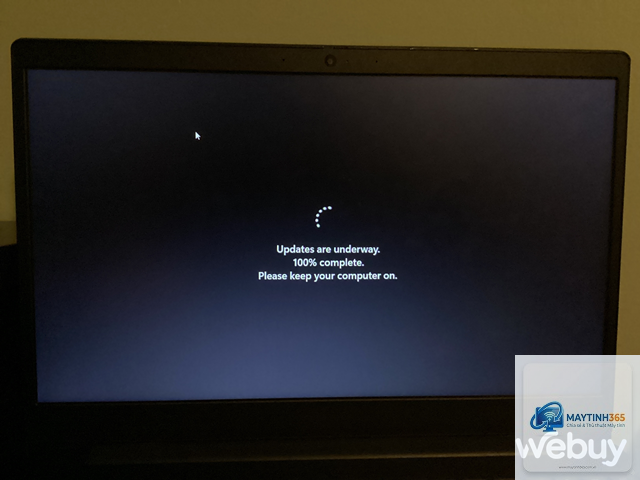
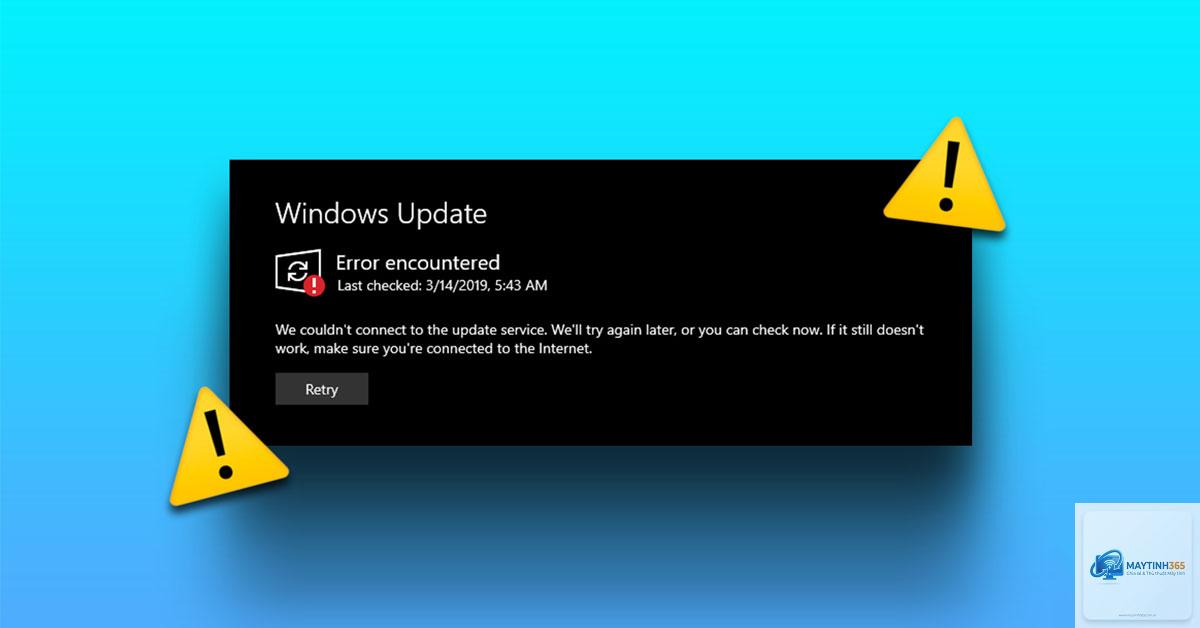
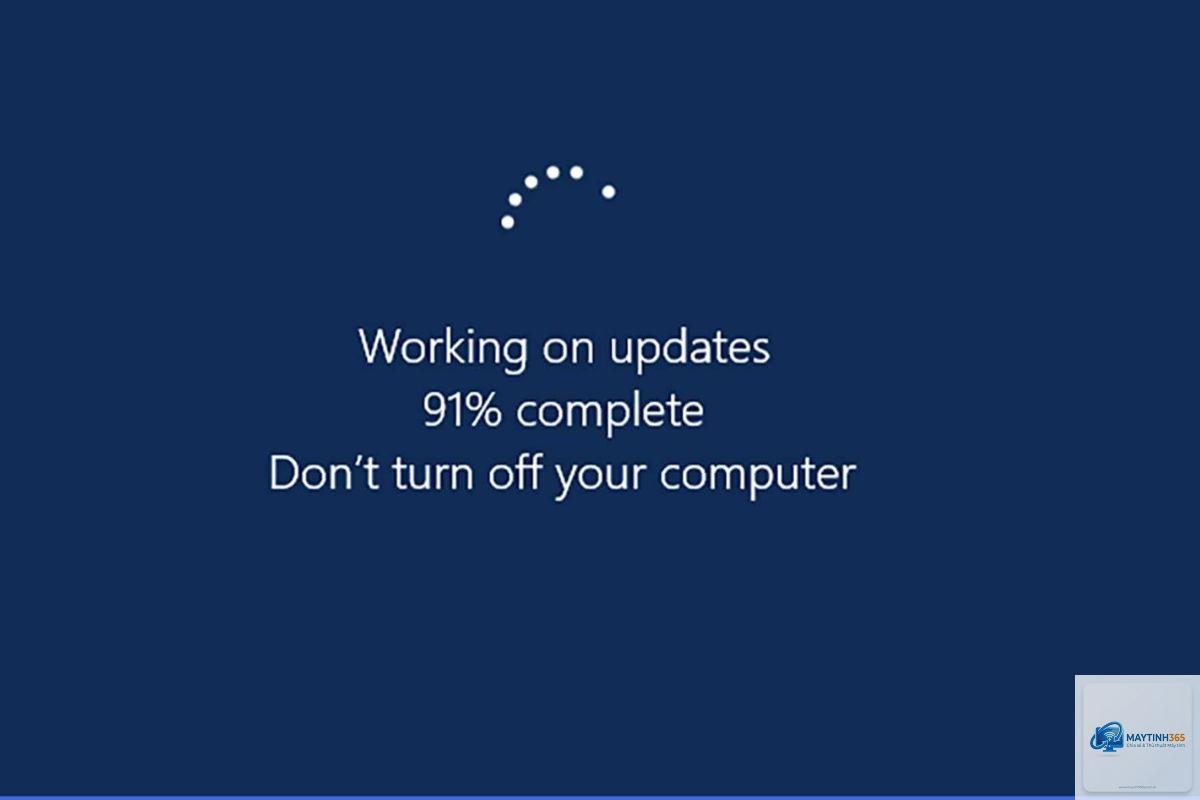
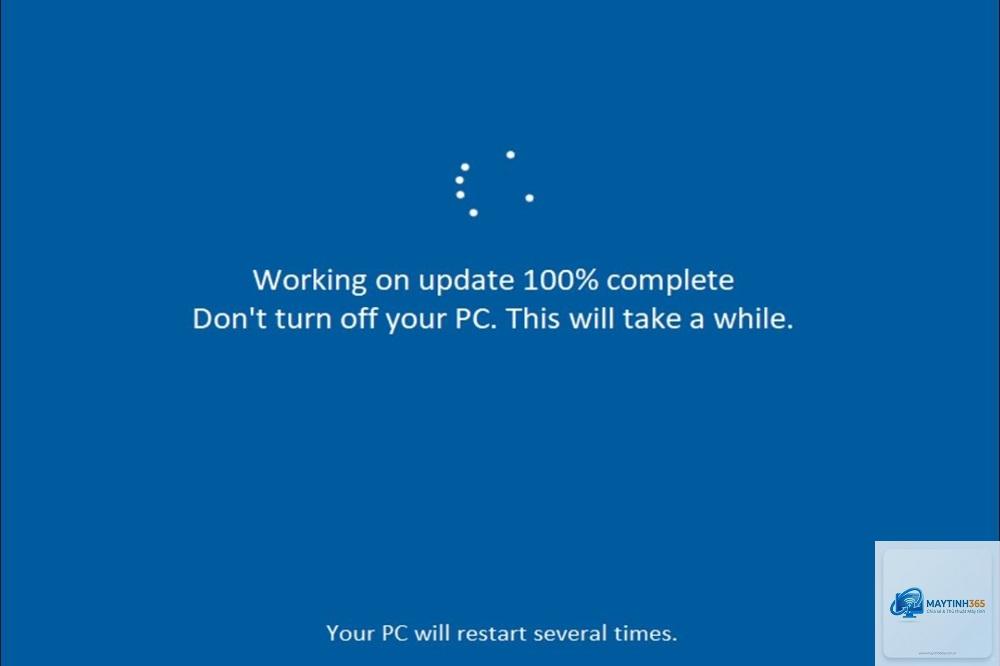
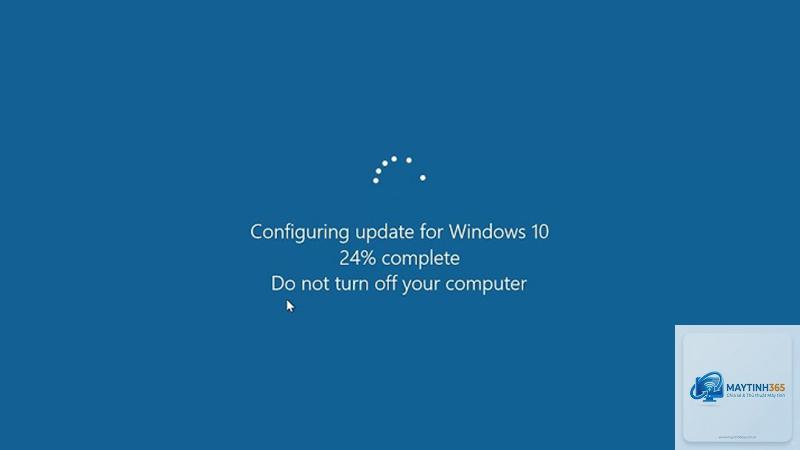
Lỗi windows update bị đứng là tình trạng phổ biến khiến nhiều người dùng Windows đau đầu. Quá trình cập nhật treo ở một tỷ lệ phần trăm nhất định, không tiến triển thêm dù chờ đợi hàng giờ. Vấn đề này xảy ra trên nhiều phiên bản Windows từ 7, 8, 10 cho đến Windows 11. Bài viết này phân tích chi tiết nguyên nhân gốc rễ và cung cấp các giải pháp thực chiến để xử lý triệt để windows update bị đứng mà không cần cài lại hệ điều hành.
Khi Windows tiến hành cập nhật, hệ thống tải về các gói tin từ máy chủ Microsoft, sau đó giải nén, kiểm tra tính toàn vẹn, thay thế file hệ thống cũ bằng file mới. Quá trình này đòi hỏi nhiều tài nguyên CPU, ổ cứng và bộ nhớ. Nếu bất kỳ khâu nào gặp trục trặc, Windows sẽ rơi vào trạng thái treo máy hoặc quay vòng vô hạn.
Lỗi windows update bị đứng thường biểu hiện qua việc thanh trạng thái dừng ở một mốc như 0%, 20%, 35%, 76%, 95% hoặc 100% trong thời gian dài. Đôi khi màn hình hiển thị dòng chữ “Getting Windows ready” hoặc “Preparing to configure Windows” hàng giờ mà không có tiến triển.
Hệ thống Windows có nhiều dịch vụ liên quan đến cập nhật như Windows Update Service (wuauserv), Background Intelligent Transfer Service (bits), Cryptographic Services. Khi các dịch vụ này bị tắt, hỏng hoặc xung đột, quá trình cập nhật sẽ không thể thực hiện đúng cách. Đây là nguyên nhân hàng đầu gây ra windows update bị đứng.
File Tạm Thời Bị Hỏng
Thư mục SoftwareDistribution chứa các file tạm của bản cập nhật. Khi file tại đây bị lỗi do lần tải trước không hoàn chỉnh, virus hoặc lỗi ghi đĩa, Windows sẽ cố gắng sử dụng file hỏng và dẫn đến treo.
Cập Nhật Xung Đột Với Driver Hoặc Phần Mềm Khác
Một số driver không tương thích hoặc phần mềm diệt virus có thể chặn Windows thay đổi file hệ thống. Điều này gây ra hiện tượng windows update bị đứng ở giai đoạn áp dụng thay đổi.
Dung Lượng Ổ Cứng Không Đủ
Cập nhật Windows cần không gian trống để giải nén và lưu trữ bản sao lưu. Nếu ổ C chỉ còn vài GB, quá trình sẽ không thể hoàn tất và rất dễ bị treo.
Lỗi Kết Nối Đến Máy Chủ Microsoft
Kết nối Internet không ổn định, tường lửa chặn địa chỉ IP của Microsoft, hoặc máy chủ của Microsoft quá tải cũng khiến windows update bị đứng ở giai đoạn tải về.
Lỗi Component Store Thông Qua DISM
Component store bị tổn thương do lỗi đĩa cứng, tắt máy đột ngột hoặc phần mềm độc hại làm hỏng cấu trúc file hệ thống. Khi đó Windows không thể xác thực tính toàn vẹn của các gói cập nhật.
Hướng Dẫn Khắc Phục Windows Update Bị Đứng Từng Bước
Bước 1: Chờ Đợi Hợp Lý Và Kiểm Tra Trạng Thái
Trước khi can thiệp, hãy chờ ít nhất 2-4 giờ. Đôi khi Windows cần thời gian để xử lý các gói cập nhật lớn, đặc biệt sau một thời gian dài không cập nhật. Nếu sau 4 giờ không có tiến triển, hãy tiến hành các bước khắc phục.
Kiểm tra đèn hoạt động của ổ cứng. Nếu đèn nhấp nháy liên tục, hệ thống vẫn đang xử lý. Nếu đèn đứng im và CPU ở mức 0%, chắc chắn Windows đã bị treo.
Bước 2: Khởi Động Lại Dịch Vụ Windows Update
Nhấn tổ hợp phím Windows + R, gõ services.msc và Enter. Tìm các dịch vụ sau và thực hiện nhấp chuột phải chọn Restart:
Background Intelligent Transfer Service
Cryptographic Services
Windows Update
Windows Installer
Sau khi restart từng dịch vụ, thử chạy Windows Update lại. Đây là cách nhanh nhất để giải quyết windows update bị đứng do dịch vụ bị treo.
Bước 3: Xóa Thư Mục SoftwareDistribution
Tạm dừng các dịch vụ trên bằng cách gõ lần lượt trong Command Prompt (chạy với quyền Admin):
net stop wuauserv
net stop bits
net stop cryptSvc
Sau đó mở File Explorer, đi tới C:WindowsSoftwareDistribution và xóa toàn bộ nội dung bên trong. Khởi động lại dịch vụ bằng các lệnh:
net start wuauserv
net start bits
net start cryptSvc
Lần tới khi chạy Windows Update, hệ thống sẽ tải lại toàn bộ file cập nhật từ đầu.
Bước 4: Chạy Công Cụ DISM Và SFC
Công cụ DISM sửa chữa component store. Mở Command Prompt Admin và chạy:
DISM /Online /Cleanup-Image /RestoreHealth
Quá trình này mất 10-30 phút. Sau đó chạy tiếp:
sfc /scannow
Hai công cụ này sẽ phát hiện và thay thế các file hệ thống bị hỏng, giúp giải quyết triệt để windows update bị đứng do lỗi file.
Bước 5: Sử Dụng Windows Update Troubleshooter
Vào Settings > Update & Security > Troubleshoot > Additional troubleshooters > Windows Update. Chạy công cụ tự động và làm theo hướng dẫn. Microsoft tích hợp sẵn trình khắc phục sự cố có thể tự động phát hiện và sửa lỗi thường gặp.
Bước 6: Đặt Lại Windows Update Components Bằng Script
Tải và chạy file batch có sẵn từ Microsoft hoặc tạo script thủ công. Script này sẽ reset toàn bộ các dịch vụ, registry và thư mục liên quan đến Windows Update. Sau khi chạy, khởi động lại máy và thử cập nhật.
Bước 7: Cài Đặt Thủ Công Bản Cập Nhật Bị Lỗi
Mở Update History và xem mã KB của bản cập nhật bị treo. Tải file.msu tương ứng từ Catalog Update của Microsoft, sau đó cài đặt thủ công bằng cách nhấp đúp.
Nguyên nhân
Giải pháp
Hiệu quả
Dịch vụ bị treo
Restart services
Cao
File tạm hỏng
Xóa SoftwareDistribution
Rất cao
File hệ thống lỗi
DISM + SFC
Cao
Driver xung đột
Safe Mode + update driver
Trung bình
Đĩa cứng đầy
Dọn dẹp ổ đĩa
Cao
Sai Lầm Thường Gặp Khi Xử Lý Windows Update Bị Đứng
Tắt Nguồn Đột Ngột
Nhiều người dùng thấy máy treo liền rút điện hoặc giữ nút nguồn. Hành động này có thể làm hỏng file hệ thống, khiến lần khởi động sau không vào được Windows hoặc tái diễn windows update bị đứng trầm trọng hơn.
Cài Lại Windows Ngay Lập Tức
Việc format ổ cứng và cài lại Windows là giải pháp cuối cùng. Trước đó nên thử các bước sửa chữa phần mềm vì đa số lỗi đều có thể xử lý mà không mất dữ liệu.
Sử Dụng Phần Mềm Vô Danh
Các tool không rõ nguồn gốc hứa hẹn fix update có thể chứa mã độc. Chỉ sử dụng công cụ chính thống từ Microsoft hoặc các script uy tín.
Lưu Ý Quan Trọng Khi Xử Lý Lỗi
Luôn sao lưu dữ liệu quan trọng trước khi thực hiện các thao tác sửa chữa hệ thống.
Nếu máy đang ở chế độ Safe Mode, hãy chạy Windows Update Troubleshooter trước.
Đối với Windows 10 và 11, có thể sử dụng tính năng “Pause updates” để tạm dừng và xử lý sau.
Kiểm tra ngày giờ hệ thống vì chứng chỉ bảo mật của các gói cập nhật dễ bị sai lệch nếu thời gian không chính xác.
Kết nối Internet có dây ổn định hơn Wi-Fi khi cập nhật.
Windows update bị đứng ở 0% trong nhiều giờ phải làm sao?
Trước hết hãy kiểm tra kết nối mạng và tạm thời tắt phần mềm diệt virus. Sau đó chạy Windows Update Troubleshooter. Nếu không hiệu quả, thực hiện xóa thư mục SoftwareDistribution và khởi động lại dịch vụ.
Lỗi windows update bị đứng ở 35% có nghĩa là gì?
Thông thường mốc 35% thuộc giai đoạn giải nén và kiểm tra các gói cập nhật. Nguyên nhân thường do file tạm bị hỏng hoặc lỗi ổ cứng. Hãy chạy DISM và SFC trước, nếu không được thì kiểm tra sức khỏe ổ cứng bằng CHKDSK.
Có nên tắt nguồn khi windows update bị đứng không?
Không nên. Hãy chờ tối thiểu 2 giờ. Nếu thực sự cần tắt máy vì nhiệt độ cao hoặc lý do khác, hãy nhấn nút Reset hoặc giữ nút nguồn đúng 10 giây. Tuy nhiên chỉ làm điều này khi chắc chắn máy đã treo hoàn toàn (đèn ổ cứng không nháy, CPU idle).
Tại sao windows update bị đứng sau khi cài driver mới?
Driver không tương thích có thể gây xung đột. Vào Safe Mode và gỡ bỏ driver vừa cài, sau đó cập nhật driver từ trang chủ nhà sản xuất thay vì Windows Update.
Lỗi windows update bị đứng có thể tự khỏi không?
Có thể nếu nguyên nhân do tắc nghẽn mạng tạm thời hoặc máy chủ Microsoft quá tải. Tuy nhiên trong đa số trường hợp, cần can thiệp thủ công để khắc phục.
Windows 11 có thường bị đứng update hơn Windows 10 không?
Theo thống kê từ diễn đàn hỗ trợ của Microsoft, Windows 11 ít gặp lỗi treo hơn nhờ cơ chế cập nhật mới. Tuy nhiên vẫn có các trường hợp tương tự, đặc biệt với các bản build Insider hoặc cập nhật tính năng lớn.
Kết Luận
Windows update bị đứng là vấn đề có thể xảy ra với bất kỳ ai sử dụng hệ điều hành của Microsoft. Nguyên nhân thường đến từ dịch vụ Windows Update bị treo, file tạm hỏng, hoặc lỗi component store. Bằng cách tuần tự thực hiện các bước khởi động lại dịch vụ, xóa thư mục SoftwareDistribution, chạy DISM và SFC, bạn hoàn toàn có thể giải quyết vấn đề mà không cần cài lại Windows.
Hãy luôn kiên nhẫn chờ đợi hợp lý, sao lưu dữ liệu trước khi sửa chữa, và ưu tiên các giải pháp an toàn. Với hướng dẫn chi tiết trong bài viết này, hy vọng bạn sẽ nhanh chóng vượt qua tình trạng windows update bị đứng và giữ cho hệ thống luôn cập nhật, ổn định.