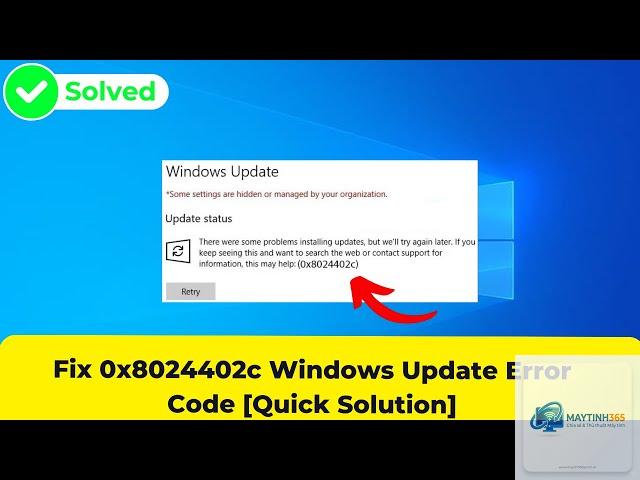
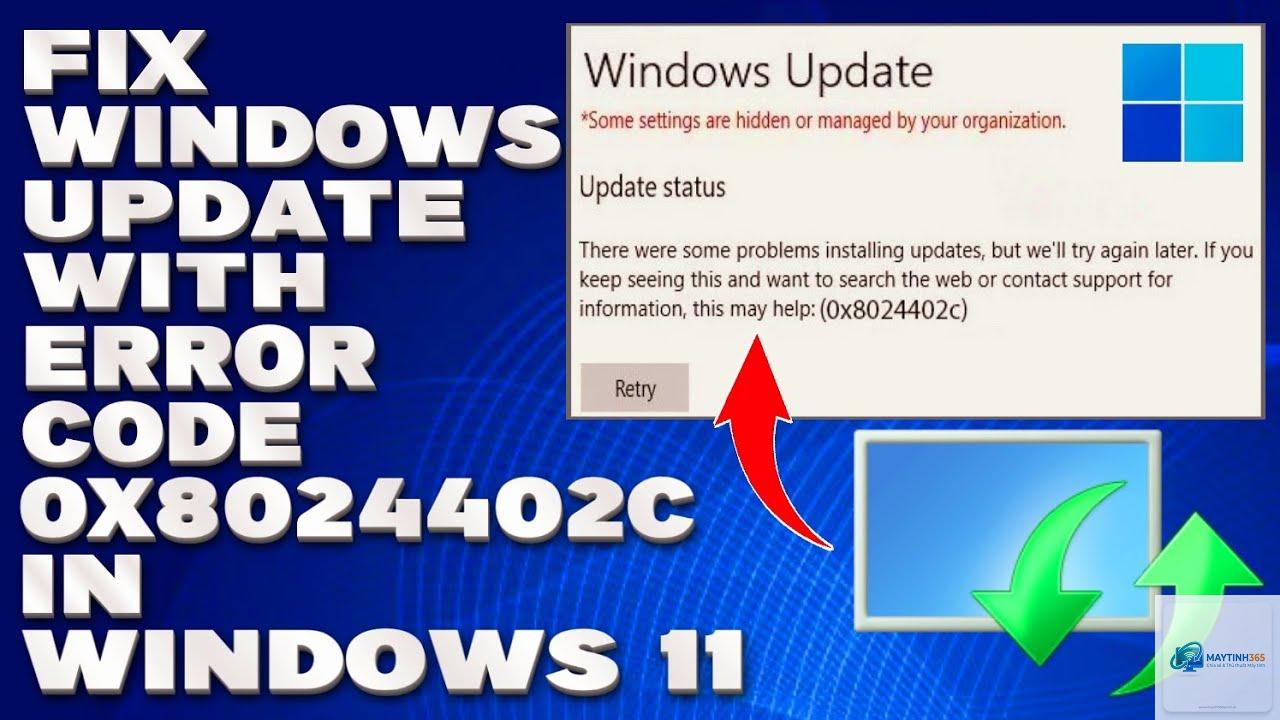
Lỗi Windows Update 0x8024402c xuất hiện khi hệ thống không thể kết nối tới máy chủ cập nhật, thường gặp trên Windows 10, Windows 11 và Windows Server. Nhiều người dùng gặp phải mã lỗi này trong quá trình tìm kiếm bản cập nhật mới, khiến quá trình cập nhật bị gián đoạn. Lỗi 0x8024402c có thể do cấu hình proxy sai, tường lửa can thiệp, dịch vụ Windows Update bị tắt, hoặc đồng hồ hệ thống không chính xác. Bài viết này sẽ phân tích chi tiết nguyên nhân và hướng dẫn bạn từng bước khắc phục triệt để.
Mã lỗi 0x8024402c thuộc nhóm lỗi WU_E_PT_HTTP_STATUS_PROXY_AUTH_REQ – yêu cầu xác thực proxy. Khi Windows Update cố gắng kết nối tới máy chủ Microsoft hoặc WSUS, nếu proxy yêu cầu xác thực mà không được cung cấp thông tin đăng nhập, hệ thống sẽ báo lỗi này. Tuy nhiên, trên thực tế lỗi này còn xuất hiện do nhiều nguyên nhân khác như tường lửa chặn cổng, dịch vụ BITS bị vô hiệu hóa, hoặc thời gian hệ thống lệch so với máy chủ.
Dấu hiệu nhận biết lỗi Windows Update 0x8024402c
Thông báo lỗi xuất hiện trong Windows Update với mã 0x8024402c.
Kiểm tra trong Settings > Update & Security > Windows Update, quá trình kiểm tra bản cập nhật thất bại.
Trong Event Viewer, log sự kiện hiển thị lỗi kết nối tới máy chủ cập nhật.
Không thể tải về bất kỳ bản cập nhật nào, kể cả bản vá bảo mật quan trọng.
Nguyên nhân phổ biến gây ra lỗi 0x8024402c
Proxy server yêu cầu xác thực: Môi trường doanh nghiệp hoặc mạng có proxy cần tên đăng nhập và mật khẩu, nhưng Windows Update không được cấu hình để gửi thông tin này.
Tường lửa hoặc phần mềm diệt virus chặn kết nối: Các cổng HTTP (80) và HTTPS (443) bị chặn, hoặc tường lửa ngăn Windows Update truy cập .update.microsoft.com.
Dịch vụ Windows Update và BITS bị tắt: Nếu hai dịch vụ này không chạy, quá trình kiểm tra cập nhật sẽ thất bại.
Thời gian hệ thống sai lệch: Windows Update yêu cầu thời gian đồng bộ với máy chủ để xác thực chứng chỉ SSL.
Hỏng thành phần Windows Update: File hệ thống hoặc registry liên quan đến Windows Update bị lỗi.
WSUS (Windows Server Update Services) cấu hình sai: Trong môi trường doanh nghiệp, Group Policy chỉ định WSUS nội bộ nhưng không thể kết nối hoặc không có quyền.
Hướng dẫn chi tiết 7 cách sửa lỗi Windows Update 0x8024402c
Cách 1: Kiểm tra và đồng bộ lại thời gian hệ thống
Thời gian sai lệch quá 5 phút có thể khiến chứng chỉ SSL bị từ chối. Nhấp chuột phải vào đồng hồ trên thanh taskbar, chọn Adjust date/time, bật tùy chọn Set time automatically và Set time zone automatically. Nếu vẫn sai, click Sync now để đồng bộ với time.windows.com. Sau đó khởi động lại máy và kiểm tra lại Windows Update.
Cách 2: Tắt tạm thời tường lửa và phần mềm diệt virus
Tường lửa của Windows hoặc bên thứ ba (như Norton, McAfee, Kaspersky) có thể chặn kết nối. Tắt tạm thời Windows Defender Firewall: Vào Control Panel > Windows Defender Firewall > Turn Windows Defender Firewall on or off và chọn Turn off cho cả mạng riêng và công cộng. Tương tự, tắt tạm thời phần mềm diệt virus. Sau đó thử cập nhật. Nếu thành công, hãy thêm ngoại lệ cho Windows Update trong tường lửa.
Cách 3: Đặt lại cài đặt proxy hoặc tắt proxy tự động
Nếu bạn dùng proxy thủ công, hãy kiểm tra trong Settings > Network & Internet > Proxy. Tắt Use a proxy server nếu không cần. Nếu bạn dùng script tự động, hãy đảm bảo đường dẫn đúng. Đối với môi trường doanh nghiệp có proxy yêu cầu xác thực, cần cấu hình Windows Update sử dụng proxy qua registry hoặc công cụ netsh:
Hoặc sử dụng file PAC (Proxy Auto-Config) chính xác.
Cách 4: Khởi động lại các dịch vụ liên quan đến Windows Update
Mở Services.msc, tìm và khởi động lại các dịch vụ sau (nếu đang dừng, chọn Start; nếu đang chạy, chọn Restart):
Tên dịch vụ
Trạng thái mặc định
Mô tả
Windows Update
Automatic
Dịch vụ chính quản lý cập nhật
Background Intelligent Transfer Service (BITS)
Automatic (Delayed Start)
Hỗ trợ tải file nền
Cryptographic Services
Automatic
Quản lý chứng chỉ và mã hóa
Windows Installer
Manual
Cài đặt gói.msi
Sau khi khởi động lại, vào Command Prompt (Admin) chạy lệnh sfc /scannow để sửa file hệ thống, sau đó khởi động lại máy.
Cách 5: Sử dụng Windows Update Troubleshooter tích hợp
Windows có công cụ sửa lỗi cập nhật tự động. Vào Settings > Update & Security > Troubleshoot > Additional troubleshooters > Windows Update > Run the troubleshooter. Công cụ sẽ tự động phát hiện và sửa các vấn đề phổ biến như dịch vụ bị tắt, cache hỏng. Áp dụng các sửa chữa được đề xuất và khởi động lại.
Cách 6: Reset toàn bộ thành phần Windows Update bằng script
Đây là cách mạnh mẽ nhất. Tạo file.bat với nội dung sau (chạy với quyền Admin):
net stop wuauserv
net stop cryptSvc
net stop bits
net stop msiserver
ren C:WindowsSoftwareDistribution SoftwareDistribution.old
ren C:WindowsSystem32catroot2 catroot2.old
net start wuauserv
net start cryptSvc
net start bits
net start msiserver
sfc /scannow
shutdown /r /t 0
Script sẽ dừng các dịch vụ, đổi tên thư mục lưu cache cập nhật (SoftwareDistribution và catroot2) để Windows tạo lại mới, khởi động lại dịch vụ và kiểm tra file hệ thống. Sau khi máy khởi động lại, thử cập nhật lại.
Cách 7: Kiểm tra Group Policy liên quan đến WSUS (dành cho doanh nghiệp)
Nếu máy tính thuộc domain, lỗi 0x8024402c thường do WSUS không khả dụng hoặc cấu hình thiếu xác thực. Mở gpedit.msc (Group Policy Editor), đi tới Computer Configuration > Administrative Templates > Windows Components > Windows Update. Kiểm tra policy Specify intranet Microsoft update service location. Nếu được cấu hình, hãy đảm bảo URL WSUS và máy chủ thống kê đúng. Nếu không cần WSUS, đặt thành Not Configured để Windows Update sử dụng máy chủ Microsoft. Sau đó chạy gpupdate /force trên Command Prompt (Admin).
Bảng so sánh các phương pháp khắc phục lỗi 0x8024402c
Phương pháp
Mức độ khó
Thời gian thực hiện
Phù hợp với nguyên nhân
Đồng bộ thời gian
Dễ
1 phút
Thời gian sai lệch
Tắt tường lửa/thử nghiệm
Dễ
2 phút
Tường lửa chặn
Đặt lại proxy
Trung bình
5 phút
Proxy sai/xác thực
Khởi động dịch vụ
Trung bình
3 phút
Dịch vụ tắt
Troubleshooter tự động
Dễ
5 phút
Nhiều nguyên nhân
Reset thành phần Update
Khó
10 phút
Hỏng cache/dịch vụ
Kiểm tra Group Policy WSUS
Khó
10 phút
Môi trường domain
Sai lầm thường gặp khi khắc phục lỗi Windows Update 0x8024402c
Chỉ khởi động lại máy mà không kiểm tra dịch vụ: Nhiều người nghĩ restart là đủ, nhưng dịch vụ BITS vẫn bị tắt sau khi khởi động.
Xóa toàn bộ thư mục SoftwareDistribution mà không dừng dịch vụ trước: Cần dừng wuauserv và bits trước khi xóa, nếu không hệ thống báo lỗi “đang sử dụng”.
Bỏ qua kiểm tra thời gian: Lỗi thời gian không phải lúc nào cũng hiển thị rõ, nhưng là nguyên nhân hàng đầu gây lỗi 0x8024402c.
Can thiệp registry không đúng: Một số hướng dẫn khuyên sửa registry để tăng timeout, nhưng sai đường dẫn có thể làm hỏng hệ thống.
Không kiểm tra kết nối mạng cơ bản: Trước khi áp dụng cách phức tạp, hãy đảm bảo máy tính có thể truy cập internet và trang update.microsoft.com.
Lưu ý quan trọng khi sửa lỗi Windows Update 0x8024402c
Luôn sao lưu hệ thống hoặc tạo điểm khôi phục trước khi thực hiện các thao tác nâng cao như sửa registry hay script reset.
Nếu bạn đang sử dụng Windows 10/11 bản quyền doanh nghiệp, hãy liên hệ quản trị viên mạng để kiểm tra cấu hình WSUS và proxy.
Đối với người dùng cá nhân, ưu tiên sử dụng Windows Update Troubleshooter và đồng bộ thời gian trước khi thử các cách phức tạp hơn.
Một số phần mềm diệt virus có tính năng bảo vệ mạng nâng cao (như Trend Micro, Bitdefender) có thể can thiệp sâu; tạm thời tắt hoặc thêm ngoại lệ cho *.microsoft.com.
Lỗi 0x8024402c không gây hư hại dữ liệu, nhưng nếu không sửa bạn sẽ không nhận được các bản vá bảo mật, khiến máy dễ bị tấn công.
Câu hỏi thường gặp về lỗi Windows Update 0x8024402c
Lỗi 0x8024402c có xuất hiện trên Windows 7 không?
Có, lỗi này cũng phổ biến trên Windows 7, đặc biệt khi sử dụng WSUS trong môi trường doanh nghiệp. Các cách khắc phục tương tự, tuy nhiên Windows 7 đã ngừng hỗ trợ, bạn nên nâng cấp lên Windows 10/11 để được cập nhật bảo mật.
Tôi có cần cài lại Windows để sửa lỗi này không?
Không cần. Lỗi 0x8024402c hoàn toàn có thể khắc phục bằng các phương pháp phần mềm như reset thành phần Windows Update, cấu hình proxy, hoặc tường lửa. Cài lại Windows là giải pháp cuối cùng khi mọi cách khác thất bại và
Không. Mã lỗi này chỉ ra vấn đề kết nối mạng hoặc xác thực, không phải dấu hiệu nhiễm mã độc. Tuy nhiên, nếu bạn gặp lỗi thường xuyên kèm theo các triệu chứng bất thường khác, hãy chạy quét virus để loại trừ khả năng malware can thiệp vào Windows Update.
Sau khi sửa lỗi, Windows Update vẫn báo lỗi 0x8024402c, tôi nên làm gì?
Hãy thử từng bước theo thứ tự ưu tiên: đồng bộ thời gian → tắt tường lửa → kiểm tra proxy → sử dụng Troubleshooter → reset thành phần Update bằng script. Nếu vẫn thất bại, kiểm tra log trong C:WindowsWindowsUpdate.log để xác định thông tin chi tiết. Bạn cũng có thể tải công cụ Microsoft Safety Scanner để quét và sửa lỗi hệ thống.
Có cách nào vĩnh viễn tránh lỗi Windows Update 0x8024402c không?
Đảm bảo đồng hồ hệ thống luôn đúng (bật đồng bộ tự động), không chặn Windows Update trong tường lửa, cập nhật driver mạng thường xuyên, và duy trì các dịch vụ Windows Update tự động khởi động. Đối với doanh nghiệp, cần cấu hình đúng WSUS và proxy Group Policy.
Kết luận
Lỗi Windows Update 0x8024402c tuy gây khó chịu nhưng hoàn toàn có thể xử lý nếu bạn xác định đúng nguyên nhân. Bắt đầu từ những kiểm tra đơn giản như thời gian hệ thống và tường lửa, sau đó tiến dần đến các bước nâng cao như reset thành phần Update hay cấu hình WSUS. Áp dụng tuần tự 7 cách trong bài viết này, bạn sẽ sớm khôi phục khả năng cập nhật cho máy tính. Việc duy trì Windows Update hoạt động ổn định là yếu tố then chốt để bảo vệ hệ thống trước các lỗ hổng bảo mật mới nhất.