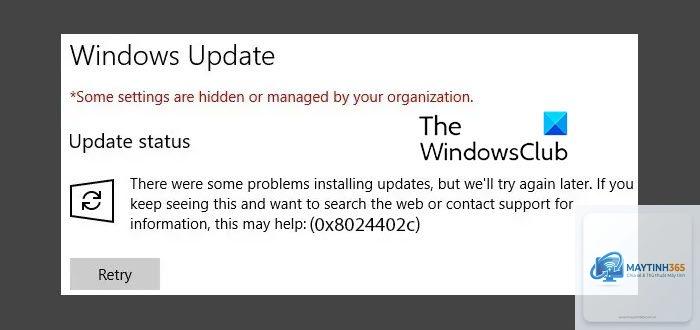
Lỗi 0x8024402c proxy là một mã lỗi thường gặp trong quá trình Windows Update, đặc biệt trên các hệ thống sử dụng máy chủ proxy để kết nối Internet. Khi gặp lỗi này, Windows không thể tải xuống hoặc cài đặt các bản cập nhật quan trọng, gây ảnh hưởng đến hiệu suất và bảo mật của máy tính. Bài viết này sẽ cung cấp cho bạn cái nhìn toàn diện về nguyên nhân gây ra lỗi 0x8024402c proxy, cũng như các giải pháp khắc phục hiệu quả, từ đơn giản đến nâng cao, giúp bạn nhanh chóng đưa hệ thống trở lại hoạt động bình thường.
Mã lỗi 0x8024402c xuất hiện khi Windows Update không thể kết nối tới máy chủ cập nhật của Microsoft do vấn đề liên quan đến cấu hình proxy hoặc tường lửa. Cụ thể, Windows gửi yêu cầu thông qua proxy nhưng không nhận được phản hồi hợp lệ hoặc proxy chặn truy cập đến các URL cập nhật của Microsoft. Kết quả là quá trình kiểm tra, tải xuống hoặc cài đặt bản cập nhật bị gián đoạn và thông báo lỗi xuất hiện trên màn hình.
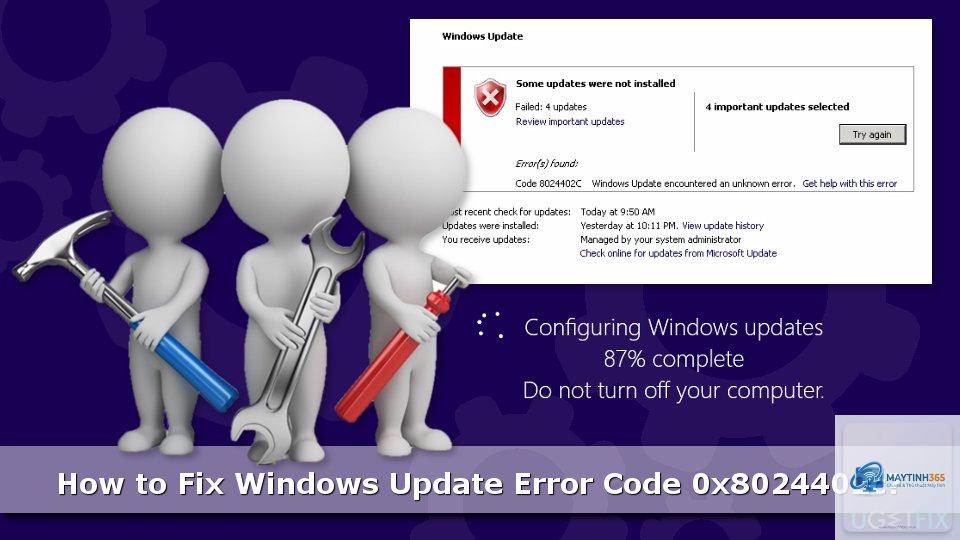
Lỗi này thường đi kèm với thông báo: “Windows could not search for new updates. An error occurred while checking for new updates for your computer. Error(s) found: Code 0x8024402c Windows Update encountered an unknown error.” Người dùng thường nhầm lẫn lỗi này với các lỗi mạng khác, nhưng bản chất nó nằm ở cơ chế xác thực và định tuyến qua proxy.
Nguyên Nhân Gây Ra Lỗi 0x8024402c Proxy
Để khắc phục lỗi 0x8024402c proxy một cách triệt để, cần hiểu rõ các nguyên nhân phổ biến sau đây:
Cấu hình proxy không chính xác trong Windows: Windows sử dụng cài đặt proxy từ Internet Options (IE) hoặc Group Policy. Nếu proxy bị sai địa chỉ, cổng hoặc yêu cầu xác thực nhưng không được nhập đúng, kết nối tới Microsoft Update sẽ thất bại.
Proxy không hỗ trợ giao thức HTTPS: Một số proxy cũ chỉ cho phép HTTP, trong khi Windows Update yêu cầu kết nối HTTPS. Điều này gây ra lỗi 0x8024402c.
Tường lửa hoặc phần mềm bảo mật chặn: Các chương trình như Windows Defender Firewall, antivirus, hoặc VPN có thể chặn các kết nối đến máy chủ ctldl.windowsupdate.com hoặc download.windowsupdate.com.
File hệ thống bị hỏng liên quan đến proxy: Dịch vụ Windows Update hoặc các file cấu hình proxy (ví dụ: registry hoặc winsock) bị lỗi dẫn đến không thể giao tiếp đúng cách.
Group Policy can thiệp: Trong môi trường doanh nghiệp, quản trị viên có thể thiết lập proxy qua Group Policy. Nếu chính sách này xung đột hoặc bị hỏng, lỗi xuất hiện.
Mạng sử dụng proxy tự động (PAC) không chính xác: Nếu URL của file PAC bị sai hoặc không thể truy cập, Windows không thể tự động phát hiện proxy đúng.
Các Cách Khắc Phục Lỗi 0x8024402c Proxy
1. Kiểm Tra và Cấu Hình Lại Proxy Trong Windows
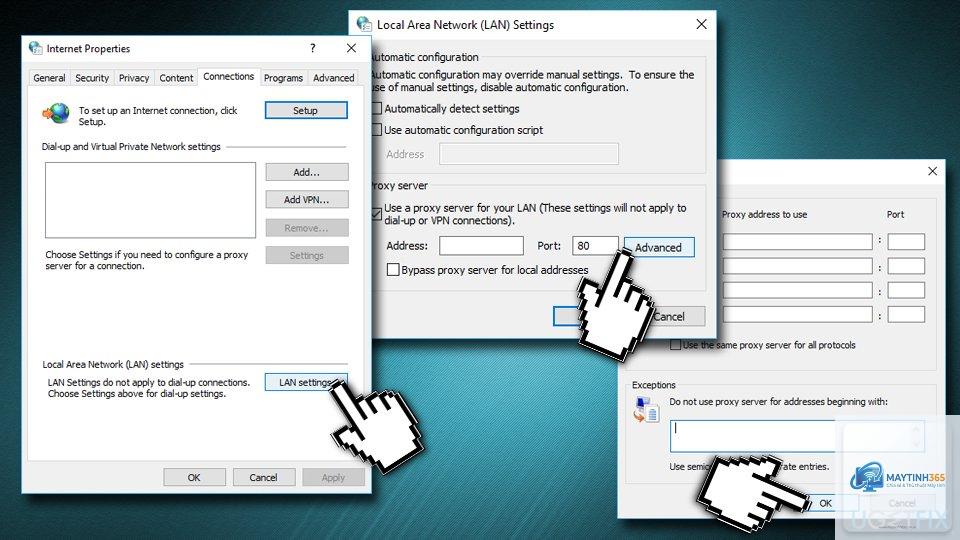
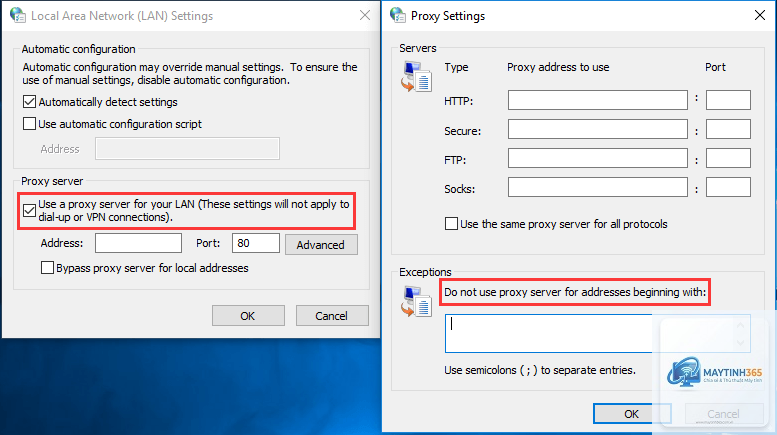
Đây là bước đầu tiên và thường giải quyết được phần lớn trường hợp. Vào Cài đặt > Mạng và Internet > Proxy. Tại mục “Sử dụng máy chủ proxy”, tắt nếu bạn không dùng proxy. Nếu bạn có proxy, hãy nhập chính xác địa chỉ IP và cổng. Nếu proxy yêu cầu xác thực, nhấn “Lưu” sau khi nhập thông tin. Khởi động lại Windows.
2. Dùng Windows Update Troubleshooter
Công cụ khắc phục sự cố tích hợp sẵn trong Windows có thể tự động phát hiện và sửa lỗi proxy. Vào Cài đặt > Cập nhật & Bảo mật > Khắc phục sự cố > Các công cụ khắc phục sự cố bổ sung, chọn “Windows Update” và chạy trình xử lý. Công cụ sẽ kiểm tra cài đặt proxy, tường lửa và các dịch vụ liên quan.
3. Đặt Lại Winsock và TCP/IP
Đôi khi lỗi 0x8024402c proxy xuất phát từ stack mạng bị hỏng. Mở Command Prompt với quyền Administrator và chạy các lệnh sau (nhấn Enter sau mỗi lệnh):
netsh winsock reset
netsh int ip reset
ipconfig /release
ipconfig /renew
ipconfig /flushdns
Sau đó khởi động lại máy. Thao tác này sẽ khôi phục cấu hình mạng về mặc định, loại bỏ các xung đột proxy.
4. Xóa Cache Windows Update và Dừng Dịch Vụ Liên Quan
Các file cache bị hỏng có thể gây ra lỗi. Thực hiện tuần tự:
Mở Command Prompt (Admin) và chạy: net stop wuauserv, net stop cryptSvc, net stop bits, net stop msiserver
Vào thư mục C:WindowsSoftwareDistribution và xóa toàn bộ nội dung bên trong (không xóa thư mục gốc)
Vào thư mục C:WindowsSystem32catroot2 và xóa nội dung bên trong
Chạy lại: net start wuauserv, net start cryptSvc, net start bits, net start msiserver
Thao tác này làm sạch bộ đệm cập nhật và khởi động lại dịch vụ từ đầu.
5. Tắt Tạm Thời Firewall và Antivirus
Để kiểm tra xem tường lửa có chặn kết nối Windows Update không, hãy tắt tạm thời Windows Defender Firewall và các phần mềm diệt virus của bên thứ ba (nếu có). Sau đó thử chạy Windows Update. Nếu thành công, hãy thêm các URL cập nhật của Microsoft vào danh sách trắng hoặc cấu hình lại phần mềm bảo mật.
6. Sửa Registry Liên Quan Đến Proxy
Cẩn thận: chỉnh sửa registry có thể gây hại nếu sai. Sao lưu trước khi thực hiện. Mở Registry Editor (regedit), điều hướng đến:
Tìm các giá trị “DefaultConnectionSettings” và “SavedLegacySettings”. Xóa chúng (hoặc xuất ra để backup). Khởi động lại máy. Thao tác này sẽ xóa cài đặt proxy cũ và cho phép Windows tạo lại cấu hình mặc định.
7. Kiểm Tra Group Policy (Chỉ Áp Dụng Cho Windows Pro/Enterprise)
Vào gpedit.msc, điều hướng đến Computer Configuration > Administrative Templates > Windows Components > Internet Explorer. Tìm “Make proxy settings per-machine (rather than per-user)”. Nếu được bật, hãy thử tắt nó hoặc đặt thành “Not Configured”. Cũng kiểm tra tại Windows Components > Windows Update – có thể có chính sách chỉ định máy chủ proxy nội bộ. Đặt lại về mặc định nếu cần.
8. Sử Dụng Công Cụ Microsoft Update Troubleshooter Chuyên Dụng
Microsoft cung cấp công cụ “Microsoft Update Troubleshooter” (msstool.exe) có thể tải từ trang hỗ trợ chính thức. Công cụ này sâu hơn tích hợp sẵn, nó quét các thành phần Windows Update, proxy, và các sự cố kết nối để đưa ra giải pháp tự động.
So Sánh Các Phương Pháp Khắc Phục Lỗi 0x8024402c Proxy
Phương pháp
Độ khó
Thời gian thực hiện
Hiệu quả
Ghi chú
Kiểm tra cài đặt Proxy
Dễ
5 phút
Cao nếu sai cấu hình
Nên thực hiện đầu tiên
Windows Update Troubleshooter
Dễ
10 phút
Trung bình
Tự động sửa một số lỗi phổ biến
Reset Winsock/TCP-IP
Trung bình
5 phút
Cao nếu stack mạng lỗi
Yêu cầu quyền Admin
Xóa cache Windows Update
Trung bình
10 phút
Cao nếu cache hỏng
Cần dừng dịch vụ
Tắt tường lửa/Antivirus
Dễ
5 phút
Cao nếu bị chặn
Chỉ tạm thời để kiểm tra
Sửa Registry
Khó
15 phút
Cao nếu registry lỗi
Cần backup, rủi ro nếu sai
Chỉnh Group Policy
Khó
15 phút
Cao trong môi trường doanh nghiệp
Chỉ dành cho Windows Pro/Enterprise
Công cụ Microsoft Troubleshooter
Dễ
20 phút
Cao
Nên dùng nếu các cách trên thất bại
Lợi Ích Khi Khắc Phục Thành Công Lỗi 0x8024402c Proxy
Windows Update hoạt động trở lại: Hệ thống nhận được các bản vá bảo mật và cập nhật tính năng mới nhất.
Tăng cường bảo mật: Các bản cập nhật bảo mật quan trọng sẽ được cài đặt, giảm nguy cơ bị tấn công.
Hiệu suất ổn định hơn: Các bản sửa lỗi hệ thống giúp máy tính chạy mượt mà hơn.
Tiết kiệm thời gian: Không phải tìm kiếm thủ công từng bản cập nhật hay nhờ đến kỹ thuật viên.
Những Sai Lầm Thường Gặp Khi Xử Lý Lỗi 0x8024402c Proxy
Chỉ tắt proxy mà không kiểm tra nguyên nhân: Nếu môi trường mạng yêu cầu proxy, tắt nó sẽ làm mất kết nối internet cho các ứng dụng khác.
Không khởi động lại sau mỗi lần sửa: Nhiều thay đổi về cấu hình mạng chỉ có hiệu lực sau khi reboot.
Sử dụng sai công cụ của bên thứ ba không rõ nguồn gốc: Có thể gây hại hệ thống hoặc nhiễm malware.
Xóa registry hoặc file hệ thống một cách bừa bãi: Dẫn đến lỗi nghiêm trọng hơn.
Bỏ qua việc kiểm tra xác thực proxy: Nếu proxy yêu cầu tên người dùng/mật khẩu, Windows sẽ không gửi cập nhật nếu thiếu thông tin này.
Lưu Ý Quan Trọng Khi Xử Lý Lỗi Liên Quan Đến Proxy
Trước khi thực hiện bất kỳ can thiệp nào, hãy xác định rõ bạn đang sử dụng proxy do mạng công ty hay cá nhân. Nếu là mạng công ty, hãy liên hệ quản trị viên để được hỗ trợ. Nên tạo điểm khôi phục hệ thống (System Restore) trước khi sửa registry hoặc thay đổi chính sách nhóm. Đối với Windows Update, đôi khi lỗi 0x8024402c proxy chỉ là tạm thời, hãy thử khởi động lại máy và chạy Windows Update sau vài phút. Nếu tất cả các cách đều thất bại, có thể cân nhắc cài đặt lại Windows nhưng đây là giải pháp cuối cùng.
Câu Hỏi Thường Gặp (FAQ) Về Lỗi 0x8024402c Proxy
Lỗi 0x8024402c proxy có nguy hiểm không?
Lỗi này không gây hại trực tiếp đến dữ liệu hay phần cứng, nhưng khiến Windows không thể cập nhật, làm máy tính dễ bị tổn thương trước các lỗ hổng bảo mật mới. Cần khắc phục càng sớm càng tốt.
Tôi có thể tắt hoàn toàn proxy để tránh lỗi này không?
Có thể, nhưng chỉ nên tắt nếu bạn không thực sự cần proxy để truy cập internet. Nếu mạng công ty hoặc trường học yêu cầu proxy, hãy cấu hình đúng thay vì tắt.
Tại sao lỗi 0x8024402c proxy xuất hiện sau khi tôi cập nhật driver hoặc phần mềm?
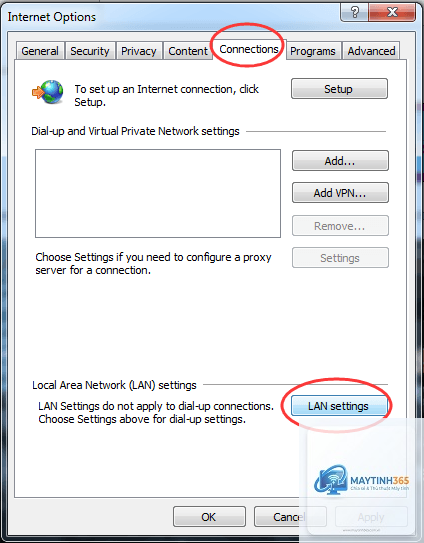
Một số phần mềm có thể thay đổi cấu hình proxy hoặc tường lửa. Hãy kiểm tra lại cài đặt proxy trong Internet Options và chạy công cụ khắc phục sự cố Windows Update.
Có cần cài lại Windows để sửa lỗi này không?
Chỉ làm điều đó nếu
Có. VPN có thể thay đổi route mạng và gây xung đột với cài đặt proxy. Hãy tắt VPN khi thực hiện Windows Update, hoặc cấu hình VPN cho phép truy cập các URL của Microsoft.
Kết Luận
Lỗi 0x8024402c proxy là một rào cản phổ biến trong quá trình cập nhật Windows, nhưng hoàn toàn có thể xử lý được với các hướng dẫn chi tiết ở trên. Bắt đầu từ việc kiểm tra cấu hình proxy đơn giản, sau đó tiến tới các bước nâng cao hơn như reset Winsock, xóa cache, hoặc sửa registry. Điều quan trọng là không nên bỏ qua việc khởi động lại máy sau mỗi thao tác và luôn sao lưu hệ thống trước khi can thiệp sâu. Với cách tiếp cận bài bản, bạn sẽ nhanh chóng khôi phục khả năng cập nhật tự động, đảm bảo máy tính luôn an toàn và hoạt động ổn định.