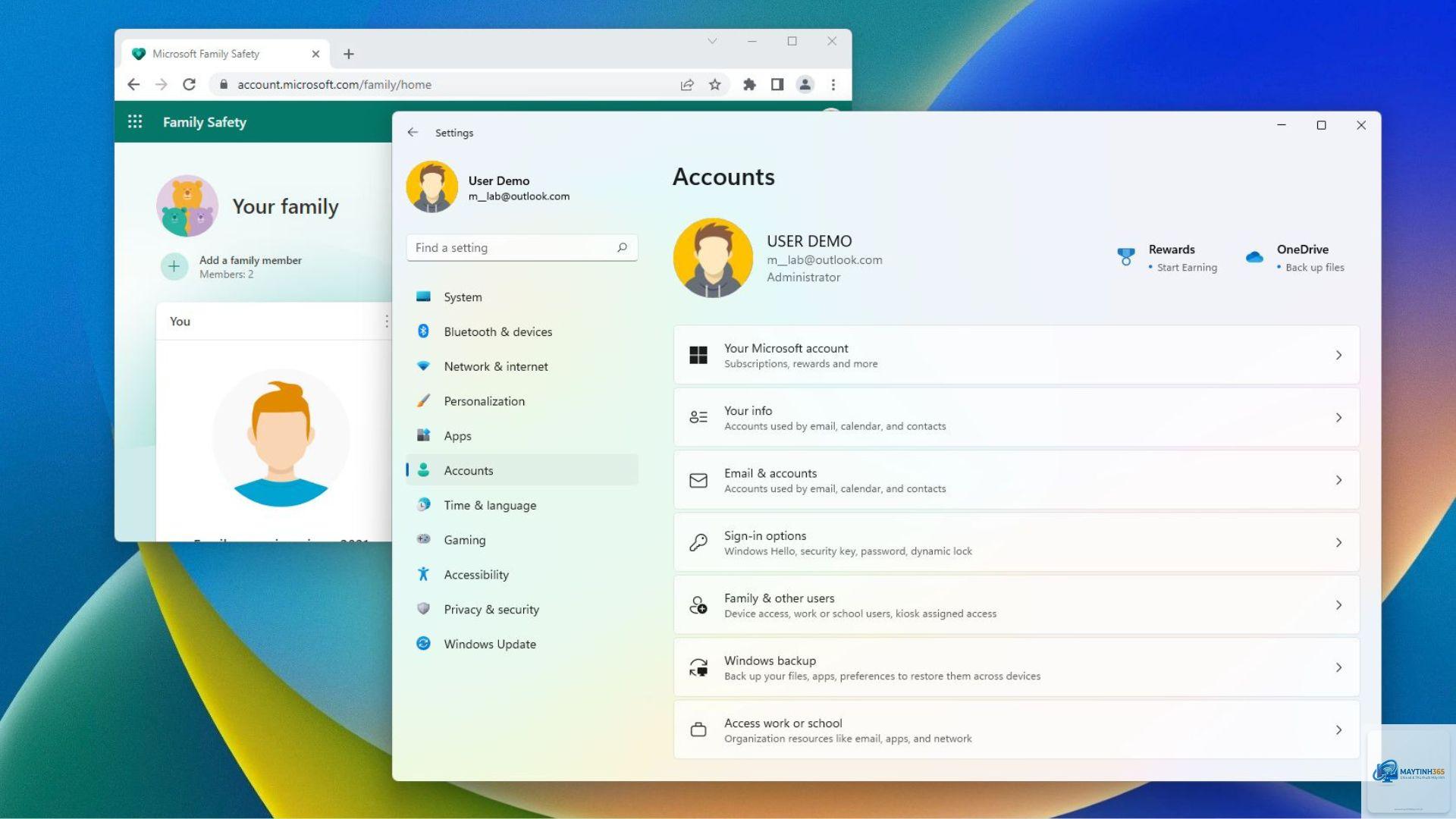
Windows 11 mang đến nhiều cải tiến về giao diện và bảo mật, đặc biệt là trong phần Accounts Settings. Việc nắm vững các thủ thuật nâng cao accounts settings windows 11 không chỉ giúp bạn kiểm soát quyền riêng tư tốt hơn mà còn tối ưu hiệu suất làm việc. Từ quản lý tài khoản Microsoft đến cấu hình Family Safety, bài viết này sẽ hướng dẫn bạn từng bước chi tiết để khai thác triệt để các tính năng ẩn.
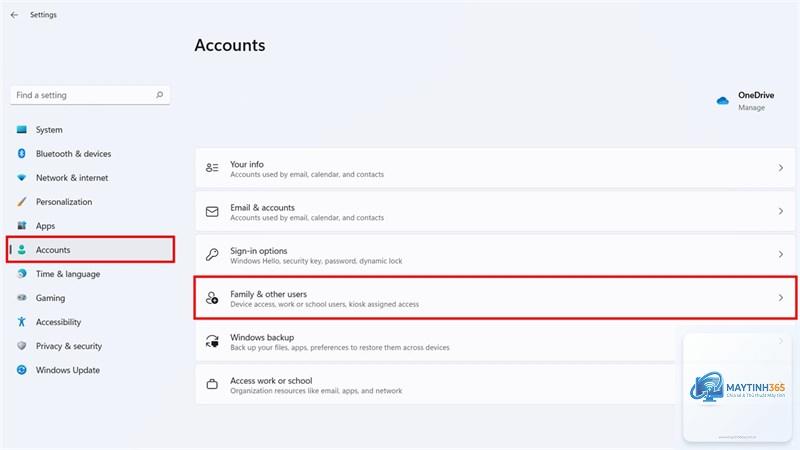
Accounts Settings là trung tâm quản lý mọi thông tin liên quan đến người dùng trên hệ điều hành Windows 11. Tại đây,
Khi cài đặt Windows 11,
Không nên xóa tài khoản Administrator mặc định vì nó được sử dụng cho các tác vụ khôi phục hệ thống. Thay vào đó,
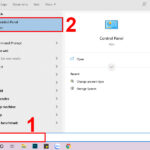
Nếu bạn đang sử dụng tài khoản Microsoft, tên tài khoản được đồng bộ từ đám mây. Để thay đổi, bạn phải chỉnh sửa trên trang web account.microsoft.com. Đối với tài khoản Local, vào Control Panel > User Accounts > Change your account name.
Làm thế nào để khôi phục mật khẩu tài khoản Local đã quên?
Sử dụng đĩa khôi phục mật khẩu đã tạo trước đó, hoặc sử dụng tài khoản Administrator khác để reset mật khẩu qua Computer Management. Nếu không có, bạn phải cài lại Windows, mất toàn bộ dữ liệu.
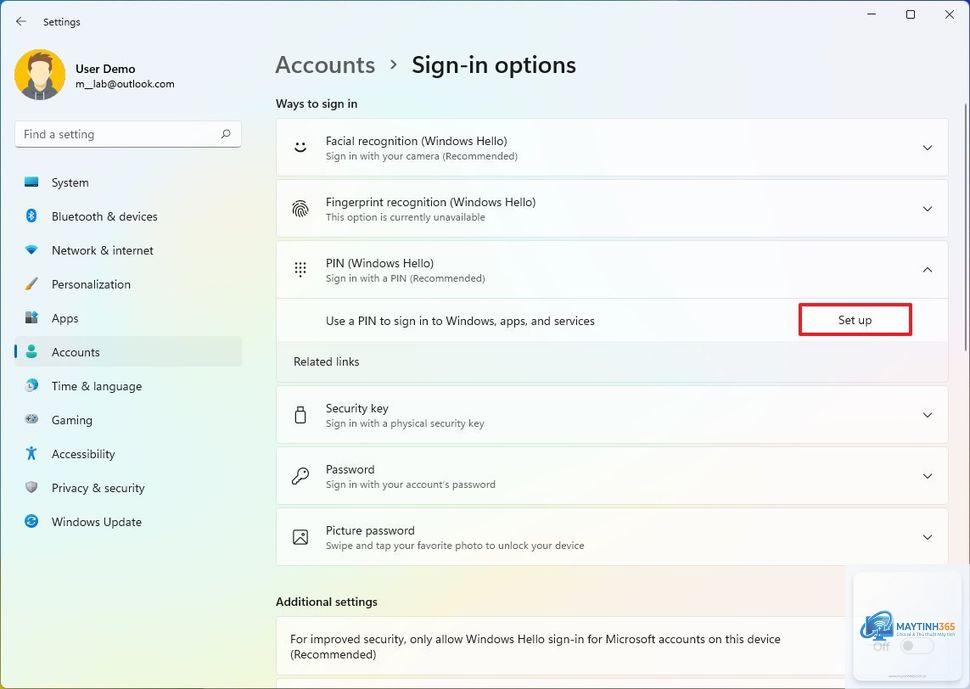
Sử dụng Windows Hello Face hoặc Fingerprint là nhanh nhất. Bạn cũng có thể giảm thời gian hiển thị màn hình khóa bằng cách tắt Lock Screen trong Settings > Personalization > Lock Screen.
Kết luận
Thủ thuật nâng cao accounts settings windows 11 không chỉ dừng lại ở việc thay đổi mật khẩu hay thêm tài khoản. Bằng cách khai thác các tính năng ẩn như Dynamic Lock, đồng bộ có chọn lọc, quản lý quyền ứng dụng và tạo tài khoản Local ẩn danh, bạn có thể tối ưu hóa trải nghiệm sử dụng Windows 11 một cách toàn diện. Hãy luôn cập nhật phiên bản Windows mới nhất để tận dụng các cải tiến bảo mật và hiệu năng. Áp dụng ngay những thủ thuật này để biến chiếc máy tính của bạn thành một công cụ làm việc an toàn và hiệu quả hơn.