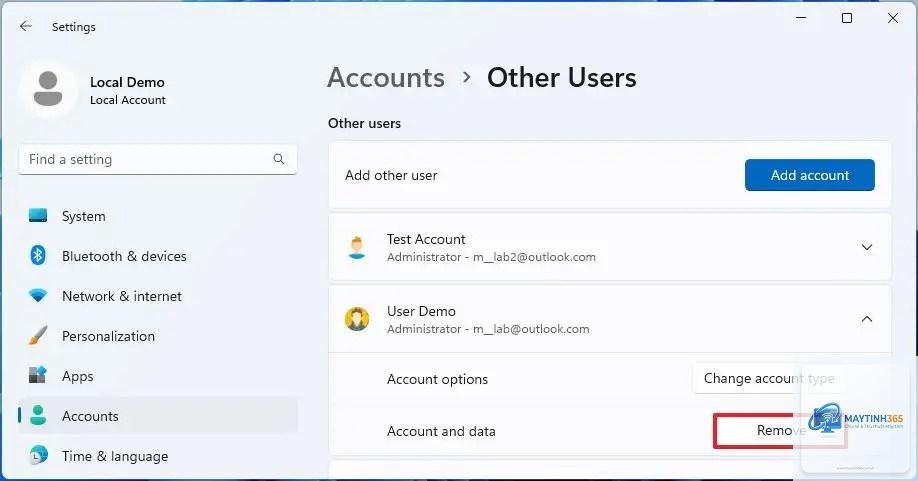
Việc sở hữu một tên tài khoản Windows 11 phù hợp không chỉ giúp cá nhân hóa trải nghiệm sử dụng mà còn hỗ trợ quản lý thiết bị hiệu quả hơn. Nhiều người dùng gặp khó khăn khi muốn thay đổi tên hiển thị hoặc tên thư mục người dùng, dẫn đến nhầm lẫn trong quá trình thao tác. Bài viết này sẽ hướng dẫn bạn cách đổi tên tài khoản Windows 11 một cách an toàn, bao gồm mọi phương pháp từ cơ bản đến nâng cao, giúp bạn tránh được các lỗi thường gặp và mất dữ liệu không đáng có.
Trên hệ điều hành Windows 11, mỗi tài khoản người dùng đều có hai loại tên riêng biệt: tên hiển thị (Display Name) và tên thư mục người dùng (User Folder Name). Tên hiển thị là cái bạn nhìn thấy ở màn hình đăng nhập, menu Start và các ứng dụng. Tên thư mục người dùng là tên của thư mục chứa dữ liệu cá nhân như Desktop, Documents, Downloads, nằm trong ổ C:Users.
Việc thay đổi tên hiển thị khá đơn giản và an toàn, trong khi đổi tên thư mục người dùng phức tạp hơn nhiều và có thể gây ra lỗi hệ thống nếu không thực hiện đúng cách. Hiểu rõ sự khác biệt này là bước đầu tiên để thực hiện cách đổi tên tài khoản Windows 11 thành công.
Phân biệt tên tài khoản và tên thư mục người dùng
Loại tên
Vị trí hiển thị
Mức độ thay đổi
Rủi ro
Tên hiển thị (Display Name)
Màn hình đăng nhập, Start Menu, Settings
Dễ dàng, an toàn
Thấp
Tên thư mục người dùng (User Folder)
Ổ C:Users[Tên thư mục]
Phức tạp, cần cẩn trọng
Cao, có thể gây lỗi ứng dụng
Hướng dẫn cách đổi tên tài khoản Windows 11 qua Settings
Đây là phương pháp đơn giản và an toàn nhất để thay đổi tên hiển thị của tài khoản. Phương pháp này phù hợp với hầu hết người dùng, bao gồm cả tài khoản Microsoft và tài khoản cục bộ.
Bước 1: Mở ứng dụng Settings
Nhấn tổ hợp phím Windows + I trên bàn phím để mở nhanh ứng dụng Settings. Bạn cũng có thể nhấp chuột phải vào nút Start và chọn Settings từ menu hiện ra.
Bước 2: Truy cập mục Accounts
Trong cửa sổ Settings, chọn mục Accounts (Tài khoản) ở thanh menu bên trái. Đây là nơi quản lý tất cả thông tin liên quan đến tài khoản người dùng trên máy tính.
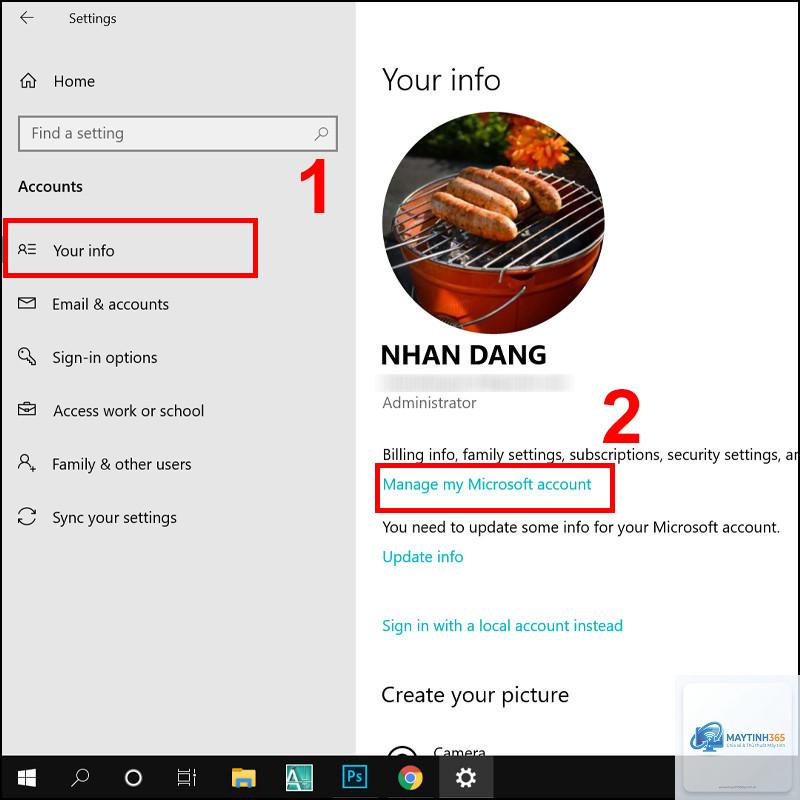
Trong phần Accounts, nhấp vào Your Info (Thông tin của bạn). Tại đây, bạn sẽ thấy tên tài khoản hiện tại và ảnh đại diện.
Bước 4: Thay đổi tên tài khoản
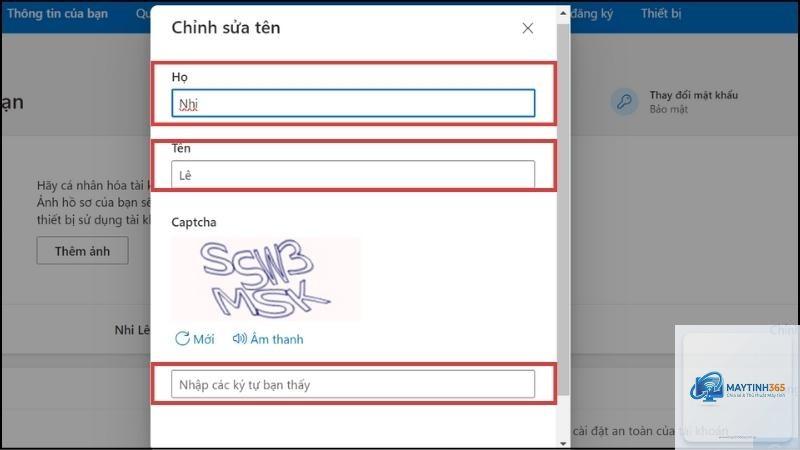
Nhấp vào nút Manage my Microsoft Account (Quản lý tài khoản Microsoft của tôi) nếu bạn đang sử dụng tài khoản Microsoft. Trình duyệt web sẽ mở ra và đưa bạn đến trang tài khoản Microsoft trực tuyến. Tại đây, ” < > | trong tên tài khoản vì chúng không được hỗ trợ.
Câu hỏi thường gặp về cách đổi tên tài khoản Windows 11
Đổi tên tài khoản Windows 11 có mất dữ liệu không?
Việc đổi tên hiển thị qua Settings, Control Panel hoặc Netplwiz hoàn toàn không làm mất dữ liệu. Tuy nhiên, nếu bạn cố gắng đổi tên thư mục người dùng thủ công, nguy cơ mất dữ liệu là rất cao.
Có thể đổi tên tài khoản Windows 11 mà không cần quyền Admin không?
Không. Bạn cần có quyền quản trị viên để thực hiện bất kỳ thay đổi nào liên quan đến tài khoản người dùng trên Windows 11.
Tại sao tên tài khoản Windows 11 của tôi không thay đổi sau khi thực hiện các bước?
Nguyên nhân phổ biến nhất là bạn chưa đăng xuất và đăng nhập lại. Ngoài ra, nếu bạn đang sử dụng tài khoản Microsoft, hãy kiểm tra lại trên trang tài khoản trực tuyến vì tên hiển thị có thể bị ghi đè bởi thông tin từ Microsoft.
Làm thế nào để đổi tên tài khoản Windows 11 cho nhiều người dùng cùng lúc?
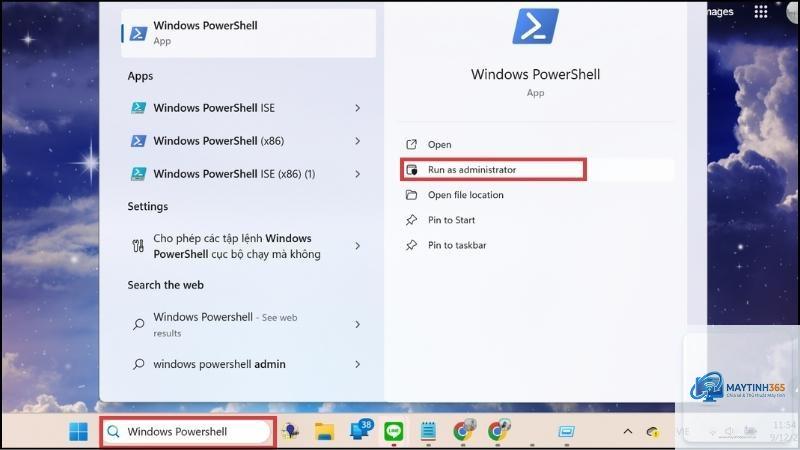
Quản trị viên có thể sử dụng PowerShell hoặc Group Policy để thay đổi tên hàng loạt. Lệnh cơ bản trong PowerShell là Rename-LocalUser -Name “TênCũ” -NewName “TênMới”.
Có cách nào đổi tên thư mục người dùng Windows 11 an toàn không?
Cách an toàn nhất là tạo tài khoản mới với tên thư mục mong muốn và chuyển dữ liệu sang. Phương pháp sửa Registry có thể thực hiện nhưng tiềm ẩn nhiều rủi ro và không được Microsoft khuyến khích.
Kết luận
Cách đổi tên tài khoản Windows 11 không phải là thao tác phức tạp nếu bạn hiểu rõ sự khác biệt giữa tên hiển thị và tên thư mục người dùng. Đối với nhu cầu thay đổi tên hiển thị hàng ngày, các phương pháp qua Settings, Control Panel hoặc Netplwiz đều an toàn và hiệu quả. Việc thay đổi tên thư mục người dùng nên được tránh hoặc chỉ thực hiện khi thực sự cần thiết và có sự chuẩn bị kỹ lưỡng. Bằng cách tuân thủ các hướng dẫn và lưu ý trong bài viết này, bạn có thể cá nhân hóa tài khoản Windows 11 của mình một cách dễ dàng mà không lo gặp phải sự cố không mong muốn.