Việc cấp quyền cho ứng dụng là thao tác cơ bản nhưng vô cùng quan trọng trên mọi thiết bị di động hiện nay. Khi bạn cài đặt một ứng dụng mới, hệ điều hành sẽ yêu cầu bạn cho phép ứng dụng đó truy cập vào một số tính năng nhất định của máy như camera, danh bạ, vị trí hay bộ nhớ trong. Nếu không nắm rõ cách bật quyền ứng dụng đúng cách,
Quyền ứng dụng (App Permissions) là cơ chế bảo mật mà hệ điều hành sử dụng để kiểm soát những dữ liệu và tính năng nhạy cảm trên thiết bị mà một ứng dụng có thể truy cập. Mỗi khi một ứng dụng muốn sử dụng camera, micro, danh bạ, tin nhắn, vị trí hoặc bộ nhớ, hệ thống sẽ hiển thị một hộp thoại yêu cầu sự đồng ý của bạn. Đây là lớp bảo vệ đầu tiên giúp ngăn chặn các ứng dụng độc hại hoặc không đáng tin cậy đánh cắp thông tin cá nhân.
Hiểu rõ cách bật quyền ứng dụng không chỉ giúp bạn vận hành thiết bị trơn tru hơn mà còn là kỹ năng sống còn trong thời đại số. Một ứng dụng bản đồ cần quyền truy cập vị trí để chỉ đường, một ứng dụng chỉnh sửa ảnh cần quyền truy cập bộ nhớ để lưu ảnh. Ngược lại, một ứng dụng đèn pin yêu cầu quyền truy cập danh bạ là dấu hiệu đáng ngờ. Việc chủ động kiểm soát các quyền này giúp bạn cân bằng giữa trải nghiệm sử dụng và bảo mật thông tin.
Phân loại quyền ứng dụng trên hệ điều hành di động
Các hệ điều hành hiện đại phân chia quyền ứng dụng thành nhiều cấp độ khác nhau dựa trên mức độ rủi ro. Hiểu được sự khác biệt này sẽ giúp bạn đưa ra quyết định chính xác khi thực hiện cách bật quyền ứng dụng.
Đây là những quyền ít gây rủi ro cho quyền riêng tư của người dùng. Hệ điều hành thường tự động cấp các quyền này mà không cần thông báo cho người dùng. Ví dụ bao gồm quyền truy cập Internet, quyền đặt báo thức, quyền rung thiết bị. Các quyền này hầu như không ảnh hưởng đến dữ liệu cá nhân và thường được cấp mặc định khi cài đặt ứng dụng.
Quyền nguy hiểm (Dangerous Permissions)
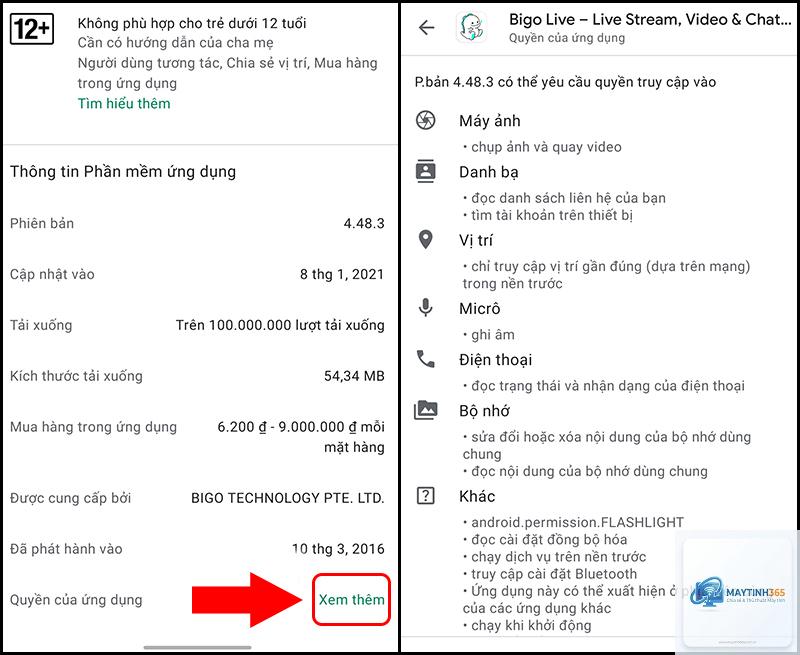
Nhóm quyền này bao gồm các quyền có thể truy cập vào dữ liệu riêng tư hoặc các tính năng nhạy cảm của thiết bị. Hệ điều hành luôn yêu cầu sự đồng ý rõ ràng từ người dùng trước khi cấp các quyền này. Các quyền nguy hiểm phổ biến bao gồm:
Camera: Cho phép ứng dụng chụp ảnh và quay video.
Micro: Cho phép ứng dụng ghi âm.
Vị trí: Cho phép ứng dụng xác định vị trí chính xác của thiết bị.
Danh bạ: Cho phép ứng dụng đọc và chỉnh sửa danh bạ.
Bộ nhớ: Cho phép ứng dụng đọc và ghi dữ liệu vào bộ nhớ trong hoặc thẻ nhớ.
Điện thoại: Cho phép ứng dụng đọc trạng thái cuộc gọi và thực hiện cuộc gọi.
SMS: Cho phép ứng dụng đọc và gửi tin nhắn.
Quyền đặc biệt (Special Permissions)
Đây là những quyền nâng cao, cho phép ứng dụng thực hiện các tác vụ hệ thống phức tạp. Việc cấp các quyền này đòi hỏi người dùng phải vào sâu trong cài đặt hệ thống. Ví dụ bao gồm quyền hiển thị trên các ứng dụng khác (Draw over other apps), quyền truy cập vào thông báo, quyền thay đổi cài đặt hệ thống. Các quyền này tiềm ẩn rủi ro cao nếu bị lạm dụng.
Hướng dẫn chi tiết cách bật quyền ứng dụng trên Android
Android là hệ điều hành linh hoạt với nhiều phiên bản khác nhau, nhưng nhìn chung cách bật quyền ứng dụng trên các thiết bị Android đều tuân theo một quy trình chung.
Cách bật quyền ứng dụng thông qua Cài đặt hệ thống
Đây là phương pháp phổ biến và an toàn nhất, cho phép bạn quản lý tất cả quyền của từng ứng dụng một cách tập trung.
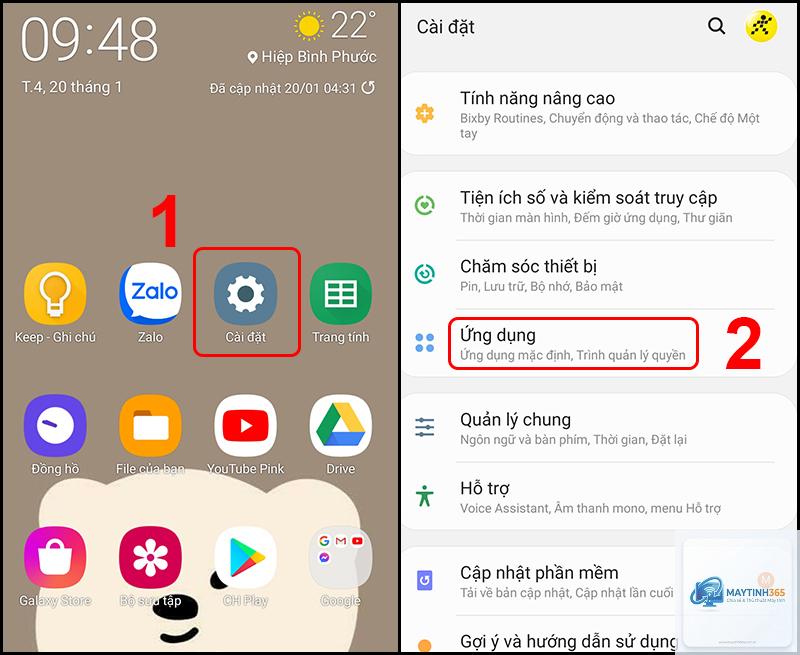
Mở ứng dụng Cài đặt (Settings) trên điện thoại Android của bạn.
Cuộn xuống và chọn mục Ứng dụng (Apps) hoặc Quản lý ứng dụng (App Management).
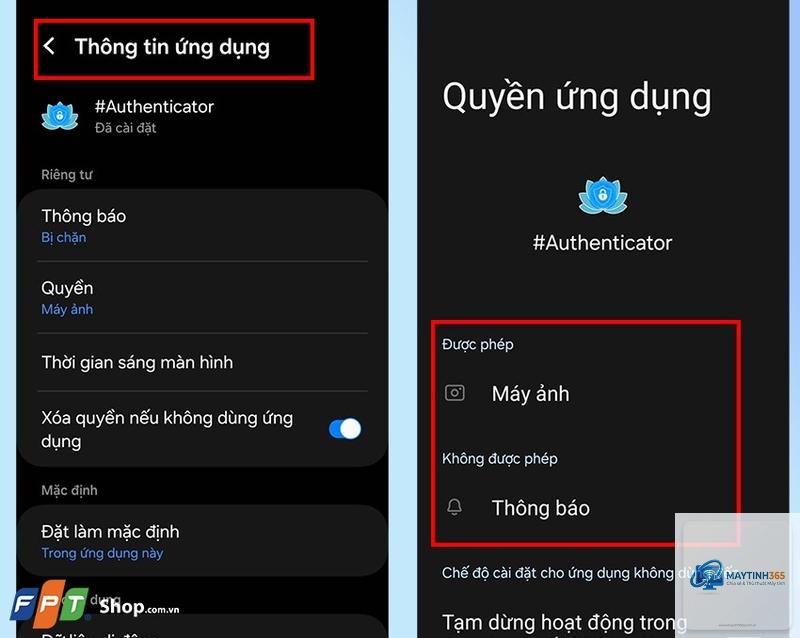
Chọn ứng dụng cụ thể mà bạn muốn thay đổi quyền.
Nhấn vào mục Quyền (Permissions).
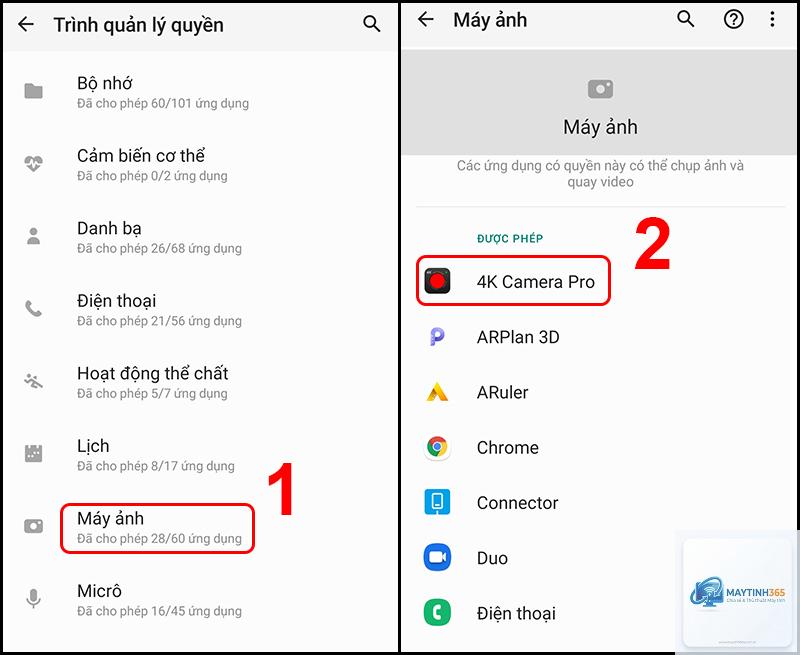
Tại đây, bạn sẽ thấy danh sách tất cả các quyền mà ứng dụng yêu cầu. Nhấn vào từng quyền để chuyển đổi trạng thái Cho phép (Allow) hoặc Từ chối (Deny).
Một số dòng máy Android như Samsung, Xiaomi, Oppo có thể có giao diện cài đặt hơi khác một chút, nhưng về cơ bản các bước đều tương tự. ” với các tùy chọn “Cho phép khi đang sử dụng ứng dụng” hoặc “Không cho phép”.
Hãy đọc kỹ ngữ cảnh trước khi quyết định. Nếu ứng dụng yêu cầu quyền truy cập ảnh khi bạn đang muốn đăng ảnh lên mạng xã hội, việc cấp quyền là hợp lý.
Nếu bạn từ chối, ứng dụng vẫn có thể hoạt động nhưng một số tính năng sẽ bị giới hạn.
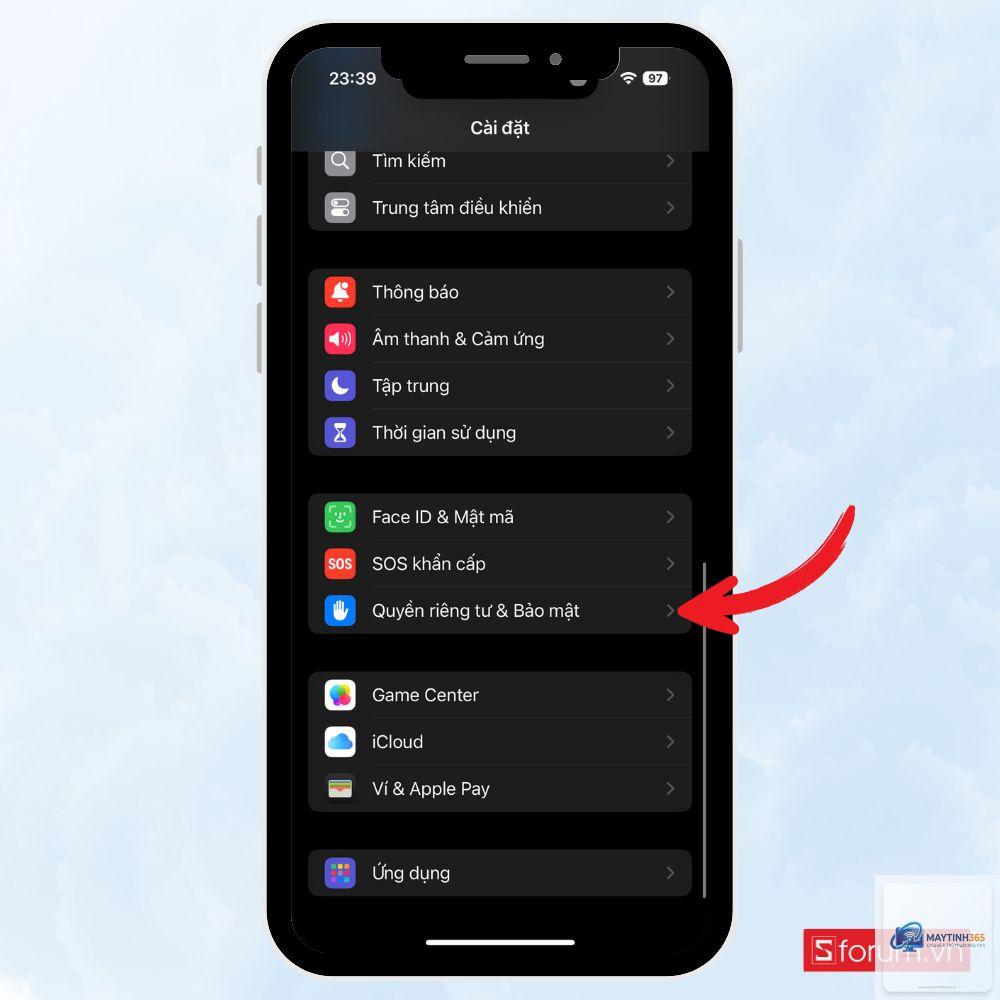
Trên Android, bạn vào Cài đặt > Ứng dụng > chọn ứng dụng > Quyền. Trên iOS, bạn vào Cài đặt > Quyền riêng tư & Bảo mật > chọn từng loại quyền để xem danh sách ứng dụng đã được cấp quyền đó.
Tại sao ứng dụng vẫn yêu cầu quyền sau khi tôi đã từ chối?
Một số ứng dụng được thiết kế để yêu cầu quyền nhiều lần nếu người dùng từ chối, đặc biệt là các quyền cần thiết cho chức năng chính.
Chỉ nên cấp quyền “Luôn luôn” cho các ứng dụng thực sự cần theo dõi vị trí liên tục như ứng dụng theo dõi sức khỏe, ứng dụng thời tiết hoặc ứng dụng bản đồ khi bạn đang điều hướng. Đối với hầu hết các ứng dụng khác, tùy chọn “Chỉ khi đang sử dụng ứng dụng” là an toàn hơn.
Làm thế nào để thu hồi quyền đã cấp cho ứng dụng?
Bạn chỉ cần quay lại phần quản lý quyền của ứng dụng đó và chuyển trạng thái từ “Cho phép” sang “Từ chối” hoặc chọn một tùy chọn hạn chế hơn. Thao tác này có thể thực hiện bất cứ lúc nào mà không ảnh hưởng đến dữ liệu của ứng dụng.
Quyền ứng dụng có ảnh hưởng đến tốc độ của điện thoại không?
Có, đặc biệt là các quyền liên quan đến vị trí và đồng bộ dữ liệu nền. Khi một ứng dụng được cấp quyền chạy nền và truy cập vị trí liên tục, nó sẽ tiêu tốn tài nguyên hệ thống, làm chậm thiết bị và hao pin nhanh hơn.
Kết luận
Nắm vững cách bật quyền ứng dụng là kỹ năng thiết yếu giúp bạn làm chủ thiết bị di động của mình. Việc quản lý quyền một cách thông minh không chỉ bảo vệ dữ liệu cá nhân khỏi các mối đe dọa tiềm ẩn mà còn tối ưu hóa hiệu suất thiết bị và kéo dài tuổi thọ pin. Hãy áp dụng nguyên tắc cấp quyền tối thiểu, thường xuyên kiểm tra lại danh sách quyền đã cấp và luôn cập nhật hệ điều hành để tận dụng các tính năng bảo mật mới nhất. Với những hướng dẫn chi tiết trong bài viết này, bạn hoàn toàn có thể tự tin thao tác trên cả Android và iOS, biến việc quản lý quyền ứng dụng trở thành thói quen bảo vệ bản thân trong thế giới số ngày nay.