Start Menu là cổng vào chính cho mọi thao tác trên Windows, nhưng ít người dùng thực sự khai thác hết tiềm năng của nó. Cách tối ưu Start Menu cho năng suất không chỉ giúp bạn tiết kiệm hàng giờ mỗi tuần mà còn giảm thiểu sự gián đoạn trong quy trình làm việc. Bài viết này sẽ hướng dẫn bạn từng bước biến Start Menu thành công cụ đắc lực, từ việc sắp xếp ứng dụng, tùy chỉnh giao diện đến sử dụng các phím tắt thông minh.
Bản chất của Start Menu và vai trò trong năng suất làm việc
Start Menu là trung tâm điều khiển của hệ điều hành Windows, nơi bạn truy cập ứng dụng, cài đặt và tệp tin. Khi được tối ưu đúng cách, nó trở thành bệ phóng cho mọi tác vụ, giúp bạn giảm số lần nhấp chuột và thời gian tìm kiếm. Một Start Menu lộn xộn với hàng tá shortcut không dùng đến sẽ làm chậm quá trình ra quyết định và gây mất tập trung.
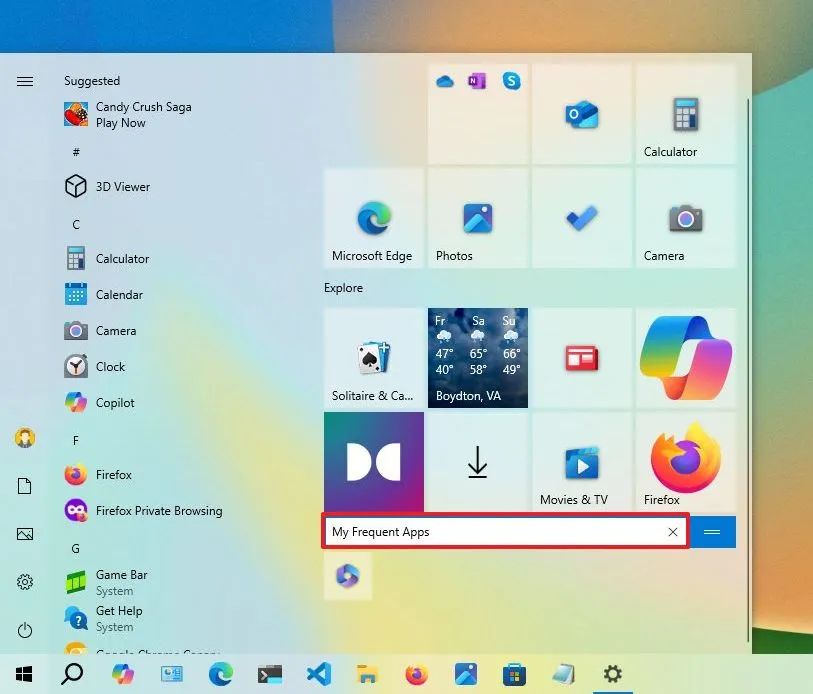
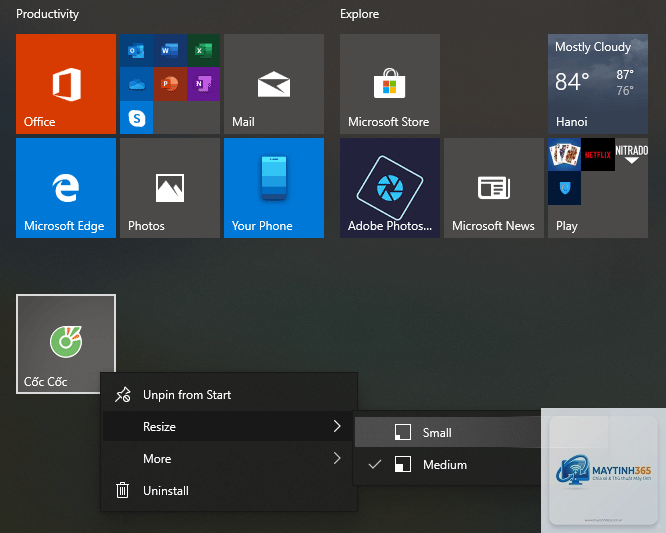
Năng suất làm việc phụ thuộc vào khả năng truy cập nhanh các công cụ cần thiết. Start Menu được thiết kế để hỗ trợ điều này thông qua các khu vực như danh sách ứng dụng, ô ghim (pinned tiles) và thanh tìm kiếm. Tuy nhiên, cài đặt mặc định thường không phù hợp với nhu cầu cá nhân, đòi hỏi bạn phải can thiệp để tối ưu hóa.
Phân loại các thành phần chính trong Start Menu
Để tối ưu Start Menu cho năng suất, bạn cần hiểu rõ ba khu vực cốt lõi: khu vực ứng dụng, khu vực ô ghim và thanh tìm kiếm. Mỗi thành phần có chức năng riêng và cách tùy chỉnh khác nhau.
Khu vực danh sách ứng dụng
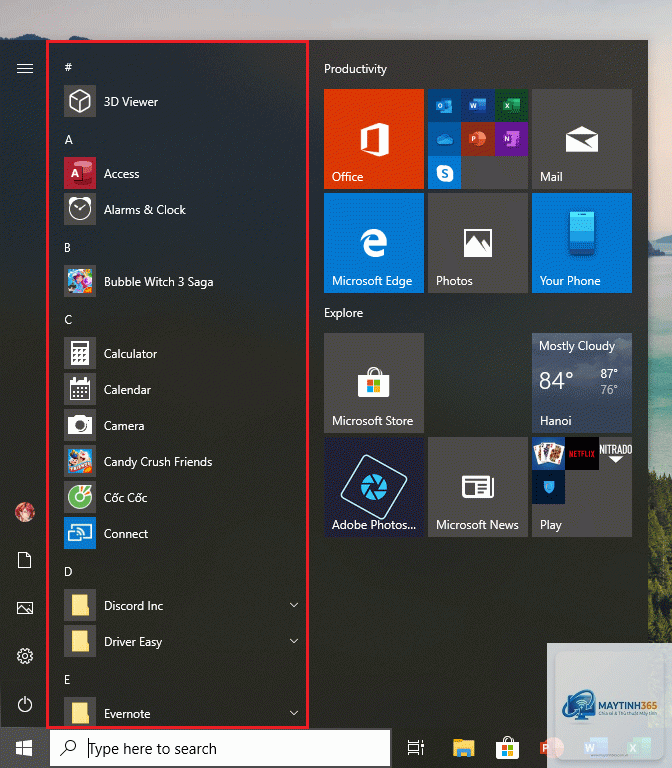
Đây là nơi liệt kê tất cả ứng dụng đã cài đặt theo thứ tự bảng chữ cái.
Kéo thả thư mục từ File Explorer vào khu vực ô ghim của Start Menu. Bạn cũng có thể nhấp chuột phải vào thư mục và chọn “Pin to Start” nếu tùy chọn này có sẵn.
Có thể tùy chỉnh màu sắc của Start Menu không?
Có, vào Settings > Personalization > Colors và bật “Show accent color on Start, taskbar, and action center”. Bạn cũng có thể chọn chế độ tối hoặc sáng để phù hợp với môi trường làm việc.
Tôi có thể xuất layout Start Menu để dùng trên máy khác không?
Có, sử dụng PowerShell với lệnh Export-StartLayout. Lưu file XML và import trên máy khác bằng lệnh Import-StartLayout. Tính năng này hữu ích cho quản trị viên hệ thống.
Start Menu có ảnh hưởng đến hiệu suất máy tính không?
Start Menu tiêu tốn rất ít tài nguyên. Tuy nhiên, nếu có quá nhiều Live Tiles hoạt động, nó có thể làm chậm quá trình khởi động. Tắt Live Tiles không cần thiết để cải thiện tốc độ.
Có nên sử dụng phần mềm bên thứ ba để tối ưu Start Menu không?
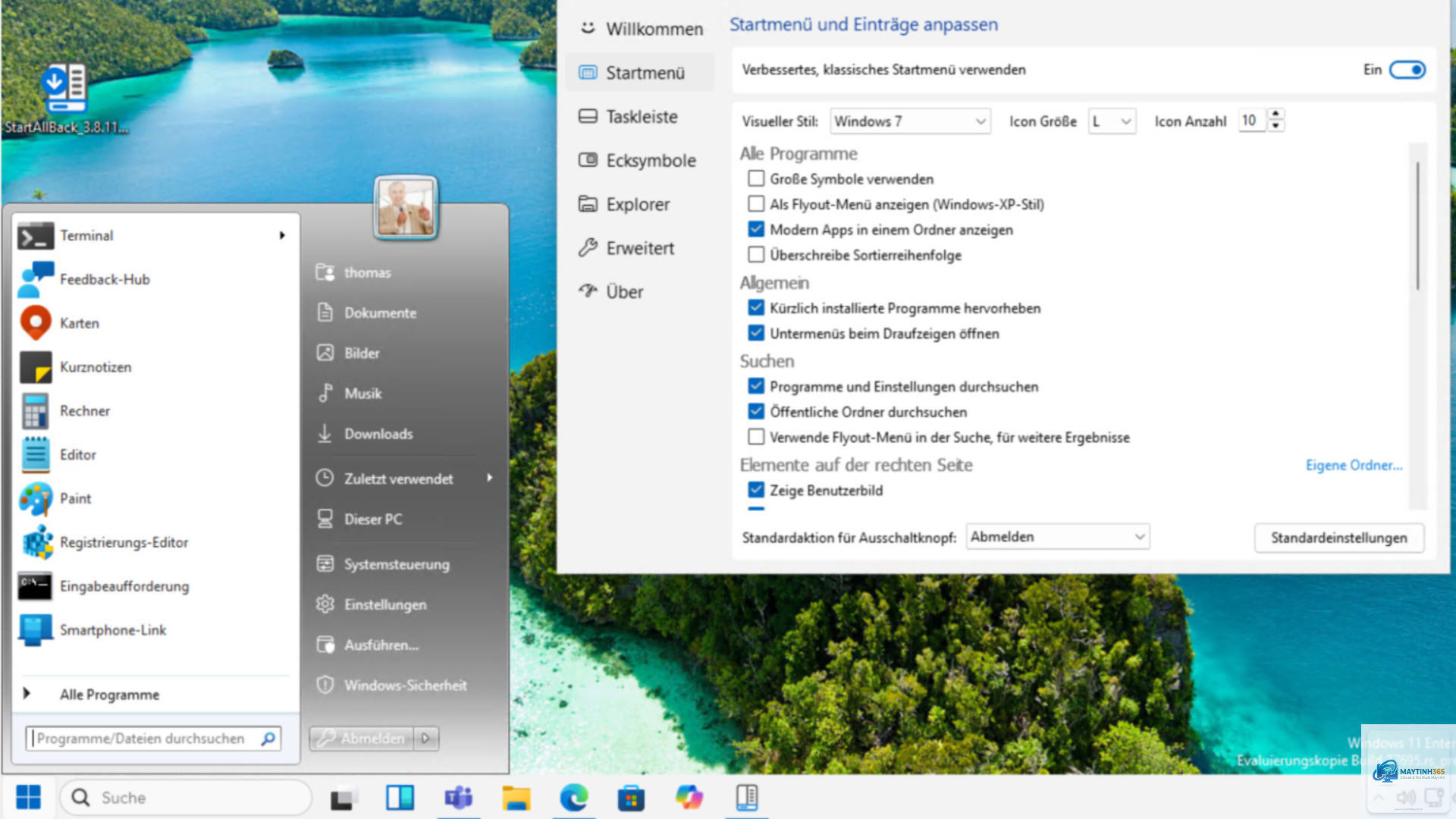
Không cần thiết. Windows cung cấp đầy đủ công cụ để tùy chỉnh Start Menu. Phần mềm bên thứ ba có thể gây xung đột hoặc chứa mã độc.
Kết luận
Cách tối ưu Start Menu cho năng suất là một kỹ năng đơn giản nhưng mang lại hiệu quả vượt trội. Bằng cách loại bỏ ứng dụng không cần thiết, ghim công cụ quan trọng, sắp xếp theo nhóm và tận dụng tìm kiếm, bạn có thể tiết kiệm thời gian đáng kể mỗi ngày. Hãy bắt đầu áp dụng ngay hôm nay để biến Start Menu thành trợ thủ đắc lực trong công việc. Đừng quên cập nhật layout định kỳ để phù hợp với nhu cầu thay đổi. Một Start Menu gọn gàng không chỉ tăng năng suất mà còn giúp bạn làm việc thông minh hơn.