File DOCX là định dạng văn bản phổ biến nhất hiện nay, được tạo ra từ Microsoft Word. Tuy nhiên, không phải lúc nào máy tính hay điện thoại của bạn cũng mở đúng ứng dụng khi nhấp đúp vào file này. Việc hiểu rõ cách đổi ứng dụng mở file docx sẽ giúp bạn tiết kiệm thời gian, tránh lỗi font chữ và định dạng. Bài viết này sẽ hướng dẫn bạn từng bước cụ thể trên Windows, macOS, Android và iOS, kèm theo phân tích chuyên sâu về các ứng dụng thay thế tốt nhất.
Tại sao cần thay đổi ứng dụng mặc định cho file DOCX?
Khi bạn cài đặt nhiều phần mềm văn phòng trên cùng một thiết bị, hệ điều hành thường tự động gán ứng dụng mới nhất làm mặc định. Điều này dẫn đến tình trạng file DOCX mở bằng ứng dụng không mong muốn, gây mất định dạng, thiếu tính năng hoặc thậm chí không đọc được nội dung.
Một số lý do phổ biến khiến bạn cần thay đổi ứng dụng mở file DOCX bao gồm:
Ứng dụng hiện tại không hỗ trợ đầy đủ các tính năng của DOCX như bảng biểu phức tạp, macro, hay bình luận.
Ứng dụng mặc định chiếm quá nhiều tài nguyên hệ thống, làm chậm máy.
Bạn muốn sử dụng ứng dụng miễn phí thay vì bản quyền Microsoft Office.
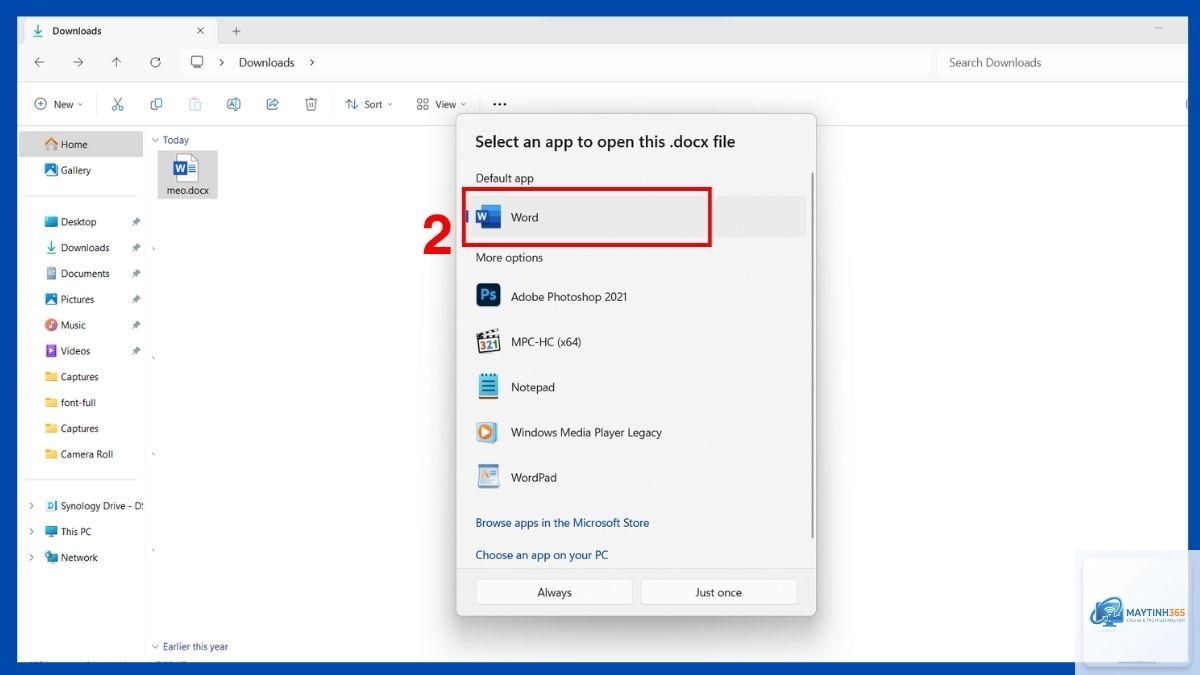
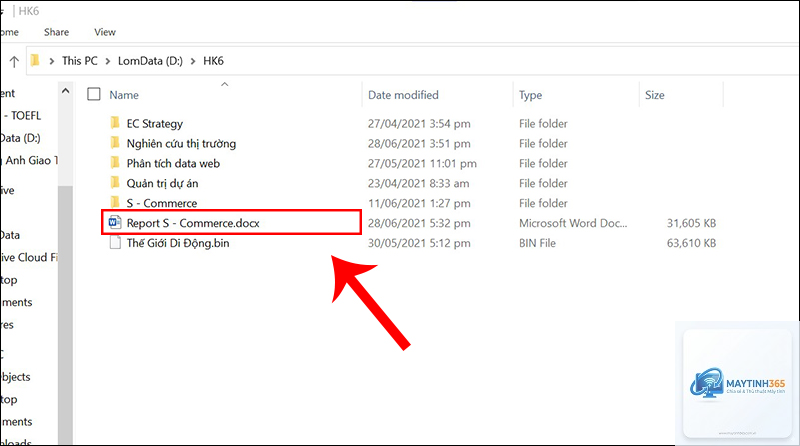
Trước khi đi vào hướng dẫn chi tiết cách đổi ứng dụng mở file docx, bạn cần nắm rõ các lựa chọn hiện có. Bạn chỉ cần nhấp chuột phải vào file DOCX bất kỳ, chọn “Open with” và sau đó chọn “Choose another app”.
Trong cửa sổ hiện ra, bạn chọn ứng dụng mong muốn từ danh sách. Để thiết lập làm mặc định, tích chọn ô “Always use this app to open.docx files” trước khi nhấn OK. Hệ thống sẽ ghi nhớ lựa chọn này cho tất cả các file DOCX sau đó.
Cách 2: Sử dụng Settings (Cài đặt hệ thống)
Vào Start Menu, chọn biểu tượng bánh răng (Settings) hoặc nhấn tổ hợp phím Windows + I. Tiếp theo, chọn mục “Apps” và sau đó chọn “Default apps”.
Trong giao diện Default apps,
Bạn chỉ cần thực hiện lại các bước tương tự như hướng dẫn ở trên, nhưng chọn Microsoft Word làm ứng dụng mặc định. Trên Windows, nhấp chuột phải vào file DOCX, chọn “Open with” > “Choose another app”, chọn Word và tích “Always use this app”.
Tại sao file DOCX của tôi không mở được sau khi đổi ứng dụng?
Có thể do ứng dụng mới không hỗ trợ định dạng DOCX hoặc file của
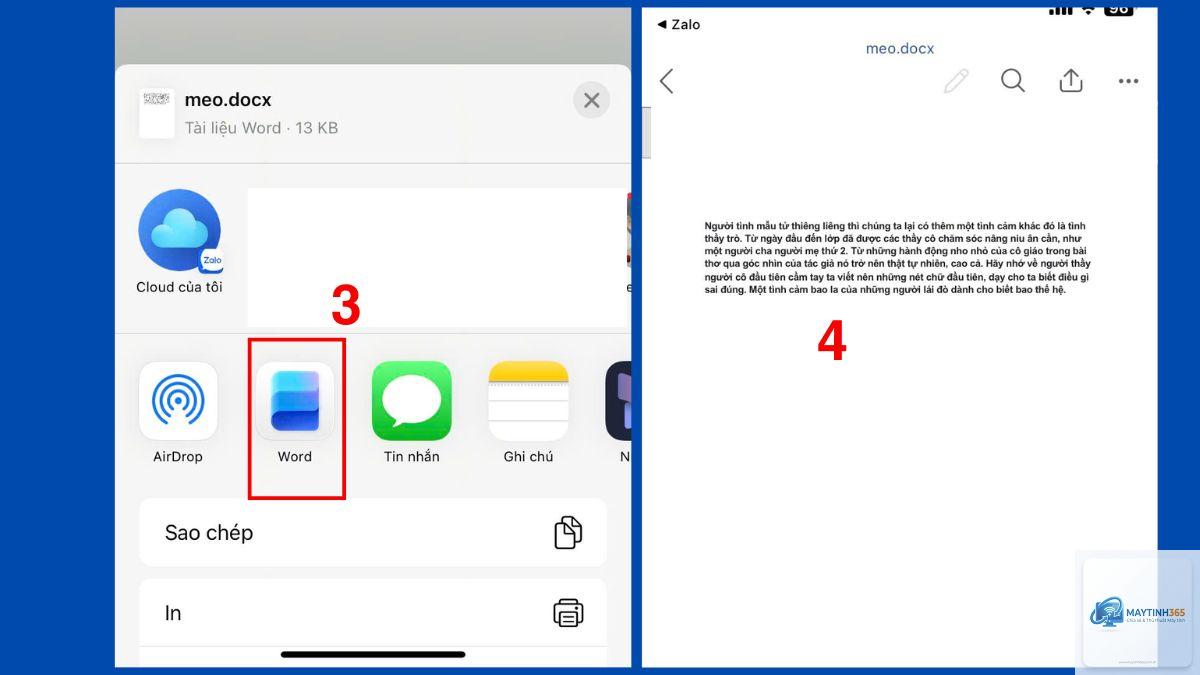
Có, bạn hoàn toàn có thể thực hiện trên cả Android và iOS. Trên Android, vào Settings > Apps > Default apps. Trên iOS, sử dụng tính năng Share Sheet hoặc cài đặt trong ứng dụng cụ thể. Tuy nhiên, iOS có nhiều hạn chế hơn trong việc thiết lập ứng dụng mặc định tuyệt đối.
LibreOffice Writer là lựa chọn hàng đầu cho người dùng máy tính nhờ khả năng tương thích cao và hoàn toàn miễn phí. Đối với người dùng di động, Google Docs là giải pháp tốt nhất với khả năng đồng bộ đa nền tảng và không giới hạn tính năng cơ bản.
Làm sao để biết ứng dụng hiện tại có tương thích với file DOCX không?
Bạn có thể kiểm tra bằng cách mở một file DOCX đơn giản và kiểm tra các yếu tố như font chữ, bảng biểu, hình ảnh và định dạng văn bản. Nếu mọi thứ hiển thị chính xác như trong Microsoft Word, ứng dụng đó tương thích tốt. Nếu có sai lệch, bạn nên cân nhắc đổi sang ứng dụng khác.
Kết luận
Việc nắm vững cách đổi ứng dụng mở file docx là kỹ năng cơ bản nhưng vô cùng quan trọng đối với bất kỳ người dùng máy tính hay điện thoại thông minh nào. Tùy vào nhu cầu sử dụng, bạn có thể lựa chọn giữa Microsoft Word cho tính tương thích tuyệt đối, LibreOffice Writer cho giải pháp miễn phí mã nguồn mở, hay Google Docs cho khả năng cộng tác trực tuyến.
Hãy nhớ rằng, không có ứng dụng nào hoàn hảo cho mọi trường hợp. Quan trọng nhất là bạn hiểu rõ ưu nhược điểm của từng lựa chọn và thực hiện thay đổi một cách có ý thức. Với hướng dẫn chi tiết từ A-Z trong bài viết này, bạn hoàn toàn có thể tự tin thao tác trên mọi nền tảng từ Windows, macOS đến Android và iOS.
Nếu bạn gặp bất kỳ khó khăn nào trong quá trình thực hiện, hãy kiểm tra lại các bước một lần nữa hoặc tham khảo thêm tài liệu hỗ trợ từ nhà sản xuất thiết bị. Việc thành thạo thao tác này sẽ giúp bạn làm việc hiệu quả hơn và tránh được những rắc rối không đáng có khi xử lý tài liệu văn bản hàng ngày.