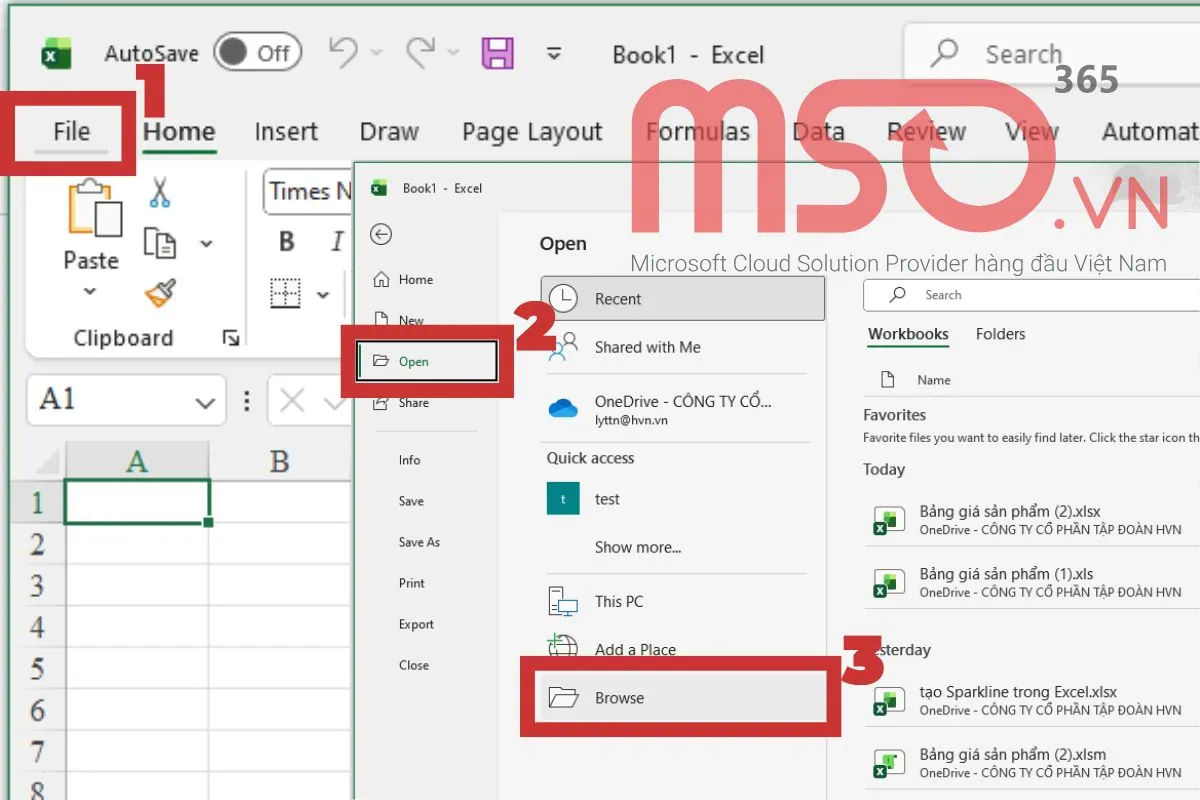
File xlsx là định dạng bảng tính phổ biến nhất hiện nay, được tạo ra bởi Microsoft Excel từ phiên bản 2007 trở đi. Khi bạn nhấp đúp vào một file xlsx, hệ thống sẽ tự động mở nó bằng ứng dụng mặc định. Tuy nhiên, không phải lúc nào ứng dụng mặc định đó cũng phù hợp với nhu cầu của bạn. Có thể bạn muốn mở file bằng Google Sheets, LibreOffice Calc, hoặc một ứng dụng chuyên dụng khác. Bài viết này sẽ hướng dẫn bạn cách đổi ứng dụng mở file xlsx trên Windows, macOS, Android và iOS một cách chi tiết và dễ hiểu nhất.
Việc thay đổi ứng dụng mở file xlsx không chỉ đơn thuần là sở thích cá nhân. Nó ảnh hưởng trực tiếp đến hiệu suất làm việc và khả năng tương thích dữ liệu của bạn.
Vấn đề tương thích và hiệu suất
Microsoft Excel là ứng dụng mặc định cho file xlsx, nhưng không phải thiết bị nào cũng cài đặt sẵn phần mềm này. Trên các máy tính cấu hình thấp, Excel có thể chạy chậm hoặc chiếm quá nhiều tài nguyên. Các ứng dụng thay thế như WPS Office, OnlyOffice hay Apache OpenOffice thường nhẹ hơn và khởi động nhanh hơn.
Google Sheets cho phép nhiều người cùng chỉnh sửa file xlsx trực tuyến mà không cần cài đặt phần mềm. Nếu bạn thường xuyên làm việc nhóm, việc đặt Google Sheets làm ứng dụng mặc định sẽ giúp tiết kiệm thời gian đáng kể.
Chi phí bản quyền
Microsoft Excel là phần mềm trả phí. Nhiều người dùng cá nhân và doanh nghiệp nhỏ chọn các giải pháp miễn phí như LibreOffice Calc hoặc Google Sheets để tiết kiệm chi phí, và họ cần thay đổi ứng dụng mở file xlsx cho phù hợp.
Cách đổi ứng dụng mở file xlsx trên Windows 10 và Windows 11
Windows là hệ điều hành phổ biến nhất, và việc thay đổi ứng dụng mặc định trên nền tảng này khá đơn giản.
Phương pháp 1: Thay đổi trực tiếp từ file
Đây là cách nhanh nhất và trực quan nhất để thực hiện cách đổi ứng dụng mở file xlsx.
Nhấp chuột phải vào file xlsx bạn muốn thay đổi.
Chọn “Open with” (Mở bằng) từ menu ngữ cảnh.
Chọn “Choose another app” (Chọn ứng dụng khác).
Một cửa sổ hiện ra, bạn chọn ứng dụng mong muốn từ danh sách.
Đánh dấu tích vào ô “Always use this app to open.xlsx files” (Luôn sử dụng ứng dụng này để mở file.xlsx).
Nhấn “OK” để hoàn tất.
Phương pháp này hoạt động hoàn hảo trên cả Windows 10 và Windows 11. Nếu ứng dụng bạn cần không xuất hiện trong danh sách, hãy nhấn “Look for another app on this PC” để duyệt thủ công.
Phương pháp 2: Thay đổi qua Cài đặt hệ thống
Phương pháp này cho phép bạn quản lý tất cả các liên kết file cùng lúc.
Mở “Settings” (Cài đặt) bằng tổ hợp phím Windows + I.
Chọn “Apps” (Ứng dụng), sau đó chọn “Default apps” (Ứng dụng mặc định).
Trong thanh tìm kiếm, nhập “.xlsx” và nhấn Enter.
Hệ thống sẽ hiển thị ứng dụng hiện tại đang mở file xlsx.
Nhấp vào tên ứng dụng đó, một danh sách các ứng dụng khác sẽ xuất hiện.
Chọn ứng dụng bạn muốn đặt làm mặc định.
Lưu ý rằng trên Windows 11, giao diện cài đặt có thể khác đôi chút nhưng các bước thực hiện về cơ bản là giống nhau.
Cách đổi ứng dụng mở file xlsx trên macOS
Người dùng Mac thường sử dụng Numbers hoặc Microsoft Excel để mở file xlsx. Tuy nhiên, bạn hoàn toàn có thể chuyển sang ứng dụng khác như LibreOffice hoặc Google Sheets (qua trình duyệt).
Thay đổi qua Finder
Đây là cách phổ biến nhất trên macOS.
Mở Finder và tìm đến file xlsx bạn muốn thay đổi.
Nhấp chuột phải (hoặc nhấn Control + click) vào file.
Chọn “Get Info” (Lấy thông tin).
Trong cửa sổ thông tin, tìm đến mục “Open with” (Mở bằng).
Nhấp vào menu thả xuống và chọn ứng dụng bạn muốn.
Nhấn nút “Change All…” (Thay đổi tất cả) để áp dụng cho tất cả file xlsx.
Xác nhận lựa chọn trong hộp thoại hiện ra.
Sử dụng Automator cho nhu cầu nâng cao
Nếu bạn muốn tự động hóa quy trình mở file xlsx với các ứng dụng khác nhau tùy theo điều kiện, Automator là công cụ mạnh mẽ trên macOS. Tuy nhiên, với nhu cầu cơ bản, phương pháp qua Finder là đủ dùng.
Cách đổi ứng dụng mở file xlsx trên Android
Trên điện thoại Android, file xlsx thường được mở bằng Google Sheets hoặc Microsoft Excel. Việc thay đổi ứng dụng mặc định cũng rất đơn giản.
Thay đổi qua ứng dụng Files
Mở ứng dụng “Files” (Tệp) trên điện thoại.
Tìm đến file xlsx bạn muốn mở.
Nhấn và giữ file cho đến khi menu xuất hiện.
Chọn “Open with” (Mở bằng).
Chọn ứng dụng bạn muốn từ danh sách.
Nhấn “Always” (Luôn luôn) để đặt làm mặc định.
Quản lý qua Cài đặt hệ thống
Vào “Settings” (Cài đặt) của điện thoại.
Chọn “Apps” (Ứng dụng) hoặc “Application Manager”.
Tìm ứng dụng hiện đang mở file xlsx (ví dụ: Google Sheets).
Chọn “Open by default” (Mở theo mặc định).
Nhấn “Clear defaults” (Xóa mặc định).
Lần sau khi mở file xlsx, hệ thống sẽ hỏi bạn chọn ứng dụng nào.
Cách đổi ứng dụng mở file xlsx trên iOS (iPhone/iPad)
iOS có cách quản lý ứng dụng mặc định khác so với Android. Trên iPhone, bạn không thể thay đổi ứng dụng mặc định cho file xlsx một cách trực tiếp như trên các nền tảng khác.
Sử dụng tính năng Share Sheet
Mở file xlsx từ ứng dụng Files hoặc Mail.
Nhấn vào biểu tượng Share (hình vuông với mũi tên hướng lên).
Cuộn xuống và chọn ứng dụng bạn muốn mở file (ví dụ: Numbers, Microsoft Excel, Google Sheets).
Nếu bạn muốn đặt ứng dụng này làm mặc định, hãy nhấn giữ biểu tượng ứng dụng trong Share Sheet và chọn “Always Open” (Luôn mở).
iOS không cho phép thay đổi ứng dụng mặc định cho tất cả các loại file một cách linh hoạt như Windows hay Android. Tuy nhiên, với các bản iOS gần đây, Apple đã mở rộng khả năng này cho một số ứng dụng của bên thứ ba.
Trên Windows, vào Settings > Apps > Default apps, tìm.xlsx và chọn lại Microsoft Excel. Trên macOS, vào Get Info của file, chọn Microsoft Excel và nhấn Change All. Trên Android, vào cài đặt ứng dụng và chọn Clear defaults.
Có thể mở file xlsx bằng trình duyệt web không?
Có,
Nguyên nhân thường là do bạn chưa đánh dấu “Always use this app” khi chọn ứng dụng mới. Hoặc hệ thống vẫn giữ bộ nhớ đệm của ứng dụng cũ. Hãy thử khởi động lại máy tính hoặc điện thoại sau khi thay đổi.
Ứng dụng nào miễn phí tốt nhất để mở file xlsx?
LibreOffice Calc là lựa chọn hàng đầu cho máy tính với khả năng tương thích cao và hoàn toàn miễn phí. Trên di động, Google Sheets là ứng dụng miễn phí mạnh mẽ nhất.
Có cần cài đặt Microsoft Excel để mở file xlsx không?
Không bắt buộc. Bạn có thể sử dụng các ứng dụng thay thế như Google Sheets, LibreOffice Calc, WPS Office, hoặc Apple Numbers. Tuy nhiên, nếu file chứa các tính năng nâng cao của Excel, bạn nên dùng Microsoft Excel để đảm bảo hiển thị chính xác.
Cách đổi ứng dụng mở file xlsx không hề phức tạp như nhiều người vẫn nghĩ. Dù bạn sử dụng Windows, macOS, Android hay iOS, đều có những phương pháp đơn giản và hiệu quả để thực hiện. Việc lựa chọn ứng dụng phù hợp không chỉ giúp bạn làm việc hiệu quả hơn mà còn tiết kiệm chi phí và tài nguyên hệ thống. Hãy cân nhắc nhu cầu thực tế của mình, kiểm tra tính tương thích của ứng dụng mới, và thực hiện theo các bước hướng dẫn chi tiết trong bài viết này. Nếu gặp bất kỳ khó khăn nào, bạn có thể quay lại các bước cơ bản để khôi phục cài đặt gốc hoặc thử một ứng dụng khác phù hợp hơn.