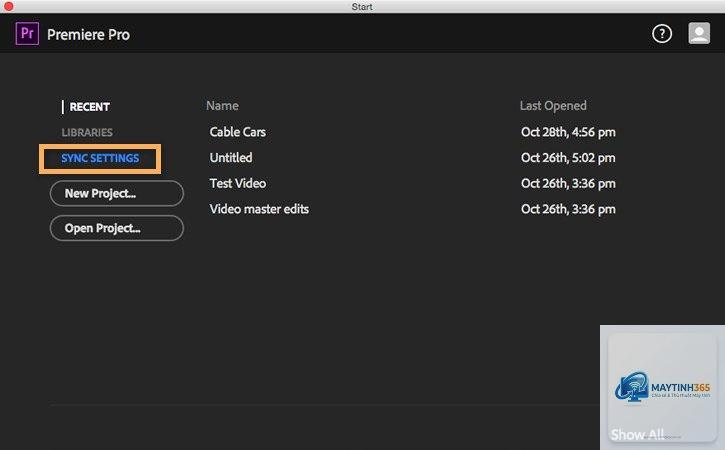
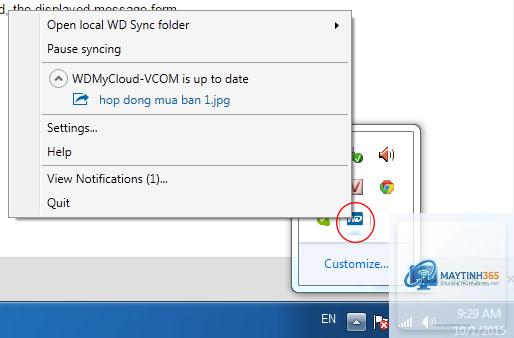
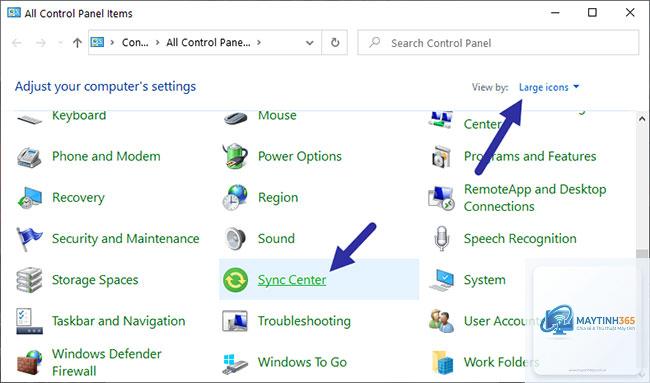
Việc đồng bộ hóa cài đặt (sync settings) đã trở thành một phần không thể thiếu trong trải nghiệm công nghệ hiện đại. Khi bạn sử dụng nhiều thiết bị như máy tính bàn, laptop, điện thoại thông minh, việc giữ cho mọi thứ nhất quán là một thách thức. Cách quản lý sync settings đúng đắn không chỉ giúp bạn tiết kiệm thời gian cấu hình lại thiết bị mới mà còn đảm bảo dữ liệu cá nhân được bảo vệ an toàn. Bài viết này sẽ cung cấp cho bạn kiến thức toàn diện về cách kiểm soát tính năng đồng bộ hóa trên Windows, trình duyệt Chrome, Edge và các ứng dụng phổ biến khác.
Sync settings, hay còn gọi là cài đặt đồng bộ hóa, là tính năng cho phép bạn lưu trữ và đồng bộ các thiết lập cá nhân như mật khẩu, lịch sử duyệt web, chủ đề giao diện, cài đặt ngôn ngữ và nhiều tùy chỉnh khác lên đám mây. Khi bạn đăng nhập vào một thiết bị khác với cùng tài khoản, mọi cài đặt sẽ tự động được áp dụng.
Quản lý sync settings là quá trình kiểm soát những dữ liệu nào được đồng bộ, thiết bị nào được phép đồng bộ và cách thức đồng bộ diễn ra. Nếu không quản lý đúng cách,
Trên Windows, vào tài khoản Microsoft trực tuyến, chọn Devices và xóa thiết bị không còn sử dụng. Trên Google, vào myaccount.google.com, chọn Security > Your devices và chọn Sign out cho thiết bị cũ.
Có nên đồng bộ mật khẩu không?
Chỉ nên đồng bộ mật khẩu trên các thiết bị cá nhân mà bạn là người duy nhất sử dụng. Trên thiết bị công cộng hoặc máy tính công ty, tuyệt đối không bật tính năng này. Nếu cần đồng bộ, hãy sử dụng trình quản lý mật khẩu chuyên dụng như Bitwarden hoặc 1Password.
Tại sao đồng bộ không hoạt động trên Windows?
Nguyên nhân có thể do dịch vụ đồng bộ bị tắt, tài khoản Microsoft gặp sự cố, hoặc dung lượng OneDrive đã đầy. Hãy kiểm tra services.msc để đảm bảo dịch vụ Sync Host đang chạy, và kiểm tra dung lượng lưu trữ đám mây.
Đồng bộ có làm chậm máy tính không?
Quá trình đồng bộ thường chạy ngầm và không ảnh hưởng đáng kể đến hiệu năng. Tuy nhiên, nếu bạn đồng bộ một lượng lớn dữ liệu cùng lúc, đặc biệt là ảnh và video, có thể gây tạm thời chậm máy. Nên giới hạn băng thông đồng bộ trong cài đặt nếu cần.
Một số ứng dụng như Chrome, Edge, Firefox cho phép đồng bộ cài đặt trình duyệt giữa các hệ điều hành. Tuy nhiên, đồng bộ cài đặt hệ thống Windows chỉ hoạt động giữa các máy tính Windows. Đối với cài đặt hệ thống, bạn cần sử dụng giải pháp của bên thứ ba hoặc cấu hình thủ công.
Kết luận
Cách quản lý sync settings hiệu quả là kỹ năng quan trọng mà bất kỳ người dùng công nghệ nào cũng cần nắm vững. Việc hiểu rõ dữ liệu nào đang được đồng bộ, thiết bị nào được phép đồng bộ và cách bảo vệ thông tin cá nhân sẽ giúp bạn tận dụng tối đa lợi ích của tính năng này mà không phải lo lắng về rủi ro bảo mật.
Hãy bắt đầu bằng cách kiểm tra lại cài đặt đồng bộ trên tất cả các thiết bị bạn đang sử dụng. Tắt những mục không cần thiết, bảo vệ tài khoản bằng xác thực hai yếu tố và thường xuyên kiểm tra danh sách thiết bị đang đồng bộ. Với những kiến thức đã được chia sẻ trong bài viết này, bạn hoàn toàn có thể kiểm soát được toàn bộ quá trình đồng bộ hóa và tận hưởng trải nghiệm công nghệ liền mạch, an toàn.