Việc truy cập vào Settings (Cài đặt) trên Windows 11 là thao tác cơ bản nhưng vô cùng quan trọng để tùy chỉnh hệ thống, quản lý tài khoản, mạng, cá nhân hóa giao diện và khắc phục sự cố. Tuy nhiên, không phải ai cũng biết hết các cách nhập Settings Windows 11 một cách nhanh chóng và hiệu quả. Bài viết này sẽ tổng hợp chi tiết mọi phương pháp từ truyền thống đến hiện đại, giúp bạn tiết kiệm thời gian và thao tác chuyên nghiệp hơn.
Settings là trung tâm điều khiển chính của Windows 11, thay thế hoàn toàn Control Panel trong hầu hết các tác vụ cấu hình. Từ việc thay đổi hình nền, quản lý ứng dụng, cập nhật hệ thống cho đến thiết lập bảo mật, tất cả đều được tích hợp trong giao diện Settings hiện đại, trực quan. Hiểu rõ cách nhập Settings Windows 11 giúp bạn làm chủ hệ điều hành, đặc biệt khi cần xử lý nhanh các vấn đề phát sinh.
10 cách nhập Settings Windows 11 phổ biến và hiệu quả
1. Sử dụng tổ hợp phím tắt Windows + I
Đây là cách nhanh nhất và được nhiều người dùng chuyên nghiệp ưa chuộng. Chỉ cần nhấn đồng thời phím Windows (có biểu tượng cửa sổ) và phím I trên bàn phím, cửa sổ Settings sẽ mở ra ngay lập tức. Phương pháp này hoạt động trên mọi phiên bản Windows 11 và không yêu cầu thao tác chuột.
2. Mở Settings từ Start Menu
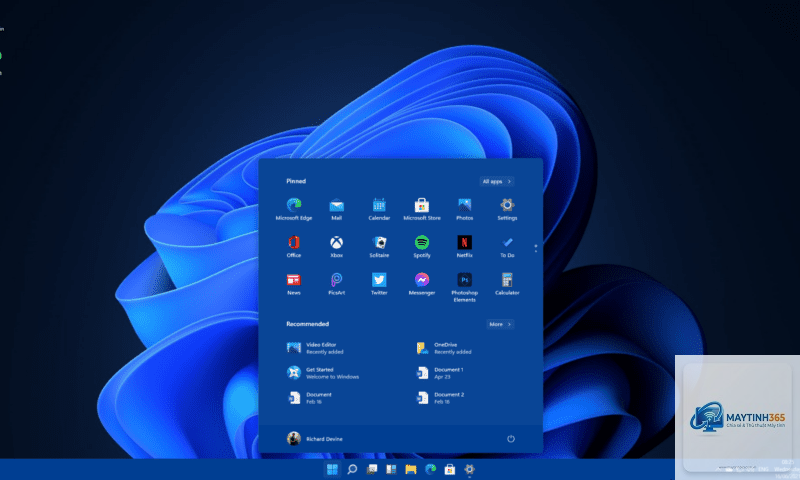
Nhấp vào biểu tượng Start trên thanh Taskbar hoặc nhấn phím Windows. Trong danh sách ứng dụng, bạn tìm đến mục Settings (biểu tượng bánh răng) và nhấp chuột. Đây là cách trực quan, phù hợp với người mới bắt đầu làm quen với Windows 11.
3. Sử dụng thanh tìm kiếm trên Taskbar
Nhấp vào biểu tượng kính lúp trên Taskbar hoặc nhấn tổ hợp phím Windows + S. Gõ từ khóa “settings” hoặc “cài đặt” vào ô tìm kiếm. Kết quả hiển thị đầu tiên thường là ứng dụng Settings, bạn chỉ cần nhấp Enter hoặc nhấn chuột để mở.
4. Truy cập từ Quick Settings (Action Center)
Nhấp vào các biểu tượng mạng, âm lượng hoặc pin ở góc dưới bên phải màn hình (khu vực System Tray) để mở bảng Quick Settings. Tại đây, bạn nhấp vào biểu tượng bánh răng (Settings) ở góc dưới cùng bên phải của bảng. Cách này rất nhanh khi bạn đang điều chỉnh âm lượng hoặc kết nối mạng.
Trên màn hình Desktop, nhấp chuột phải vào vùng trống. Trong menu ngữ cảnh hiện ra, chọn Personalization. Thao tác này sẽ đưa bạn trực tiếp đến trang Cá nhân hóa trong Settings. Từ đây,
Sử dụng phím tắt Windows + I là giải pháp tối ưu. Nếu bàn phím cũng gặp vấn đề,
Có. Nhấn Ctrl + Shift + Esc để mở Task Manager. Trên thanh menu, chọn File > Run new task. Gõ ms-settings: và nhấn OK. Cách này hữu ích khi hệ thống đang gặp lỗi và các phương pháp thông thường không hoạt động.
Tại sao không tìm thấy Settings trong Start Menu?
Có thể ứng dụng Settings đã bị ẩn hoặc gặp lỗi. Hãy thử khởi động lại máy tính. Nếu vẫn không được, chạy lệnh sfc /scannow trong Command Prompt (Admin) để sửa chữa file hệ thống.
Cách nhập Settings Windows 11 có khác gì so với Windows 10?
Về cơ bản, các phương pháp như phím tắt Windows + I, Start Menu, thanh tìm kiếm, Run đều tương tự. Tuy nhiên, Windows 11 đã loại bỏ một số đường dẫn nhanh từ menu chuột phải và thay đổi giao diện Quick Settings, đòi hỏi người dùng phải làm quen lại.
Có thể gán phím tắt riêng để mở Settings không?
Windows 11 không hỗ trợ gán phím tắt trực tiếp cho Settings. Tuy nhiên, bạn có thể tạo shortcut trên Desktop, sau đó vào Properties của shortcut và gán phím tắt trong ô Shortcut key. Ví dụ: Ctrl + Alt + S.
Nắm vững cách nhập Settings Windows 11 không chỉ giúp bạn tiết kiệm thời gian mà còn nâng cao hiệu suất làm việc và khả năng xử lý sự cố. Từ phím tắt Windows + I đơn giản đến các lệnh nâng cao trong Command Prompt, mỗi phương pháp đều có ưu điểm riêng. Hãy chọn cho mình ít nhất hai cách ưa thích và luyện tập thường xuyên để trở nên thuần thục. Khi đã quen, bạn sẽ thấy việc điều hướng trong Windows 11 trở nên mượt mà và chuyên nghiệp hơn rất nhiều.