Việc thiết lập lại toàn bộ hệ thống Windows 11 sau khi cài đặt lại hoặc chuyển sang máy tính mới thường mất rất nhiều thời gian. Thay vì phải nhập từng tùy chỉnh một,
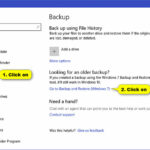
Xuất settings Windows 11 thực chất là quá trình sao lưu các tệp cấu hình hệ thống dưới dạng file.reg (Registry) hoặc sử dụng các công cụ tích hợp sẵn như Windows Backup. Các tệp này chứa toàn bộ thông tin về cách
Không có cách nào xuất toàn bộ settings trong một lần duy nhất một cách an toàn. Bạn nên chia nhỏ thành từng nhóm thiết lập và xuất riêng lẻ để dễ quản lý và khôi phục.
File.reg chỉ chứa các giá trị cấu hình, không chứa dữ liệu cá nhân như mật khẩu. Tuy nhiên, nó có thể tiết lộ thông tin về ứng dụng và dịch vụ bạn đang sử dụng, vì vậy hãy cân nhắc trước khi chia sẻ.
Sau khi xuất settings, làm thế nào để nhập lại?
Nhấp đúp chuột vào file.reg, chọn Yes khi được hỏi, sau đó khởi động lại máy tính để áp dụng thay đổi.
Cách xuất settings Windows 11 có hoạt động trên Windows 10 không?
Một số file.reg có thể tương thích ngược, nhưng không đảm bảo hoàn toàn. Tốt nhất nên tạo file riêng cho từng phiên bản Windows.
Có cần phần mềm diệt virus khi xuất settings không?
Không bắt buộc, nhưng nên có để đảm bảo file.reg không bị nhiễm mã độc trong quá trình lưu trữ hoặc chia sẻ.
Kết luận
Cách xuất settings Windows 11 là một kỹ năng quan trọng giúp bạn quản lý hệ thống hiệu quả hơn. Dù bạn chọn phương pháp Windows Backup đơn giản, Registry Editor linh hoạt hay công cụ bên thứ ba mạnh mẽ, việc sao lưu cấu hình sẽ giúp bạn tiết kiệm thời gian và công sức đáng kể. Hãy bắt đầu bằng cách sao lưu những thiết lập quan trọng nhất và dần dần mở rộng phạm vi khi bạn đã quen thuộc với quy trình. Với hướng dẫn chi tiết trong bài viết này, bạn hoàn toàn có thể tự tin thực hiện và tận hưởng trải nghiệm Windows 11 mượt mà, cá nhân hóa theo đúng ý muốn.