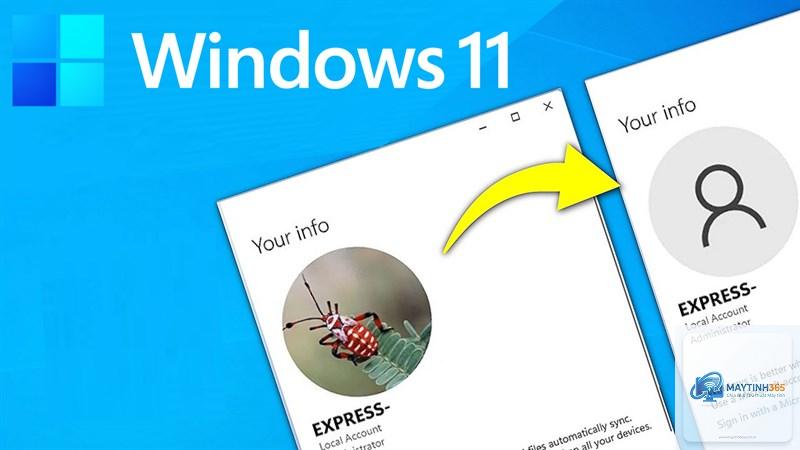
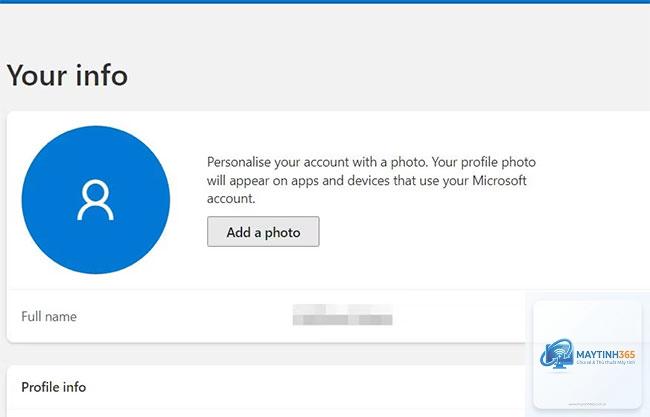
Việc thay đổi ảnh đại diện cho tài khoản Windows 11 không chỉ giúp cá nhân hóa giao diện máy tính mà còn tạo dấu ấn riêng cho người dùng. Ảnh tài khoản xuất hiện ở màn hình đăng nhập, menu Start và nhiều ứng dụng hệ thống khác. Nếu bạn đang tìm kiếm cách đổi ảnh tài khoản Windows 11 một cách nhanh chóng và hiệu quả, bài viết này sẽ hướng dẫn bạn từng bước cụ thể, từ phương pháp cơ bản đến nâng cao.
Ảnh tài khoản (profile picture) là hình ảnh đại diện gắn liền với tài khoản người dùng trên hệ điều hành Windows 11. Microsoft cho phép người dùng tùy chỉnh ảnh này thông qua nhiều cách khác nhau, bao gồm chọn ảnh có sẵn, tải ảnh từ máy tính hoặc chụp ảnh trực tiếp bằng webcam. Kể từ phiên bản Windows 11 22H2, Microsoft đã bổ sung thêm tùy chọn đồng bộ ảnh tài khoản với tài khoản Microsoft, giúp ảnh đại diện xuất hiện nhất quán trên các thiết bị.
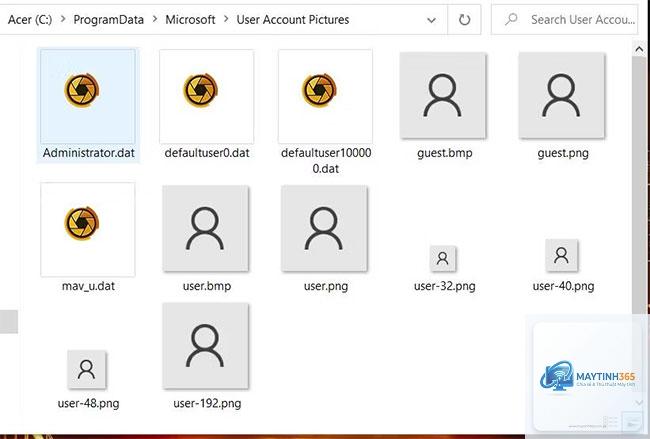
Hệ thống lưu trữ ảnh tài khoản trong thư mục đặc biệt tại C:Users[Tên người dùng]AppDataRoamingMicrosoftWindowsAccountPictures. Khi thực hiện cách đổi ảnh tài khoản Windows 11, hệ thống sẽ tự động cập nhật file ảnh mới vào thư mục này và áp dụng ngay lập tức cho toàn bộ hệ thống.
Các phương pháp đổi ảnh tài khoản Windows 11
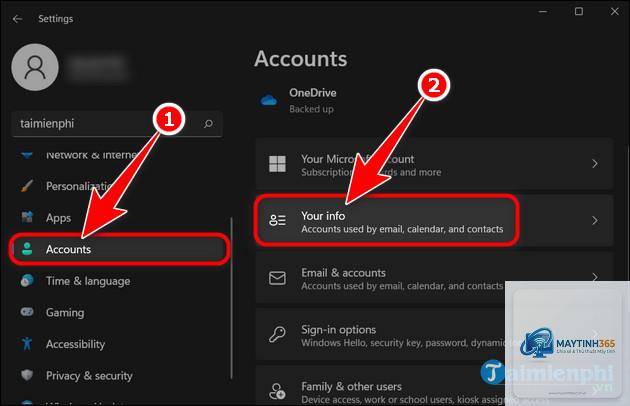
Đổi ảnh tài khoản qua Settings
Đây là phương pháp phổ biến và đơn giản nhất để thực hiện cách đổi ảnh tài khoản Windows 11.
Nguyên nhân phổ biến nhất là do tài khoản của bạn không có quyền Administrator. Hãy kiểm tra trong Settings > Accounts > Your info, nếu thấy dòng “Local account” thay vì “Microsoft account”, bạn cần chuyển đổi sang tài khoản Microsoft hoặc liên hệ quản trị viên.
Làm thế nào để đổi ảnh tài khoản Windows 11 khi bị lỗi?
Nếu gặp lỗi, hãy thử khởi động lại File Explorer thông qua Task Manager. Nhấn Ctrl + Shift + Esc, tìm Windows Explorer, nhấp chuột phải và chọn Restart. Nếu vẫn không được, hãy sử dụng phương pháp thay thế qua Control Panel hoặc File Explorer.
Ảnh tài khoản Windows 11 có tự động đồng bộ không?
Có, nếu bạn sử dụng tài khoản Microsoft. Ảnh tài khoản sẽ tự động đồng bộ lên đám mây và xuất hiện trên các thiết bị khác đăng nhập cùng tài khoản. Tuy nhiên, quá trình đồng bộ có thể mất vài phút tùy thuộc vào kết nối internet.
Có thể đặt ảnh động làm ảnh tài khoản Windows 11 không?
Windows 11 không hỗ trợ ảnh động (GIF động) làm ảnh tài khoản. Hệ thống chỉ chấp nhận ảnh tĩnh ở các định dạng JPG, PNG, BMP. Nếu bạn chọn file GIF, hệ thống sẽ chỉ hiển thị khung hình đầu tiên.
Kích thước ảnh tài khoản Windows 11 lý tưởng là bao nhiêu?
Kích thước lý tưởng là 448×448 pixel với tỷ lệ 1:1. Windows 11 sẽ tự động tạo các phiên bản thu nhỏ cho các vị trí hiển thị khác nhau. Ảnh có kích thước tối thiểu 192×192 pixel vẫn hoạt động tốt.
Kết luận
Cách đổi ảnh tài khoản Windows 11 là thao tác đơn giản nhưng mang lại hiệu quả cá nhân hóa cao. Bạn có thể lựa chọn phương pháp phù hợp nhất với trình độ kỹ thuật của mình, từ Settings dễ dàng cho người mới bắt đầu đến Command Prompt cho người dùng nâng cao. Hãy nhớ kiểm tra định dạng ảnh, kích thước và quyền truy cập trước khi thực hiện để tránh các lỗi không mong muốn.
Việc thay đổi ảnh tài khoản không chỉ giúp máy tính của bạn trở nên cá nhân hóa hơn mà còn tạo sự nhất quán trong trải nghiệm sử dụng các dịch vụ Microsoft. Nếu bạn gặp bất kỳ khó khăn nào trong quá trình thực hiện, hãy tham khảo lại các bước hướng dẫn chi tiết trong bài viết này.